
iOS 動畫系列:用 CAReplicatorLayer 複製出菊花載入效果
首先說明:這是一系列文章,搭配本專題的其他篇一起看,會更容易理解本文內容。
上一篇介紹了 CAShapeLayer 並做了兩個範例,只要創意夠,那些基礎元素就能拼出過去不敢想像的動畫效果。
今天要談的是 CAReplicatorLayer。顧名思義,這是一個「複製圖層」,可以按需求把一個 layer 複製成好幾份。先來看看它在 CALayer 基礎上多出的 API:
instanceCount:重複實例(以下簡稱實例)的數量
instanceDelay:實例之間的延遲時間
instanceTransform:實例的變換
instanceColor:實例顏色
instanceRedOffset:紅色偏移
instanceGreenOffset:綠色偏移
instanceBlueOffset:藍色偏移
instanceAlphaOffset:透明度偏移
下面用一個「菊花」載入動畫當例子,最終效果如下:
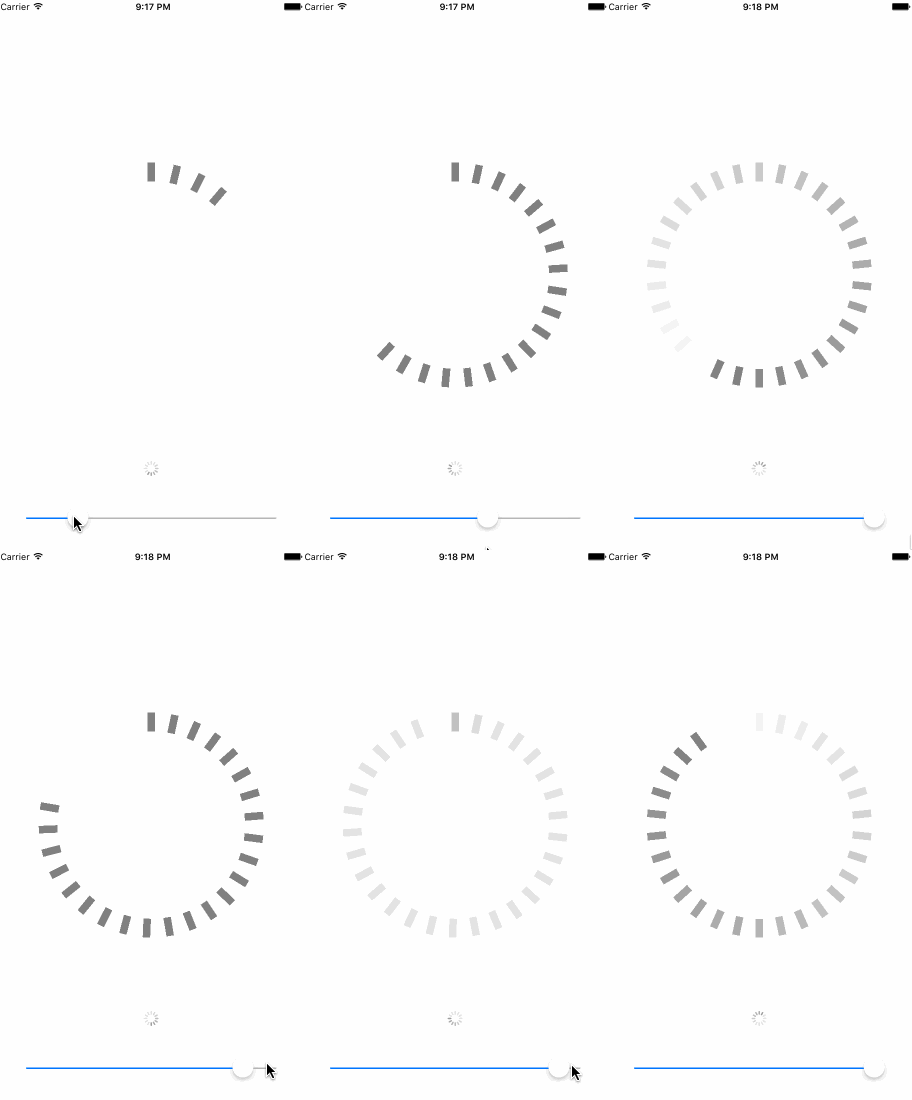
這個效果很適合當作 tableView 下拉刷新的提示動畫。我偷了個懶,用一個 slider 來代替 tableView 的下拉偏移量。
一、建立複製圖層
var replicatorLayer = CAReplicatorLayer()
replicatorLayer.frame = someView.bounds
someView.layer.addSublayer(replicatorLayer)
這裡的 someView 是 storyboard 上拉出來的 View。先給定尺寸,再把它加到 someView 的 layer 上。
二、建立要被複製的實例圖層
那朵「菊花」其實是由很多個重複的矩形 layer 組成的,所以還需要一個矩形 layer:
var instanceLayer = CALayer()
let layerWidth: CGFloat = 10.0
let midX = CGRectGetMidX(someView.bounds) - layerWidth / 2
instanceLayer.frame = CGRect(x: midX, y: 0.0, width: layerWidth, height: layerWidth * 2.5)
instanceLayer.backgroundColor = UIColor.whiteColor().CGColor
replicatorLayer.addSublayer(instanceLayer)
這個小矩形 layer 取名為 instanceLayer,並加到 replicatorLayer 上。
寫到這裡,畫面上只有一個 replicatorLayer 和裡面的矩形 layer,接下來才開始設定 replicatorLayer 的各項屬性。
三、設定顏色偏移
replicatorLayer.instanceColor = UIColor.grayColor().CGColor
// replicatorLayer.instanceRedOffset = 0.0
// replicatorLayer.instanceGreenOffset = 0.0
// replicatorLayer.instanceBlueOffset = 0.0
// replicatorLayer.instanceAlphaOffset = 0.0
幾個偏移量建議自己動手調一調,觀察畫面如何變化,會比看說明更有感覺。
四、用 Slider 驅動動畫
在 storyboard 上放一個 slider,用拖線的方式建立 action 方法:
@IBAction func slider(sender: UISlider) {
    let count: Int = Int(sender.value * 30)
    replicatorLayer.instanceCount = count
    if sender.value == 1 {
        replicatorLayer.instanceDelay = CFTimeInterval(1.0 / Double(count))
        addAnimation()
    } else {
        if faderAnimation != nil {
            instanceLayer.opacity = 1.0
            instanceLayer.removeAnimationForKey("fader")
        }
    }
    replicatorLayer.instanceTransform = CATransform3DMakeRotation(CGFloat(Float(M_PI * 2.0) * sender.value / Float(count)), 0.0, 0.0, 1.0)
}
幾個重點:
instanceCount 依 slider 的值變化,型別為 Int。
instanceDelay 型別為 CFTimeInterval,這裡代表產生 count 個 layer 所需的總時間,因此用 1.0 除以數量。
當 slider 的值不為 1.0 時,移除動畫並把不透明度設回 1。
instanceTransform 用來設定每個實例的變換,這裡是繞 Z 軸旋轉的 3D 變換,角度由 slider 值與數量共同決定。
五、加入淡出動畫
func addAnimation() {
    faderAnimation = CABasicAnimation(keyPath: "opacity")
    faderAnimation.fromValue = 1.0
    faderAnimation.toValue = 0.0
    faderAnimation.duration = 1
    faderAnimation.repeatCount = Float(Int.max)
    instanceLayer.opacity = 0.0
    instanceLayer.addAnimation(faderAnimation, forKey: "fader")
}
動畫本身的細節就不多解釋了,想了解 CABasicAnimation 的讀者可以回看本專題先前的文章。