
動手做自己的 CocoaPods:Pod 製作與發佈完整流程
隨著 iOS 生態持續演進,愈來愈多開發者用 CocoaPods 來管理第三方相依元件。使用 Pod 的過程中不禁會想:既然別人的成果能這樣被引用,那自己的程式碼能不能也打包成 Pod,順便改變目前的開發風格?以下就來拆解 Pod 的製作流程。
文中多處會用到 Git 指令,若你偏好圖形介面,也可以改用 SourceTree 等工具完成相同操作。
一、在 GitHub 建立 Repository
幾乎每個人都有 GitHub 帳號,這裡略過申請細節。
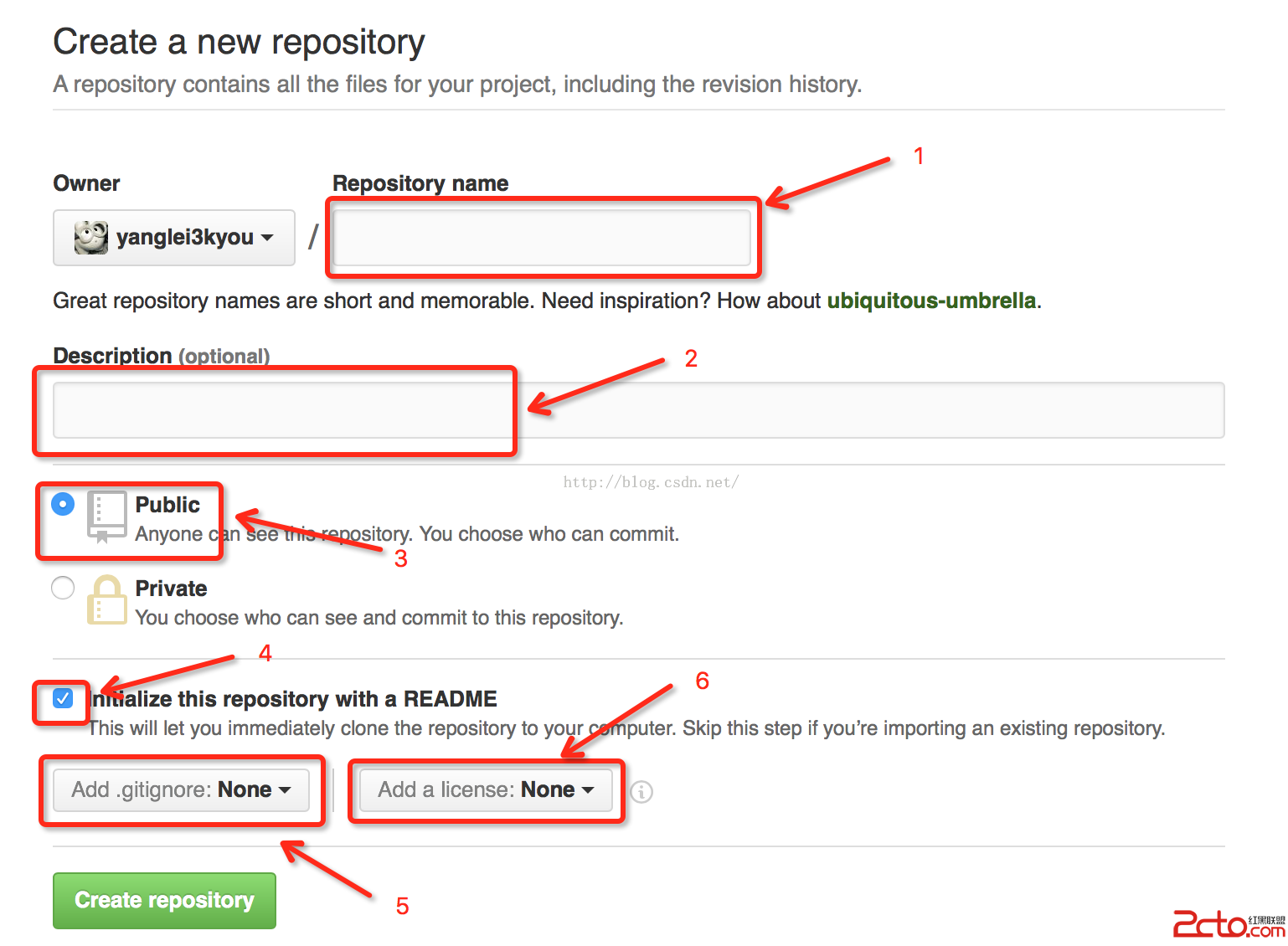
表單各欄位的含義:
1. Repository name:程式碼倉庫名稱,也可以視為 Pod 的名字。
2. Description:倉庫的描述資訊。
3. 倉庫公開性:依自身情況選擇,Public 免費,Private 需付費。
4. 是否建立預設的 README 檔:完整的倉庫都需要 README。
5. 是否加入 .gitignore:這個檔案記錄了若干檔案類型,凡是被它涵蓋的類型,Git 都不會納入版本控制,是否啟用取決於個人需要。
6. license 類型:正式一點的倉庫都該有 license 檔,而 Pod 相依庫對這份檔案的要求更嚴格,屬於必備。建議直接在此處讓 GitHub 產生,也可以事後自行補上。我選用的是 MIT。
二、把倉庫 Clone 到本機
終端機指令:
$ git clone 倉庫位址
三、在本機建立 .podspec 檔(spec 規範)
.podspec 是 Pod 相依庫的描述檔。每個 Pod 相依庫必須有且僅有一個描述檔,檔名需與相依庫名稱保持一致。
以下是範例內容:
Pod::Spec.new do |s|
  s.name = "MethodFactory"
  s.version = "0.0.1"
  s.summary = "MethodFactory is a Good Factory of Method."
  s.description = <<-DESC
                   MethodFactory is a Good Factory of Method ,it has too much nice method.
                   DESC
  s.homepage = "https://github.com/yanglei3kyou/MethodFactory"
  # s.screenshots = "www.example.com/screenshots_1.gif", "www.example.com/screenshots_2.gif"
  s.license = "MIT"
  # s.license = { :type => "MIT", :file => "FILE_LICENSE" }
  s.author = { "yanglei3kyou" => "yanglei3kyou@126.com" }
  # Or just: s.author = "yanglei3kyou"
  # s.social_media_url = "https://twitter.com/yanglei3kyou"
  s.platform = :ios
  s.source = { :git => "https://github.com/yanglei3kyou/MethodFactory.git", :tag => "0.0.1" }
  s.source_files = "MethodFactory/**/*.{h,m}"
  # s.public_header_files = "Classes/**/*.h"
  s.resources = "MethodFactory/*.png"
  s.frameworks = "Foundation", "UIKit"
  s.requires_arc = true
end
幾個關鍵參數:
s.license:Pod 相依庫採用的授權條款。
s.source_files:原始檔路徑,注意這是相對於 podspec 檔本身的相對路徑。
s.frameworks:需要用到的 frameworks,不必加上 .frameworks 副檔名。
建立 podspec 檔(在 Git 倉庫根目錄執行):
$ pod spec create Method
四、關於 LICENSE 檔
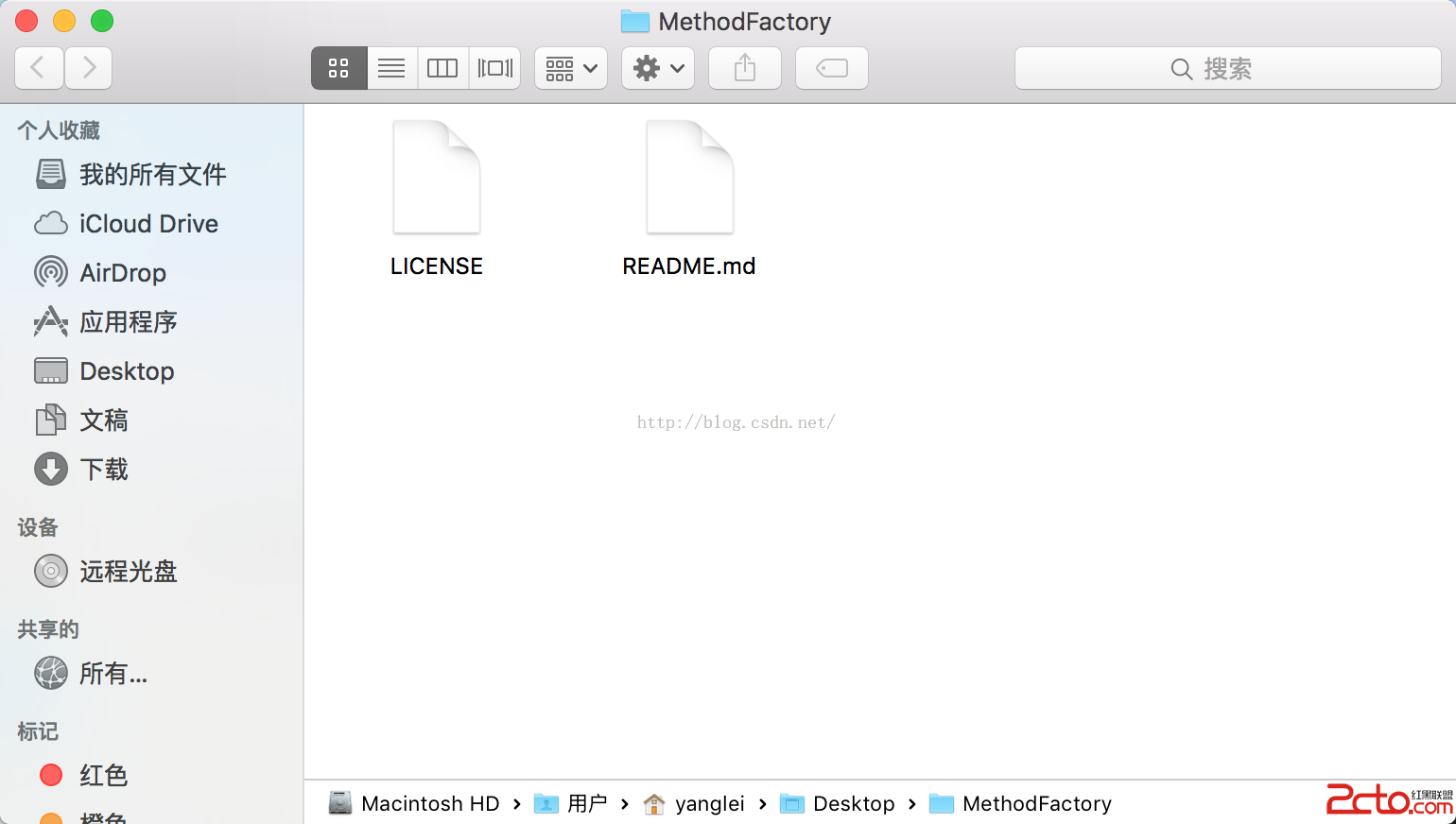
CocoaPods 要求所有 Pod 相依庫都必須包含 license 檔,否則在發佈到 CocoaPods 官方時不會通過驗證。license 種類很多,建立 GitHub 倉庫時我們已經選了 MIT。
五、關於主類別檔案
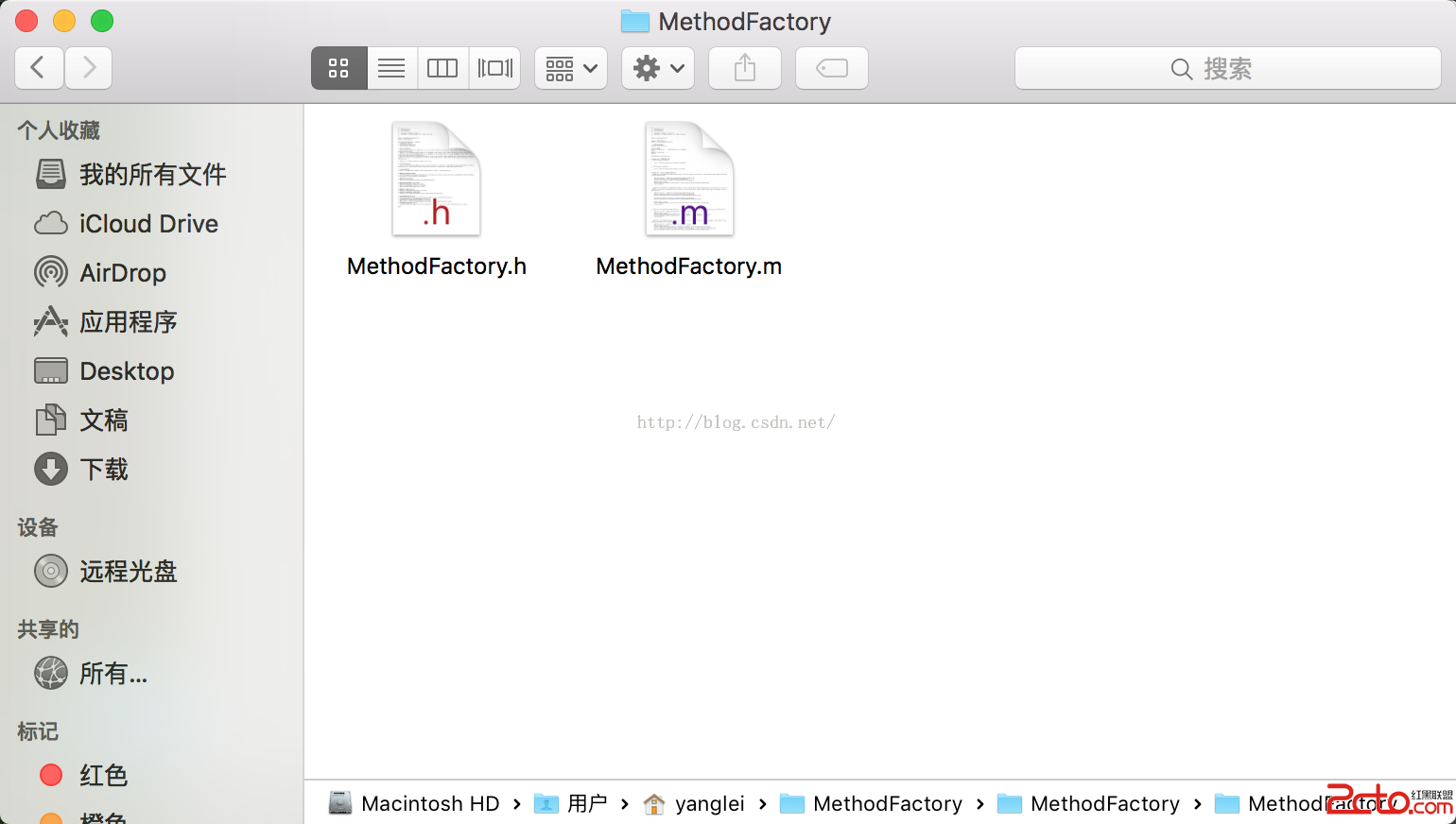
製作 Pod 的目的,是讓別人能輕鬆使用我們的成果。以我想分享的 MethodFactory 類別為例,我把這個類別的兩個檔案放進名為 MethodFactory 的資料夾,目錄結構如下:
六、關於 Demo 工程
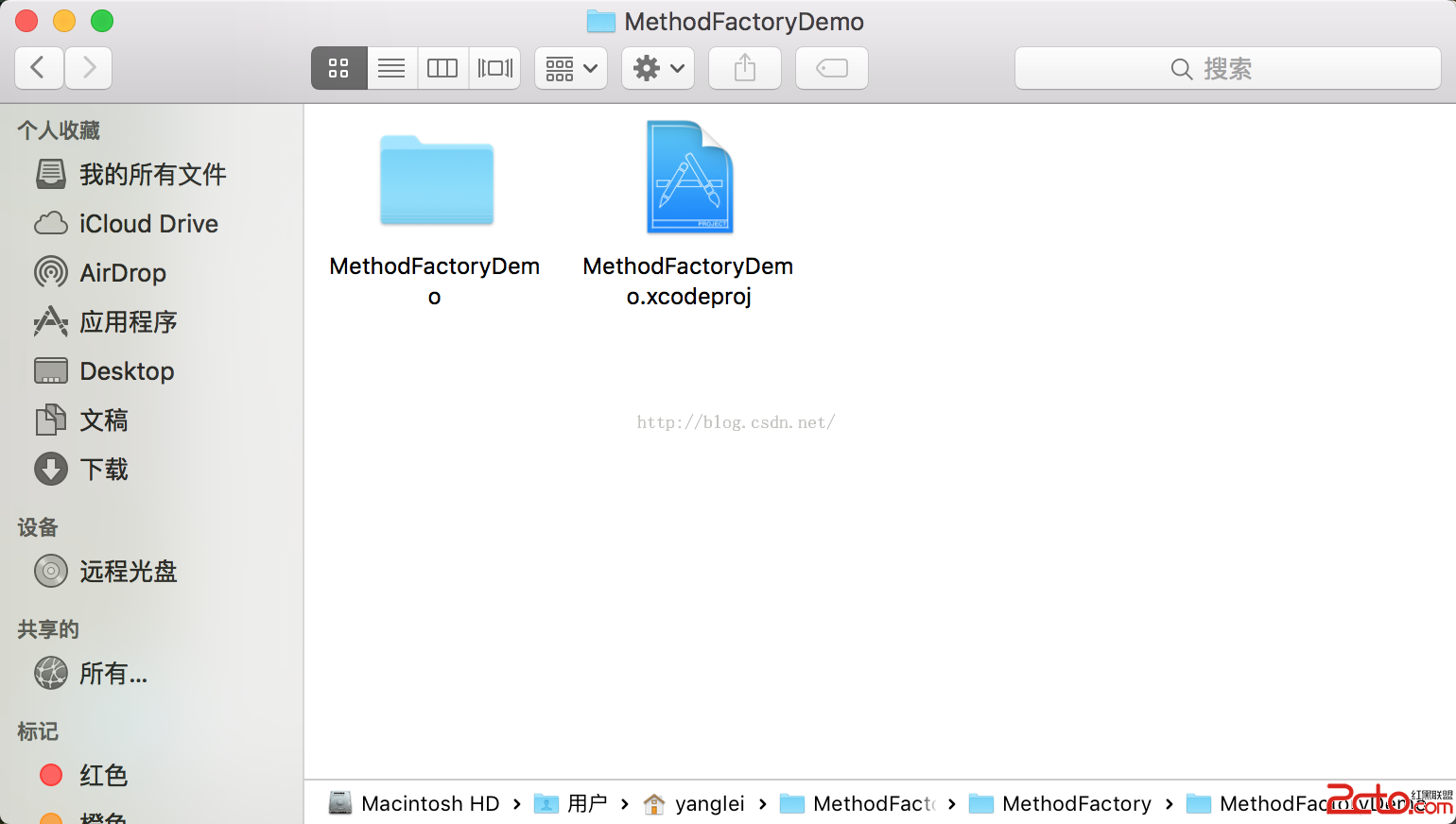
為了讓使用者快速學會怎麼用這個 Pod,通常要附上一個 Demo 工程。我把 Demo 放在名為 MethodFactoryDemo 的資料夾中,內容如下:
七、關於 README.md
用過 GitHub 的人對這個檔案應該不陌生,它是成功的倉庫必備要素,採用 Markdown 語法,用於詳細說明倉庫的用途與用法。
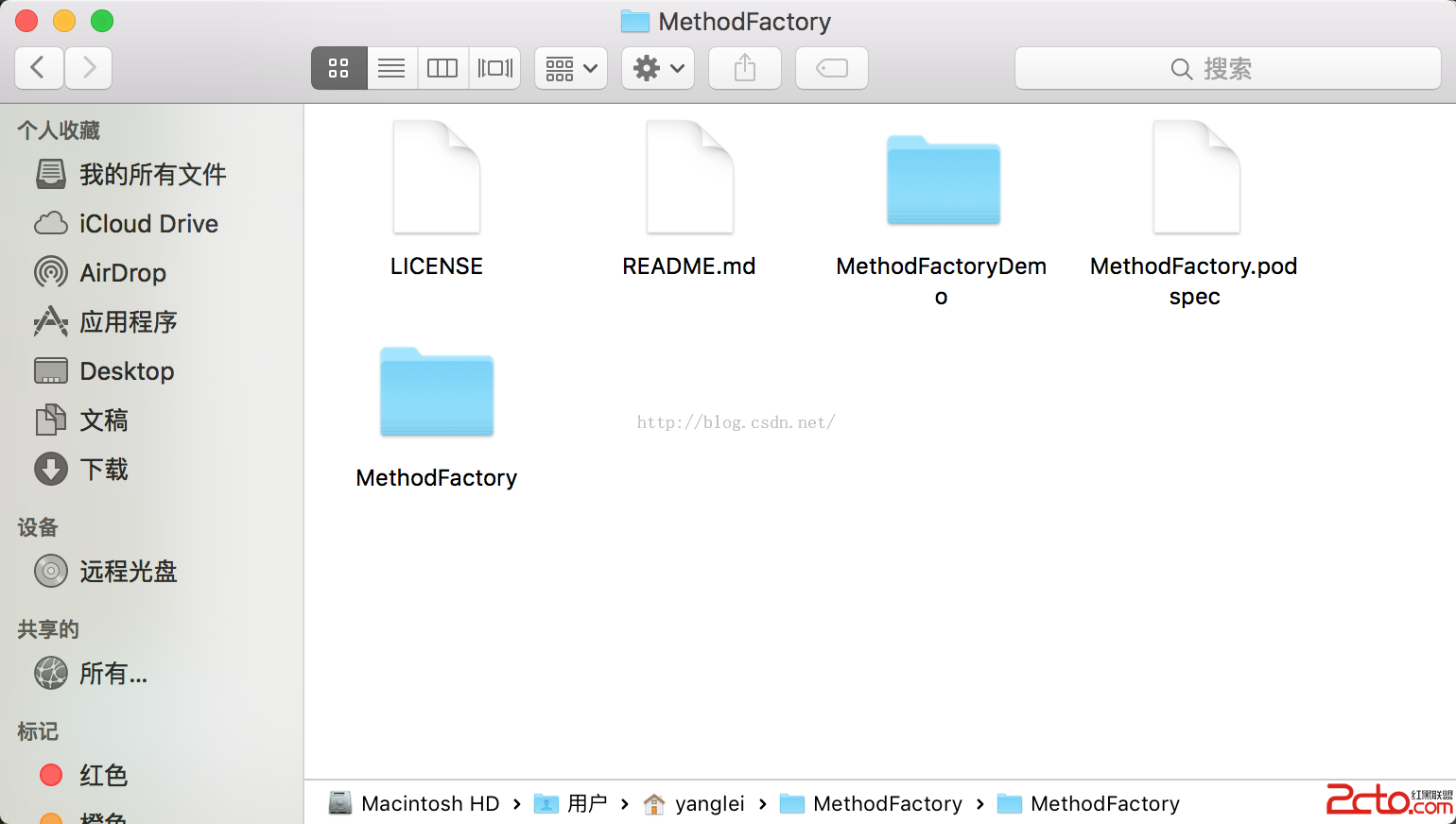
补齐上述檔案後,本機倉庫目錄看起來就像這樣:
八、把本機倉庫提交到 GitHub
先做 pod 驗證:
$ set the new version to 1.0.0
$ set the new tag to 1.0.0
$ pod lib lint
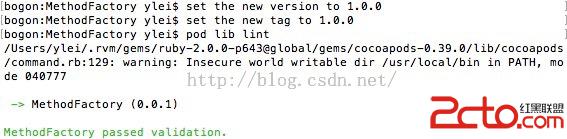
注意:驗證過程中只要出現任何 warning 或 error,驗證就會失敗,請依提示訊息逐項修正。
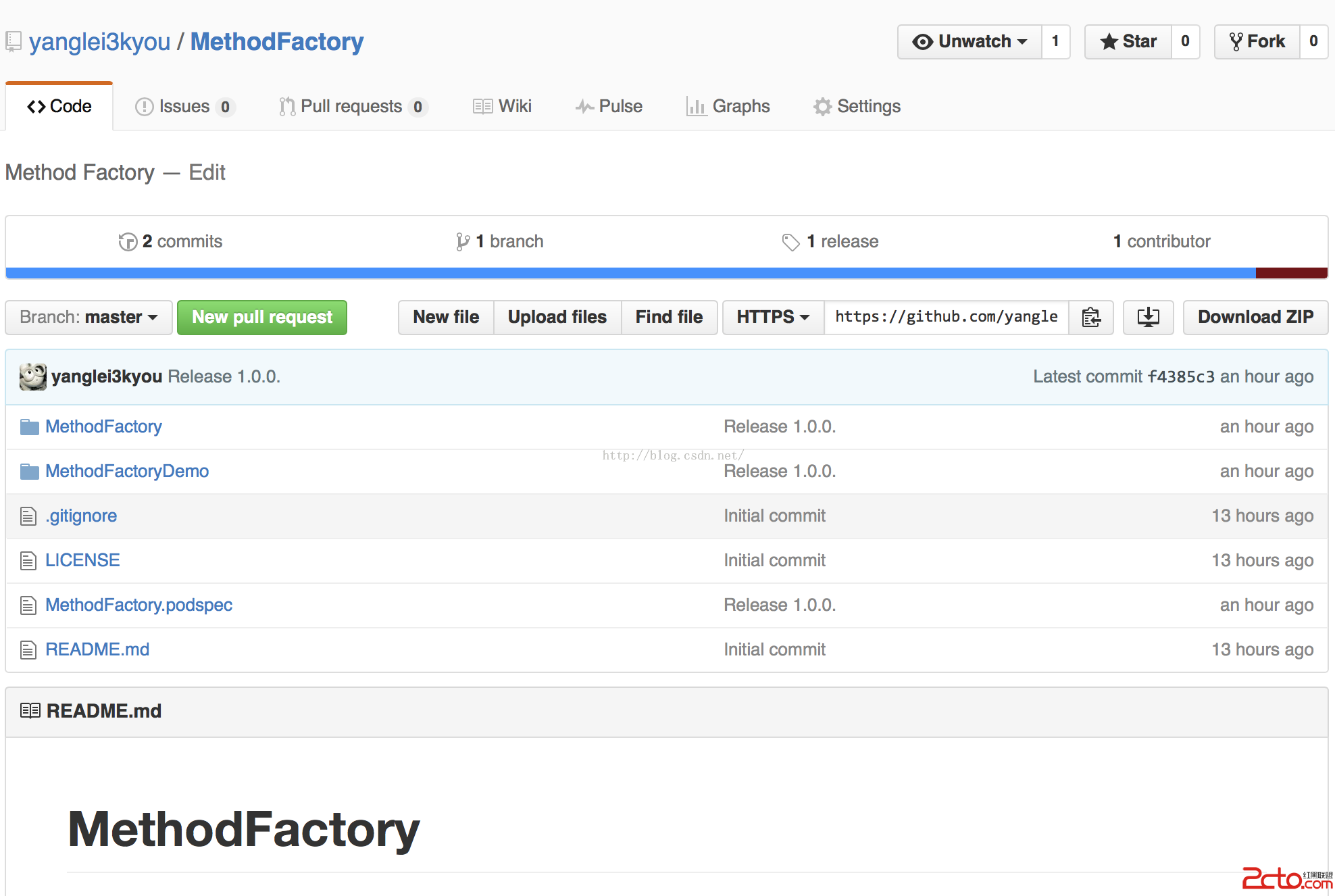
接著上傳到 GitHub:
$ git add -A && git commit -m "Release 1.0.0."
$ git tag '1.0.0'
$ git push --tags
$ git push origin master
九、不發佈也能直接使用
如果暫時不打算發佈到 CocoaPods,可以直接在專案的 Podfile 中指向 Git 倉庫使用:
pod 'MethodFactory', :git => 'https://github.com/yanglei3kyou/MethodFactory.git'
十、把 podspec 上傳到 CocoaPods 官方倉庫
若希望讓社群透過 CocoaPods 安裝你的元件,就需要把 podspec 檔送進官方 Specs 倉庫:https://github.com/CocoaPods/Specs。
依 Git 的協作規則,要往別人的倉庫添加檔案,得先 fork 一份,完成修改後再 push 給原作者,等作者審核通過並合併。
1. Fork 官方 Specs 倉庫
進入上述連結,點擊右上角的 fork 按鈕:
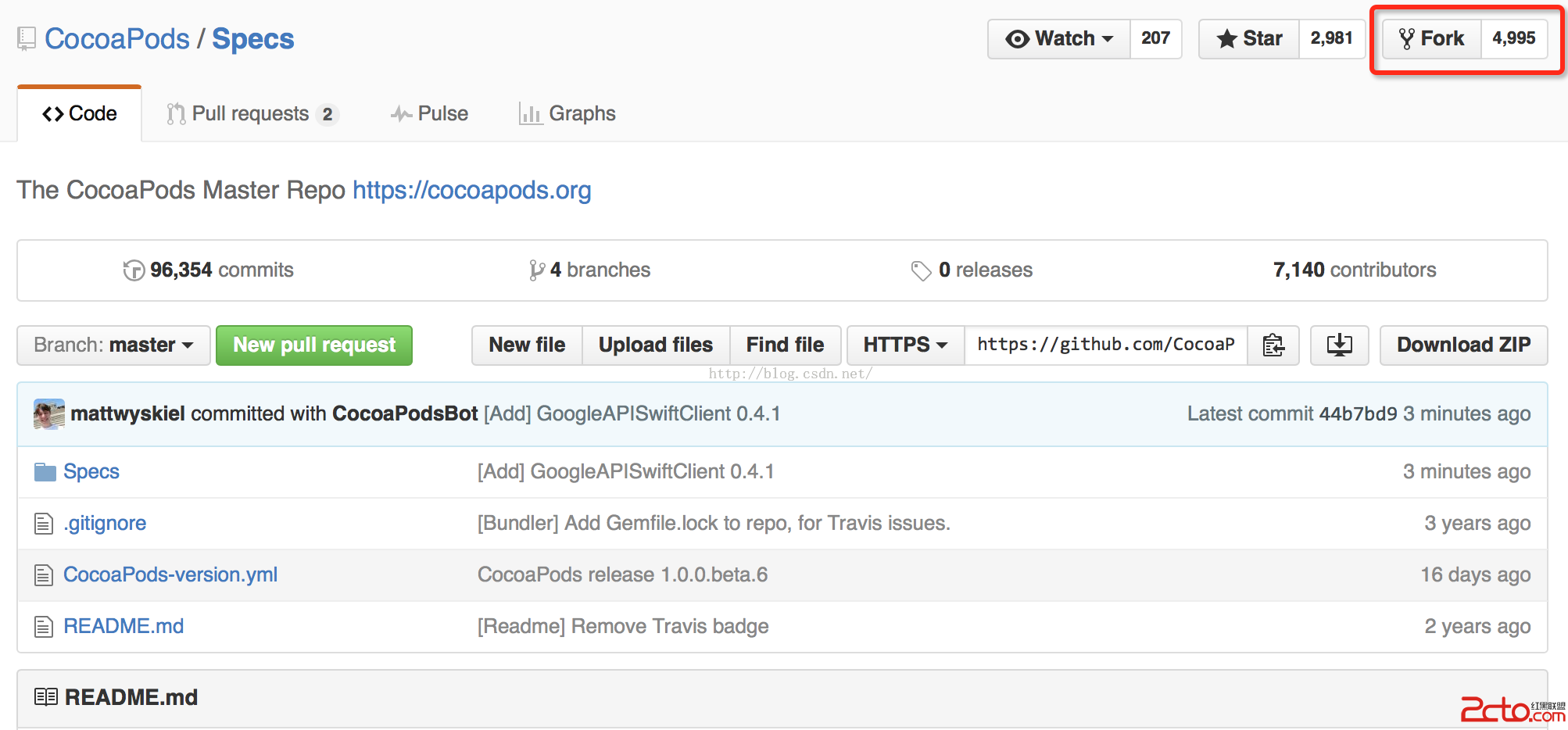
完成後,你的帳號下會多出一份倉庫分支:
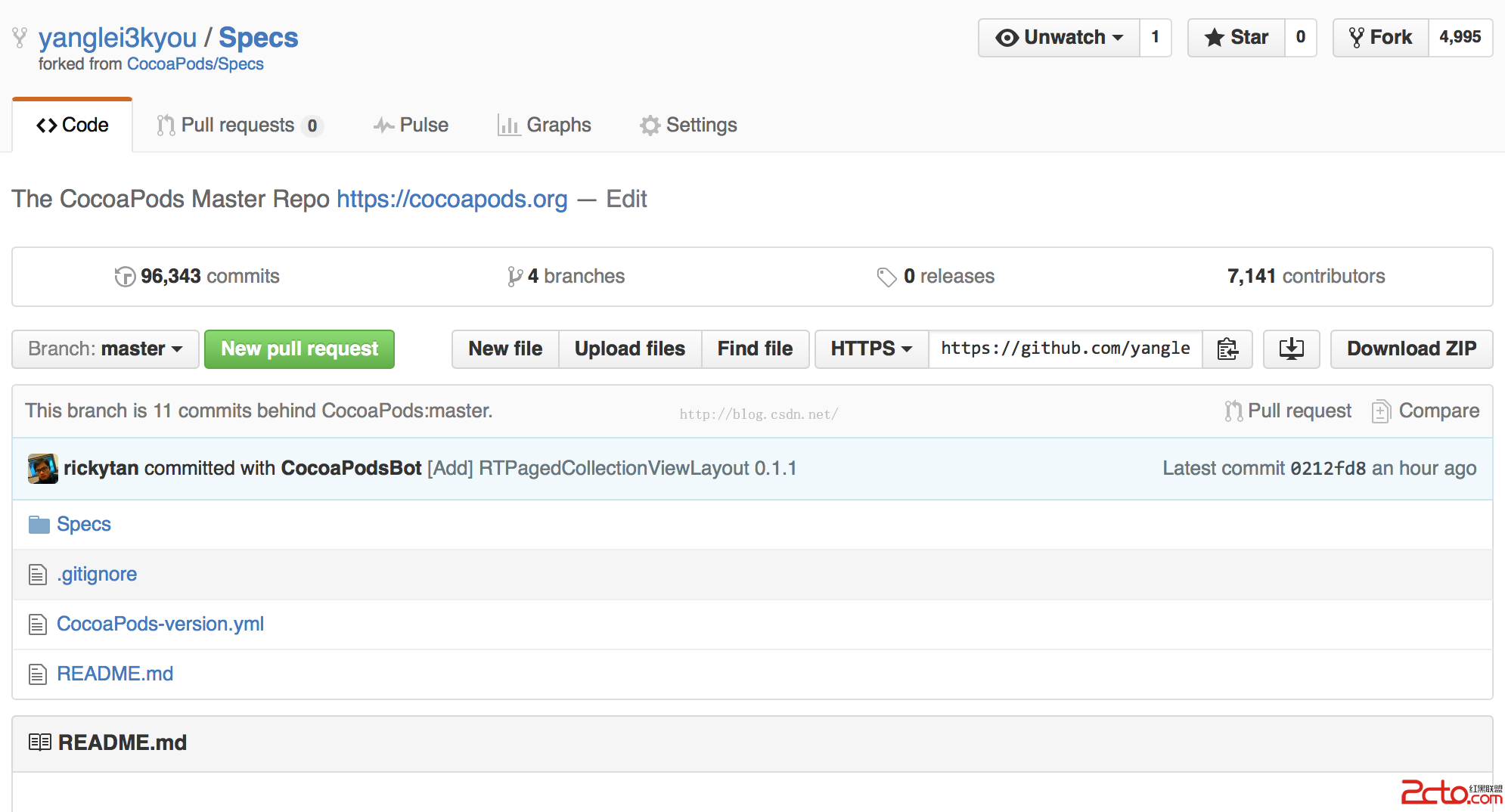
2. 把 fork 出來的倉庫 clone 到本機
$ git clone https://github.com/yanglei3kyou/Specs.git
重要的事情說三遍:記得把倉庫位址換成自己的、換成自己的、換成自己的。
3. 把自己的 podspec 放進本機 Specs 倉庫
Specs 倉庫 clone 下來後會放在名為 Specs 的資料夾中。podspec 在倉庫裡的存放規則是:Pod 相依庫同名資料夾 → 版本號同名資料夾 → podspec 檔。
依此規則,需在 Specs 資料夾下建立 MethodFactory 資料夾,進入後再建立 1.0.0 資料夾,最後把先前寫好的 MethodFactory.podspec 複製進去。日後若 MethodFactory 有升級,只要在 MethodFactory 資料夾下再開一個對應版本名稱的資料夾即可。
4. 推送本機修改
$ git add -A && git commit -m "Add MethodFactory pod spec file"
$ git push origin master
成功後就能在自己 fork 的 Specs 倉庫中看到剛上傳的檔案。
5. 對官方 Specs 倉庫發起 Pull Request
進入自己 fork 的 Specs 倉庫,左上角會有一個綠色的 New pull request 按鈕,點擊後進入下一頁,再按 Create Pull Request,修改就會提交給官方倉庫。
接下來就是等待維護人員審核合併,通常需要一天左右。無論審核通過或退回,CocoaPods 官方都會寄信通知。通過之後,你就能在官方 Specs 倉庫中看到自己上傳的資料夾。
6. 查看審核進度
進度頁面:https://github.com/CocoaPods/Specs/pulls,這裡能看到所有的 Specs 倉庫 pull 請求。
十一、確認自己的 Pod 已生效
先執行下列指令更新本機的 Pods 相依庫索引:
$ pod setup
再用搜尋指令驗證:
$ pod search MethodFactory