
iOS 自動布局與約束管理
iOS 自動布局與約束管理
自動布局(Auto Layout)會在內部或外部條件改變時,重新計算視圖的位置與大小。外部變化可能來自螢幕旋轉、不同尺寸、iPad 分割螢幕;內部變化則可能來自內容更新、動態字型或多語言支援。
與直接使用 frame 相比,自動布局描述的是視圖之間的關係,而不是絕對座標。因此即使螢幕尺寸或內容改變,只要約束設計得當,介面仍能維持合理排版。
一、約束的原理
約束本質上是一組方程式。每條約束通常描述兩個屬性之間的關係,例如某視圖的 leading 等於另一視圖的 trailing 加上固定間距。
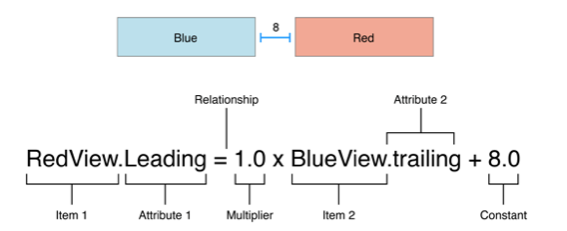
約束中的常見構成包含:被約束的物件、屬性、關係、乘數與常數。
二、常用屬性與原則
常見屬性包括 leading、trailing、top、bottom、width、height 與 center。使用時應避免用位置屬性去約束大小屬性,也避免讓位置屬性直接承擔固定數值。
三、建立確定的布局
自動布局的目標是讓約束能產生唯一或足夠穩定的布局。若約束不足,系統可能無法決定最終位置;若約束衝突,則會出現警告。

四、優先級與不等式
約束可以設定優先級,範圍通常為 1 到 1000。優先級 1000 代表必須滿足,其餘則為可選約束。當多條約束無法同時滿足時,系統會依優先級選擇最接近的方案。
五、預設大小與抗壓縮
許多控制項本身具有預設大小,例如按鈕、文字欄位與開關。使用預設大小時,常會搭配 Content Hugging 與 Compression Resistance,用來描述視圖是否容易被拉伸或壓縮。
六、可用參照物件
約束常以其他視圖或容器作為參照,例如 topLayoutGuide、bottomLayoutGuide、layoutMarginsGuide 與 readableContentGuide。這些物件可協助布局避開導覽列、工具列或內邊距。
七、使用 Interface Builder 建立約束
在 Xcode 中,可直接拖曳控制鍵建立約束,也可使用底部的快速約束工具。
若要在既有 ViewController 中使用 xib,可建立 xib 後,將 File’s Owner 與 View 做關聯。


建立約束的方式之一,是按住 Control 並從一個視圖拖曳到另一個視圖。

另一種方式是利用 Xcode 右下角的四個工具,快速建立堆疊視圖、對齊、尺寸與更新約束等設定。

在間距設定中,可選擇是否相對於 margins。若勾選,約束會以內邊界為基準;若不勾選,則以根視圖邊緣為基準。


八、查看與編輯約束
可從左側面板查看約束,也可選取視圖後從右側屬性面板查看。


選取視圖後,畫布上會出現小標籤與線條,代表相關約束。綠色通常表示布局已確定,紅色可能代表衝突或不足,橘色則常代表相對於根視圖的位置約束。

若要編輯約束,可點選約束後,在右側面板修改常數、關係或優先級。

九、蘋果官方建議
使用自動布局時,建議避免直接依賴 frame、bounds 或 center;盡量使用 Stack View;約束優先建立在相鄰視圖之間;避免任意指定固定寬高;並使用 leading 與 trailing 取代 left 與 right。
十、使用程式碼建立約束
除了 Interface Builder,也可使用 NSLayoutConstraint、Anchor 或 Visual Format Language 建立約束。若使用程式碼建立視圖,記得將 translatesAutoresizingMaskIntoConstraints 設為 NO,避免系統自動產生衝突約束。
- 上一篇文章: iOS 串流媒體與 IJKPlayer 框架探究
- 下一篇文章: iOS 時間與日期計算筆記