
從零開始:在 iOS 專案中創建並使用自封裝 SDK(.a 靜態庫)
本篇教學的目標,是帶你完整走一遍「在自己的 iOS 專案中建立並使用自製 SDK」的流程,也就是所謂的 .a 靜態庫檔案。不同於坊間許多只談皮毛、讓新手看得一頭霧水的文章,這裡會用最精簡的 Objective-C 程式碼,把從建立到應用的每一步都講清楚。
本文使用的環境為 Xcode 7.3(網上不少範例屬於舊版本,實作細節已與現行版本有出入,請特別留意)。
建立靜態庫專案
打開 Xcode,依序點選 File → New → Project,選擇 iOS 底下的 Framework and Library → Cocoa Touch Static Library,即可建立一個靜態庫專案。
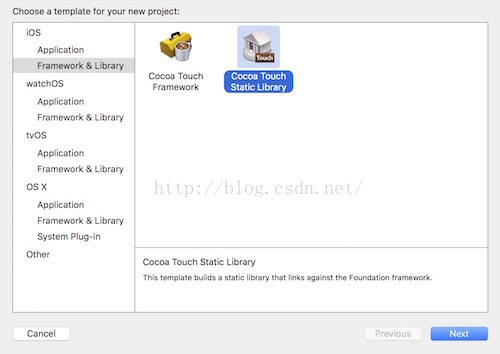
將專案命名為 GGTestSDK,並儲存到一個空資料夾中。
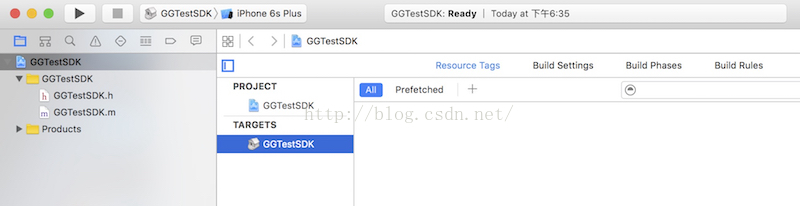
靜態庫由標頭檔與實作檔組成,這些檔案最終會被編譯成庫本身。建立專案後,Xcode 會自動產生 GGTestSDK.h 與 GGTestSDK.m。由於這裡用不到實作檔,可以在 GGTestSDK.m 上按右鍵選擇刪除,把它丟進垃圾桶。
加入一個 AlertView 控件
此時專案其實已經可以使用,接下來要為這個庫添加一些實際功能。由於本文重點在於「如何產出 GGTestSDK.a」,而非如何打造 UI 控件,你可以直接把自己先前封裝好的控件放進來。只要從 Finder 把控件拖進 Xcode 的 GGTestSDK 目錄即可。
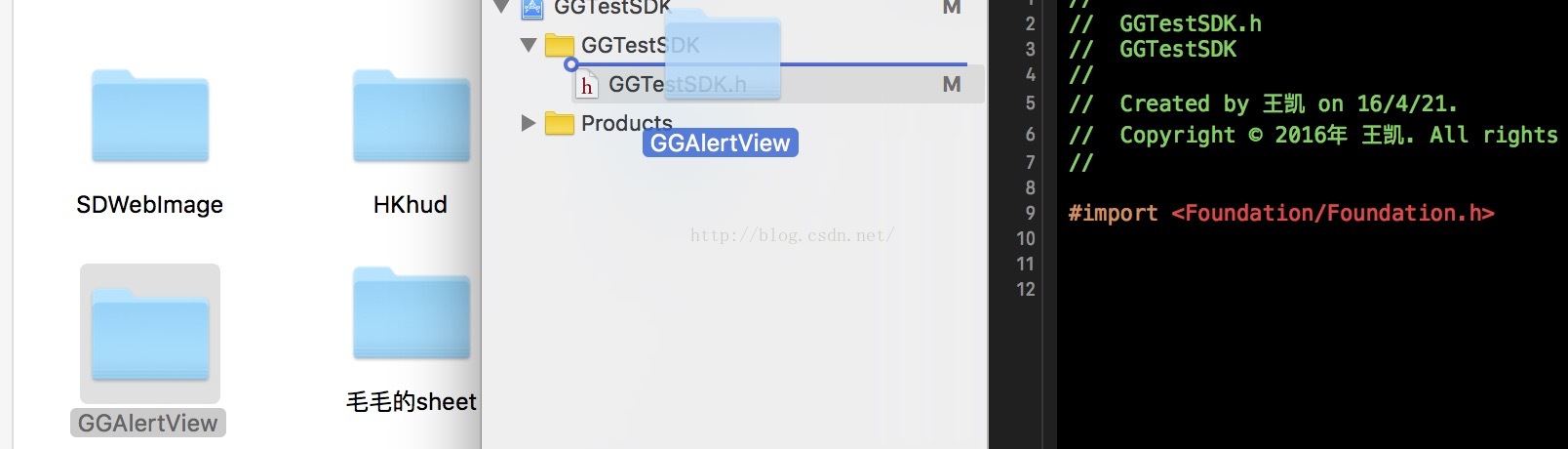
這裡有一個關鍵:務必勾選下列三個選項,才能確保檔案正確加入。
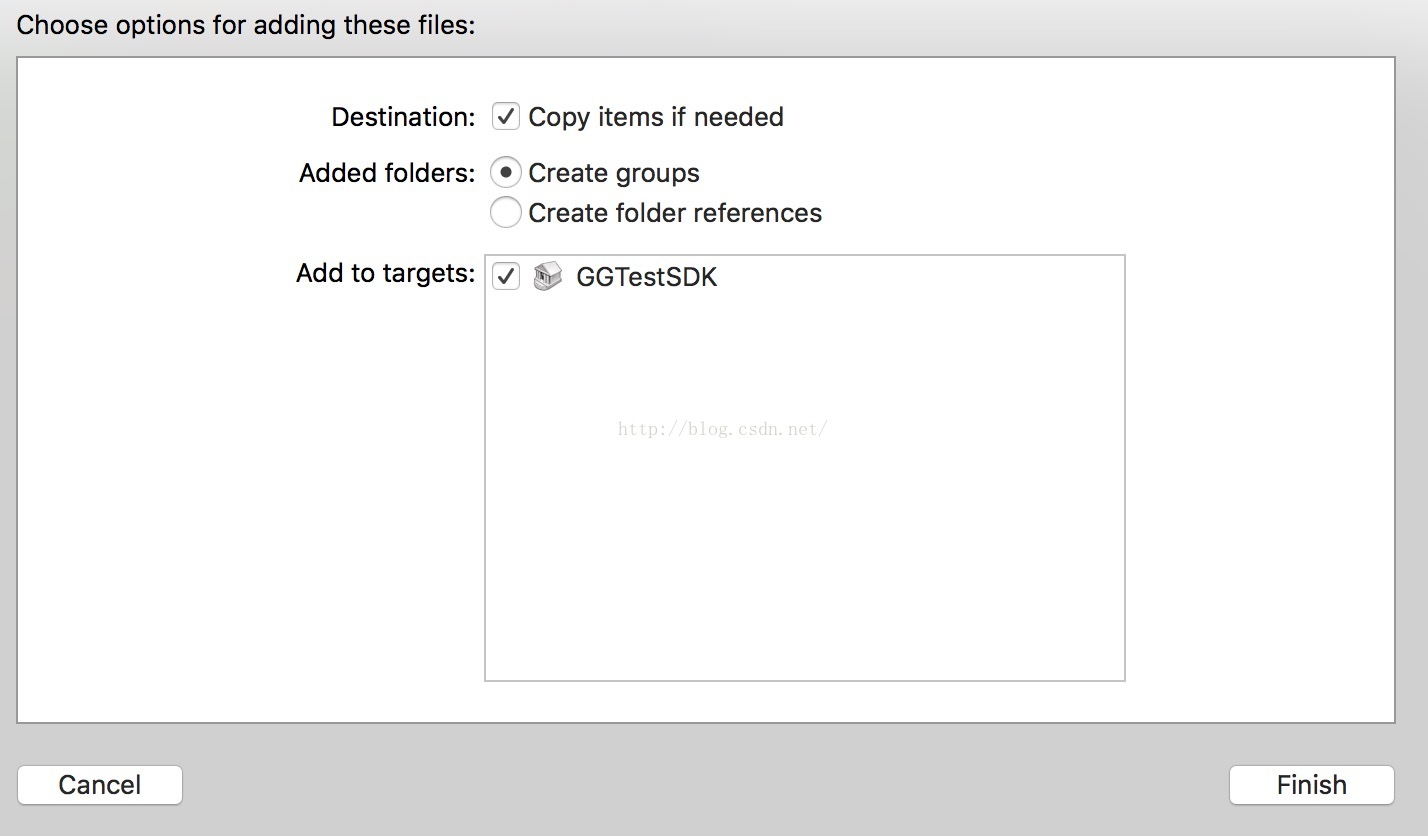
接著點擊 Finish 進入專案。
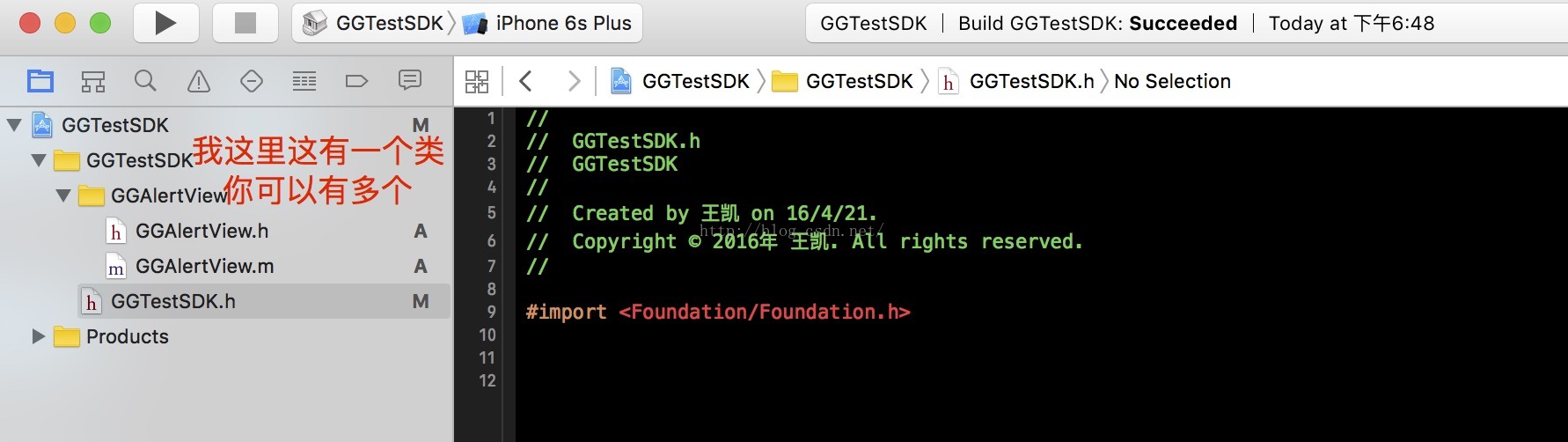
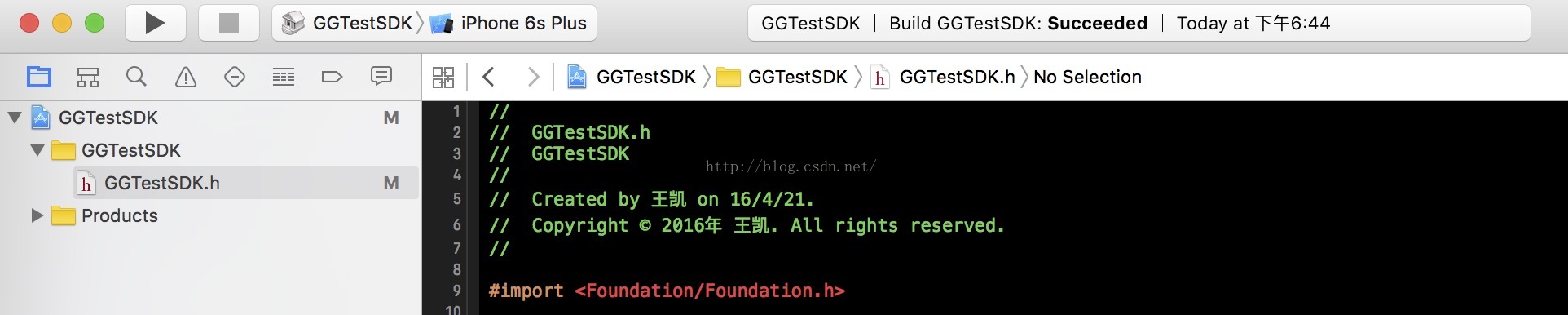
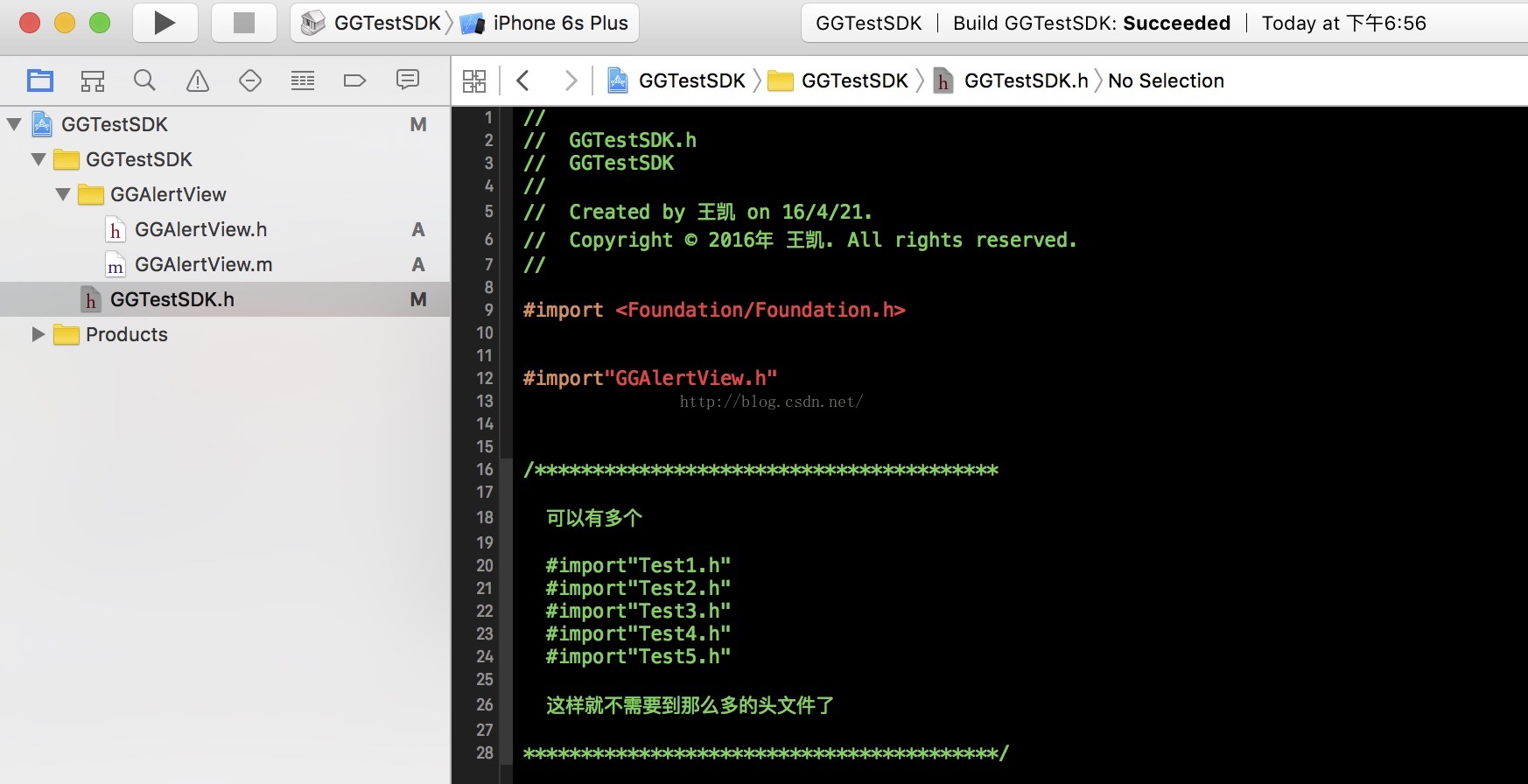
另一件必做的事,是把控件的標頭檔匯入庫的主標頭檔 GGTestSDK.h。有了這個主標頭檔,使用者只需引入一個檔案就能取用全部功能,而不必自行挑選要引入哪些標頭。
生成靜態庫
靜態庫分成「手機版」與「模擬器版」兩種:手機版只能在真機上呼叫,模擬器版則只能在模擬器上使用。
先來建構模擬器版本的靜態庫。
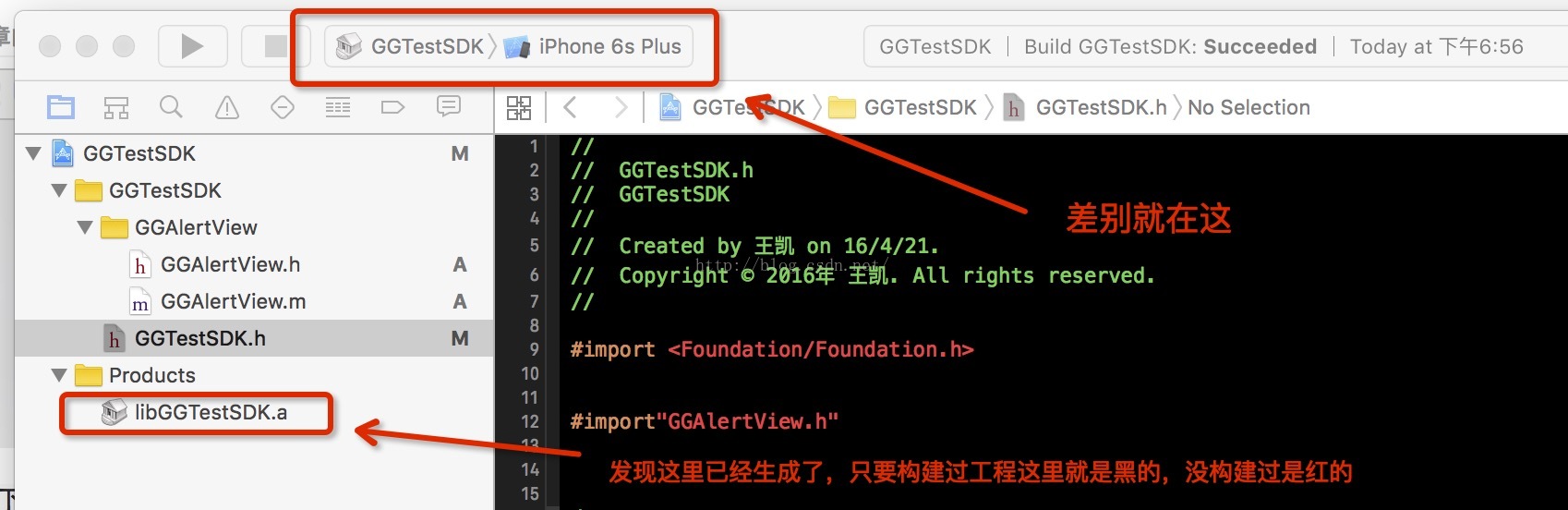
完成後選擇 Show in Finder。
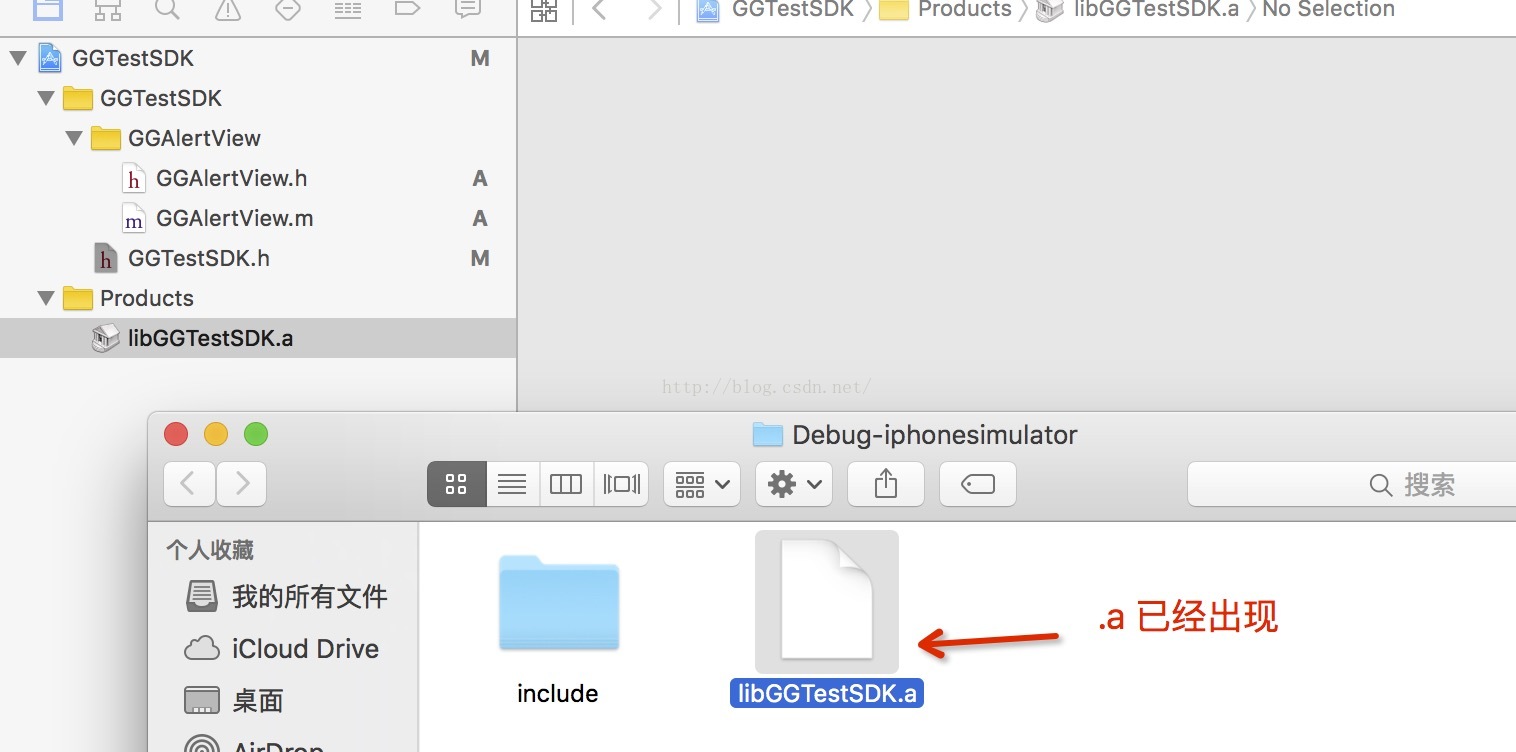
接著把這個 .a 檔與相關的所有 .h 檔,統一放進一個新資料夾裡(名字可以自訂,我這裡取名為 mySDK)。
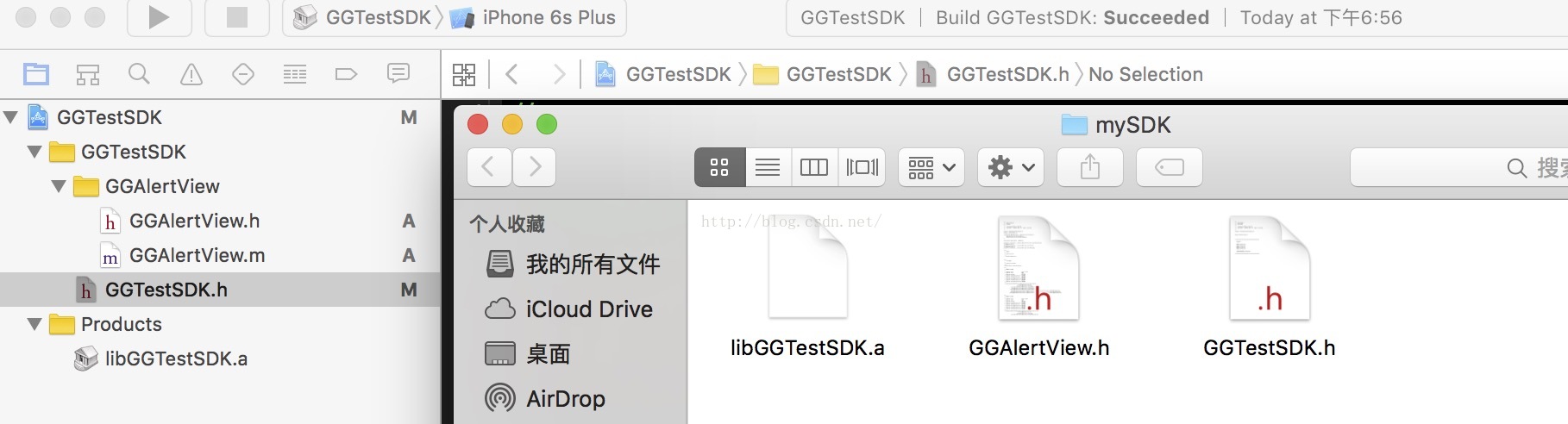
現在,你就能帶著這個資料夾到處使用了。把它拖進要整合的專案裡。
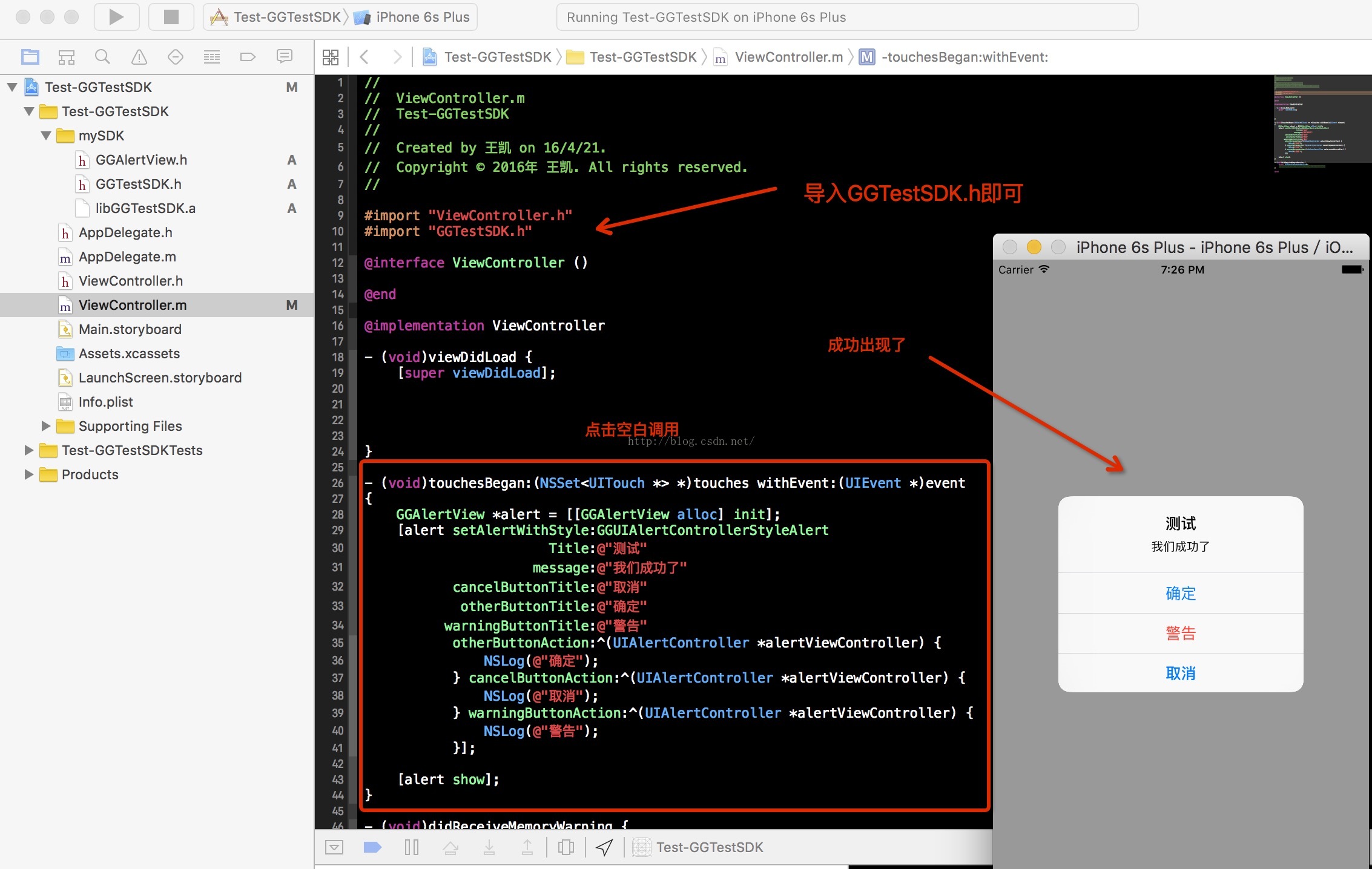
但事情沒這麼簡單——前面提過,這個版本只能在模擬器上跑。如果拿去鏈結到真機:
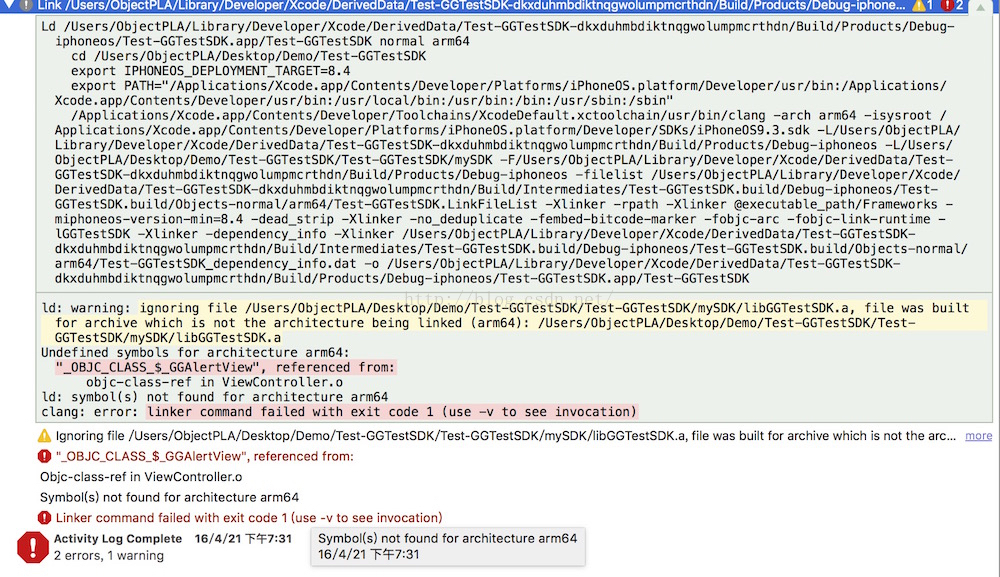
就會看到一長串錯誤訊息。別慌,關鍵在於:先前產出的是模擬器版本,要在真機使用就得再產生手機版本。做法其實很簡單,把建置目標改成 Device 後重新編譯(Command + B),你會發現 libGGTestSDK.a 變成可點擊的黑色狀態。
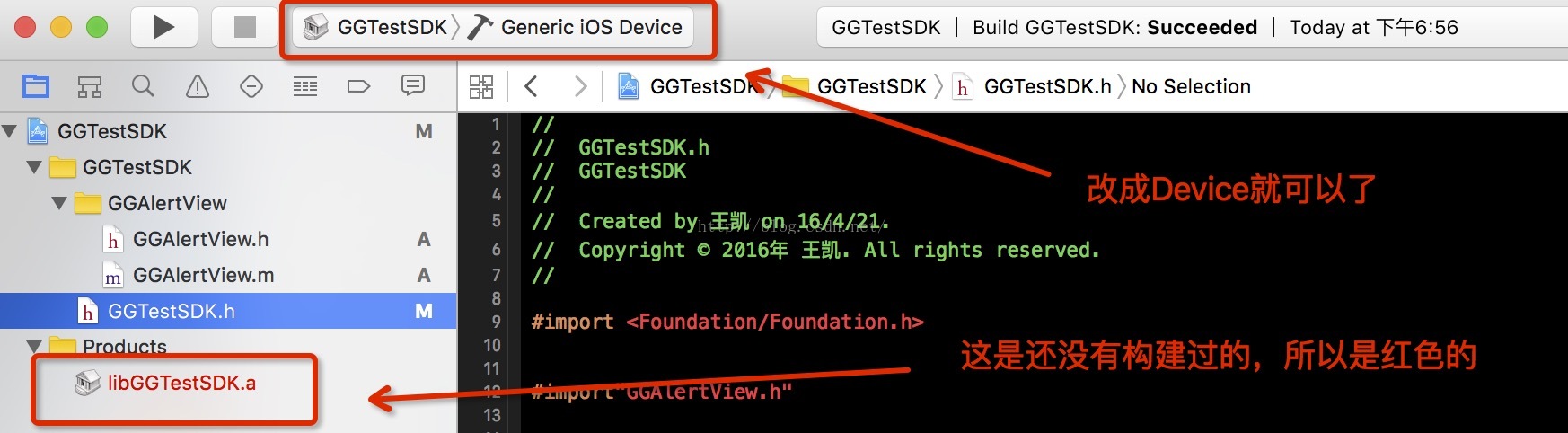
重複前面的步驟,就能在手機上運行(但此時模擬器又用不了……)。
打造「雙棲」的通用靜態庫
那麼,有沒有辦法做出一份「手機與模擬器都能用」的 libGGTestSDK.a 呢?答案是肯定的,透過 lipo 指令即可合併兩份庫。打開終端機,執行下列指令:
lipo -create
/路徑/Debug-iphoneos/libGGTestSDK.a
/路徑/Debug-iphonesimulator/libGGTestSDK.a
-output /Users/你的使用者名稱/Desktop/libGGTestSDK.a
說明:
第一段路徑,是手機模式下可用的 libGGTestSDK.a。
第二段路徑,是模擬器模式下可用的 libGGTestSDK.a。
最後一段路徑,則是合併後、兩者通用並輸出到桌面的 libGGTestSDK.a。
拿到這份合併後的 libGGTestSDK.a,就能在任何環境下安心使用了。若有疏漏之處,也歡迎先進先出、彼此交流指正。
- 上一篇文章: iOS 繪圖全攻略:折線圖、曲線圖與各類圖表的實現
- 下一篇文章: 打造支援圖文混排的 CoreText 排版引擎