
iOS Crash 日誌符號化的三種方法(二)
拿到 .crash 文件只是第一步,真正有價值的信息藏在符號化之後的堆棧裡。實踐中常用的有三種路子。
方法一:直接使用 Xcode
這是最省事的方案。你需要準備三份文件:
- crash 報告(.crash 文件)
- 符號文件(.dSYM 文件)
- 應用程序文件(appName.app,把 .ipa 後綴改成 zip 解壓,Payload 目錄下即可找到)
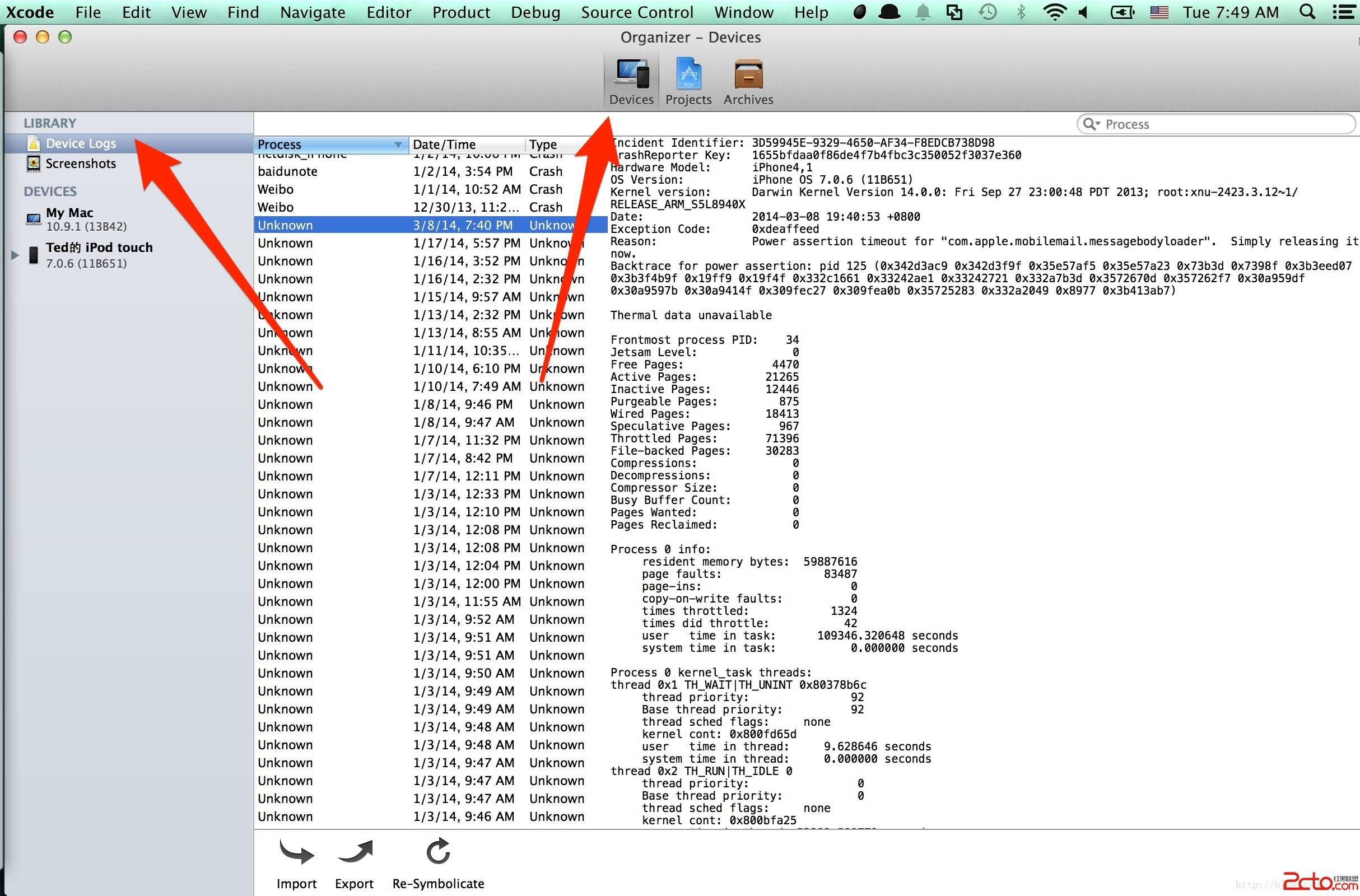
把三者放到同一個目錄下,打開 Xcode 的 Window → Organizer → Devices,選中左側的 Device Logs,然後把 .crash 文件拖進去,或者點擊下方的 import 導入。稍等片刻,Xcode 就會自動完成符號化並展示可讀的調用棧。
方法二:命令行工具 symbolicatecrash
有些情況下 Xcode 的自動符號化效果不佳,此時可以手動調用 symbolicatecrash。同樣先把 .app、.dSYM 和 .crash 放在同一目錄,打開終端:
export DEVELOPER_DIR=/Applications/Xcode.app/Contents/Developer
然後執行:
/Applications/Xcode.app/Contents/Developer/Platforms/iPhoneOS.platform/Developer/Library/PrivateFrameworks/DTDeviceKitBase.framework/Versions/A/Resources/symbolicatecrash appName.crash appName.app > appName.log
執行完畢,符號化結果就保存在 appName.log 中了。
方法三:命令行工具 atos
當你手上有大量 .ipa、多份 .dSYM,卻不確定哪份符號對應哪個包時,這個方法最合適。尤其是需要為多渠道包寫一套自動化 crash 分析腳本的時候,它幾乎是唯一選擇。
先理解 UUID
每個可執行文件都有一個 build UUID 作為唯一標識。crash 日誌中既包含發生崩潰的 App 的 UUID,也包含崩潰時加載的所有動態庫的 UUID。只有 UUID 完全匹配,符號才可信。
查看 crash 文件的 UUID:
grep "appName armv" *crash
# 或者
grep --after-context=2 "Binary Images:" *crash
輸出類似:
appName.crash 0x4000 - 0x9e7fff appName armv7 <8bdeaf1a0b233ac199728c2a0ebb4165> /var/mobile/Applications/.../appName
注意這裡的 0x4000 是模塊加載地址,後面 atos 會用到。
查看 App 的 UUID:
xcrun dwarfdump --uuid appName.app/appName
輸出示例:
UUID: 8BDEAF1A-0B23-3AC1-9972-8C2A0EBB4165 (armv7) appName.app/appName
UUID: 5EA16BAC-BB52-3519-B218-342455A52E11 (armv7s) appName.app/appName
出現兩個 UUID 說明這是一個 fat binary,同時兼顧新設備的性能特性與老設備的兼容性。與前面 crash 文件中的 8BDEAF1A-0B23-3AC1-9972-8C2A0EBB4165 對比,可以確認二者是匹配的。
用 atos 符號化指定地址
命令形式為:
atos -o AppName.app/AppName -l loadAddress -arch architecture
以下幾種寫法實測都可行:
xcrun atos -o appName.app.dSYM/Contents/Resources/DWARF/appName -l 0x4000 -arch armv7
xcrun atos -o appName.app.dSYM/Contents/Resources/DWARF/appName -arch armv7
xcrun atos -o appName.app/appName -arch armv7
crash 文件中往往會有這樣兩行:
3  appName  0x000f462a 0x4000 + 984618
4  appName  0x00352aee 0x4000 + 3468014
執行上面的 atos 命令後,再輸入待解析的地址,例如 0x00352aee,就能得到:
-[UIScrollView(UITouch) touchesEnded:withEvent:] (in appName) (UIScrollView+UITouch.h:26)
至此,導致崩潰的具體代碼位置就水落石出了。
小結
三種方法各有適用場景:日常開發用 Xcode 拖拽最省事;Xcode 不给力時退回 symbolicatecrash;而需要批量、跨渠道自動化處理時,atos 配合 UUID 校驗才是最靠得住的方案。
- 上一篇文章: 如何從真機導出 iOS Crash 日誌(一)
- 下一篇文章: iOS 多線程實戰:GCD 的隊列、同步異步與高階用法