
用 Swift 實作側滑選單:SWRevealViewController 完整教學
編輯:iOS 開發綜合
SWRevealViewController 的 Github 下載地址可在其官方專案頁面取得。本文將帶你從導入到實作,一步步打造流暢的側滑選單效果。
一、導入
這裡我直接新建一個 SWRevealViewController 套件,然後把原始碼貼進去。
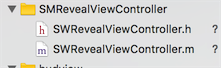
接著在橋接檔(Bridging Header)中導入:
#import "SWRevealViewController.h"
二、使用
編譯一下,接著新建一個 MainController 作為父容器,繼承 SWRevealViewController:
import UIKit class MainController: SWRevealViewController { override func viewDidLoad() { super.viewDidLoad() } override func didReceiveMemoryWarning() { super.didReceiveMemoryWarning() // Dispose of any resources that can be recreated. } }
建立左側選單 RightMenuController:
import UIKit class RightMenuController: UIViewController { override func viewDidLoad() { super.viewDidLoad() self.view.backgroundColor = UIColor.greenColor() } override func didReceiveMemoryWarning() { super.didReceiveMemoryWarning() } }
在需要打開 MainController 的地方,把初始佈局與左側佈局組合起來:
let one = UINavigationController(rootViewController: ViewController()) let view = MainController(rearViewController: RightMenuController(), frontViewController: one) presentViewC(view) // 打開頁面的方法
在 ViewController 中加入手勢:
if self.revealViewController() != nil { self.view.addGestureRecognizer(self.revealViewController().panGestureRecognizer()) }
運行後,你會看到側滑選單已經成功實現。
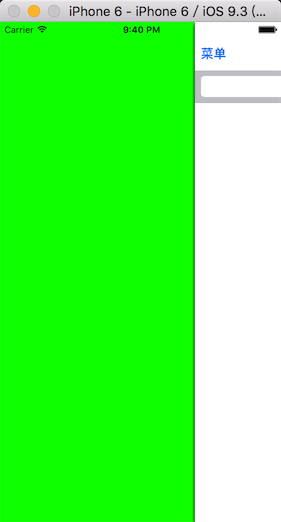
我們也可以為左側按鈕加上點擊事件:
self.navigationItem.leftBarButtonItem = UIBarButtonItem(title: "選單", style: .Done, target: self.revealViewController(), action: #selector(SWRevealViewController.revealToggle(_:)))
同時也能調整選單欄的寬度:
self.revealViewController().rearViewRevealWidth = 100
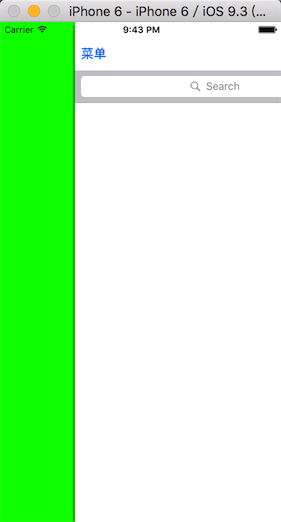
三、選單欄切換佈局
在 RightMenuController 中加入兩個按鈕,並實作切換邏輯:
import UIKit class RightMenuController: UIViewController { override func viewDidLoad() { super.viewDidLoad() self.view.backgroundColor = UIColor.greenColor() let b1 = UIButton(frame: CGRect(x: 0, y: 40, width: 100, height: 40)) b1.setTitle("b1", forState: .Normal) b1.tag = 1 b1.addTarget(self, action: #selector(self.actionBtn(_:)), forControlEvents: .TouchUpInside) self.view.addSubview(b1) let b2 = UIButton(frame: CGRect(x: 0, y: 100, width: 100, height: 40)) b2.setTitle("b2", forState: .Normal) b2.tag = 2 b2.addTarget(self, action: #selector(self.actionBtn(_:)), forControlEvents: .TouchUpInside) self.view.addSubview(b2) } func actionBtn(sender: UIButton) { var ui: UIViewController! if sender.tag == 1 { ui = ViewController() } if sender.tag == 2 { ui = WXController() } let main = UINavigationController(rootViewController: ui) self.revealViewController().pushFrontViewController(main, animated: true) } override func didReceiveMemoryWarning() { super.didReceiveMemoryWarning() } }
在 WXController 中寫入與 ViewController 相同的程式碼:
self.navigationItem.leftBarButtonItem = UIBarButtonItem(title: "選單", style: .Done, target: self.revealViewController(), action: #selector(SWRevealViewController.revealToggle(_:))) self.view.backgroundColor = UIColor.whiteColor() self.view.addGestureRecognizer(self.revealViewController().panGestureRecognizer())
運行效果如下:
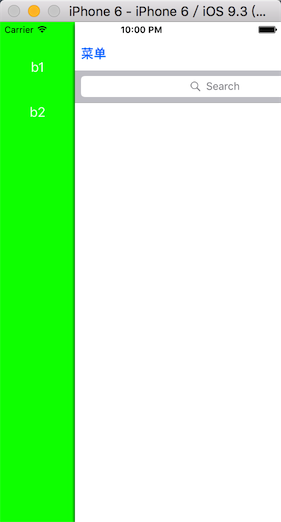
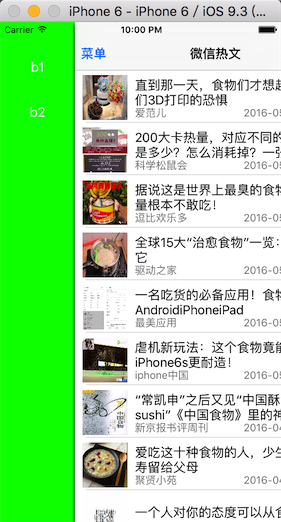
此外,SWRevealViewController 套件還能實現右側選單、雙層選單等進階效果,這裡就不再贅述,有興趣的朋友可以自行深入研究。