
用 Asset Catalog 打造更精簡的 App:圖片資源管理實戰
每年六月的蘋果開發者大會(WWDC)都會發表一批新技術,乍看之下或許有些高冷,但只要稍微研究就會發現,它們大多屬於 make life easy 的實用型工具:有的能幫我們寫出更好的程式碼,有的則能讓我們寫程式碼的過程更順手。總之,別害怕改變,大膽去嘗試吧。
閒話少說,進入正題。
Asset Catalog 是蘋果在 2014 年、也就是 iOS 7 時引入的資源管理輔助檔案。我們過去習慣把圖片或其他資源丟進 bundle 或資料夾,而 Asset Catalog 可以接手這些管理工作。除了管理上的便利,它還帶來一項重大紅利——幫助 App 瘦身(App Thinning)。目前主要透過兩種途徑來實現瘦身:
首先,Asset Catalog 能針對不同平台、不同裝置,甚至同類型但配置不同(例如記憶體容量)的裝置,提供客製化的資源供給方案。當使用者下載 App 時,只會下載其裝置真正需要的資源,藉此縮小下載包的體積:
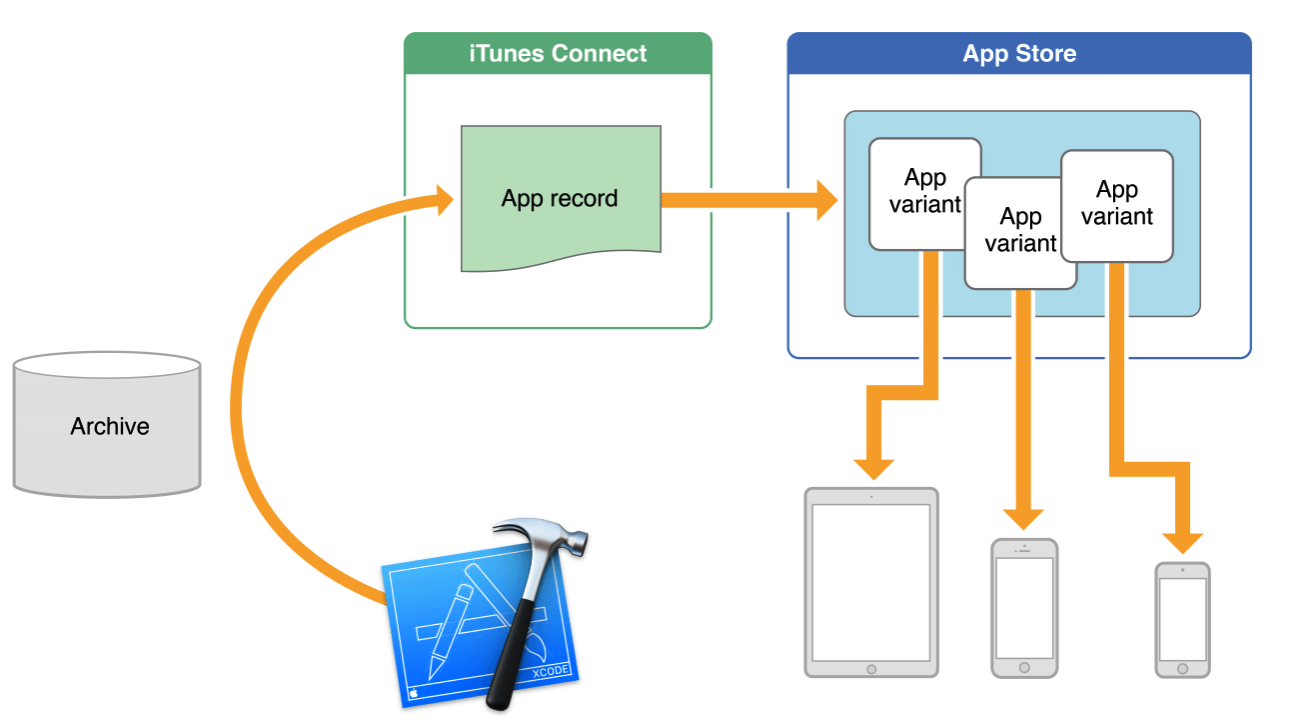
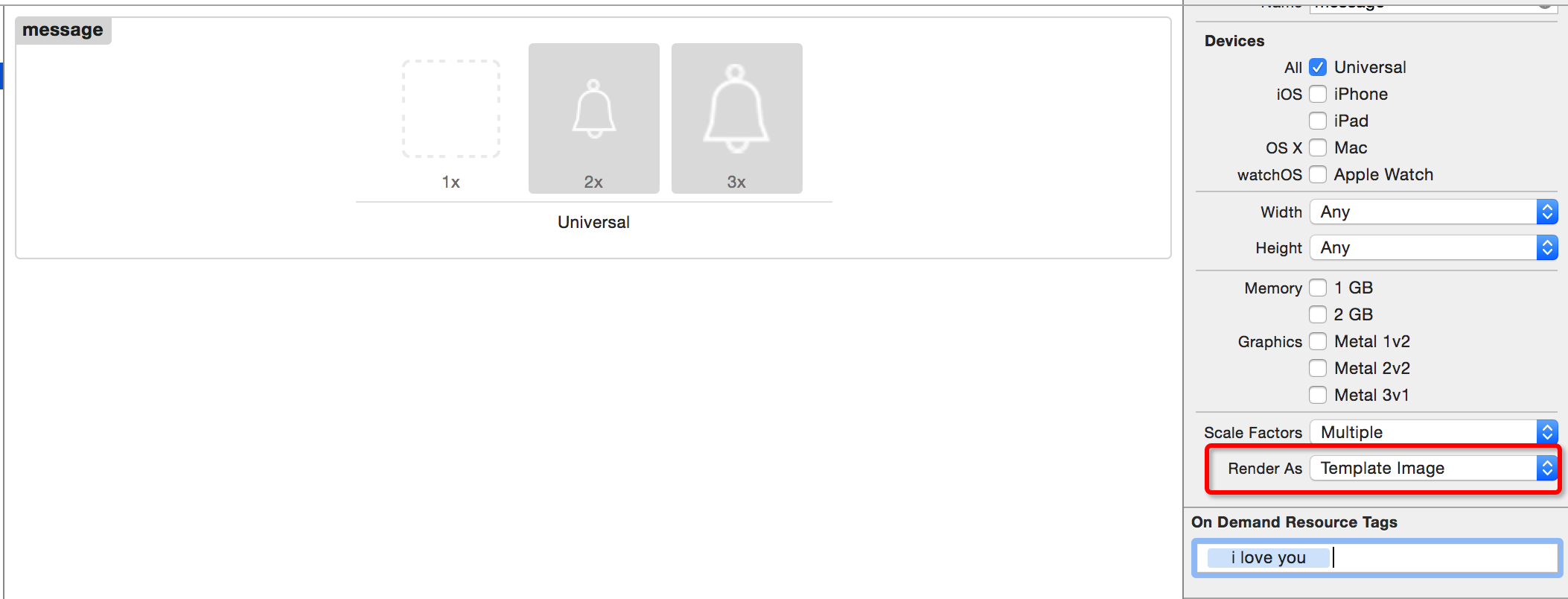
對遊戲開發者而言,它還支援資源的「按需下載」(On Demand Resource 或 App Slicing)。透過為資源加上標記,玩家一開始只需下載體積較小的主程式,等到闖關升級、真正需要下一關的素材時,才會下載對應資源。

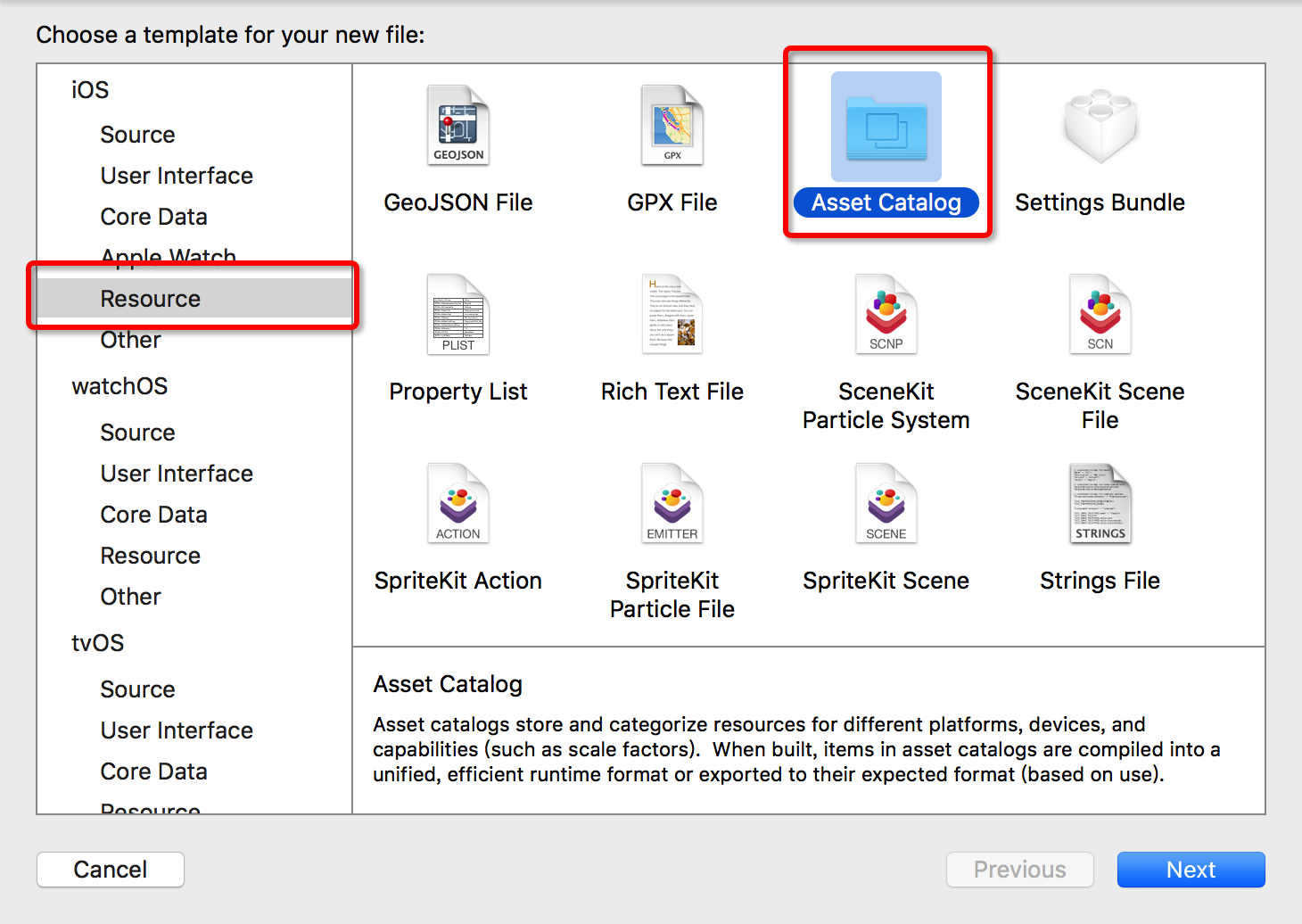
Asset Catalog 除了管理圖片,也能管理通用型別資料(generic data)。你可以把 App 需要的文字、二進位或其他格式的檔案直接拖進去,指定好檔案類型,就能交由它統一管理。本文著重於討論它的圖片管理能力。它可以像其他檔案一樣,透過 Xcode 輕鬆建立與使用:
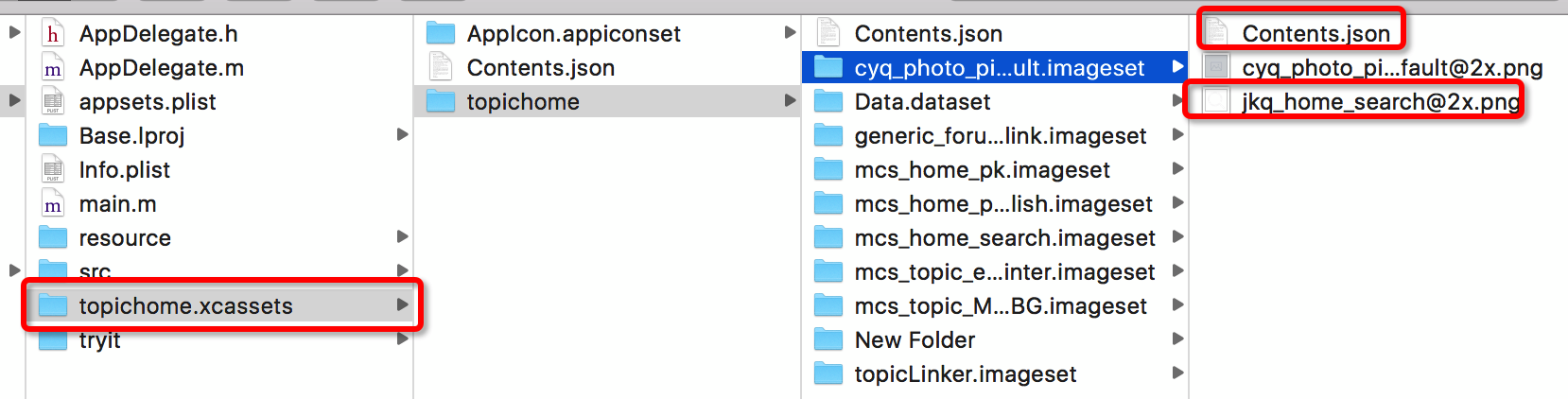
打開資料夾後,我們就能看見 Asset Catalog 的真面目:它其實並非某種新型態的檔案,而是一個資料夾,裡面存放的也都是常見的東西——子資料夾、我們放進去的圖片,以及記錄圖片「真實名稱」與「使用名稱」對應關係的檔案。
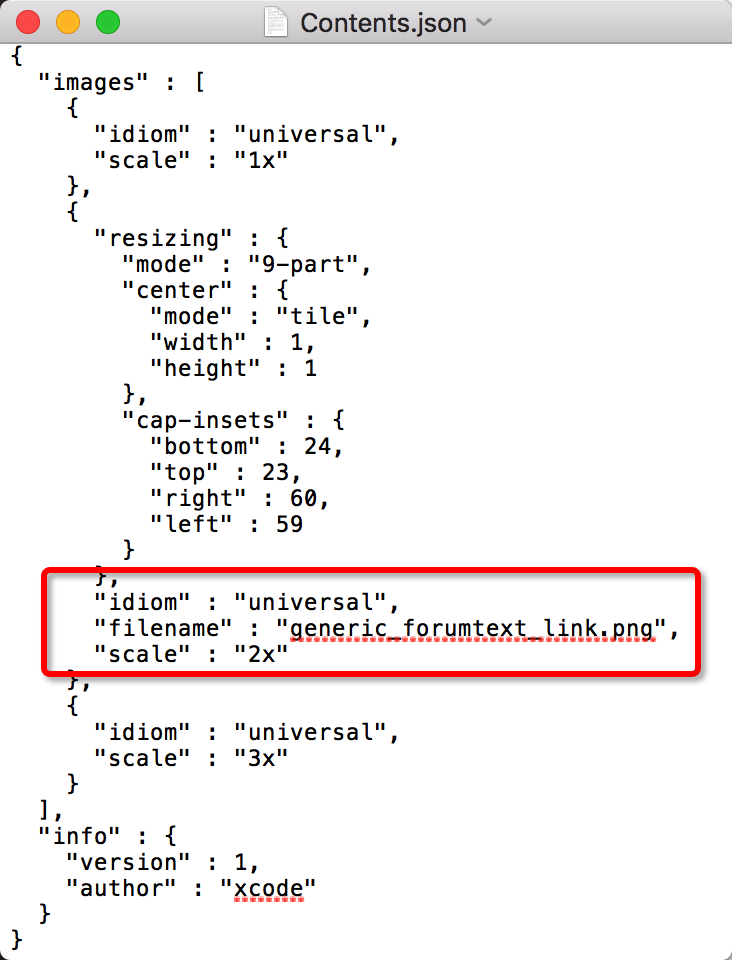
打開其中的 json 文字檔,我們就看見了 Asset Catalog 的核心:它其實就是用一份設定檔,保存這張圖片的所有相關資訊。
關於 Asset Catalog 的用法,親手試一次馬上就能理解,以下僅整理幾個實用小技巧:
1. 如何解決多個 Asset Catalog 之間同名圖片資源衝突的問題?
最根本的做法是為每個 image set 加上統一的模組前綴,雖然稍嫌繁瑣,但對資源規範與後期維護可說是一勞永逸。另一個方法則是在 Asset Catalog 中使用命名空間(namespace):

使用圖片時,記得帶上命名空間前綴:
imageView.image = [UIImage imageNamed:@"folder1/Image"];
2. 如何過濾出未被使用的圖片?由於 Asset Catalog 本質上就是「資料夾 + 設定檔」的組合,因此我們可以撰寫腳本來完成這項排查。以下提供一段範例腳本:
#!/bin/bash for i in `find . -name "*.imageset"`; do file=`basename -s .imageset "$i"` result=`ack -i "$file" --ignore-dir="*.xcassets"` if [ -z "$result" ]; then echo "$i" fi done
3. 利用 Asset Catalog 直接為圖片設定可拉伸區域,這樣在程式碼中使用該圖片時,就不必再手動設定:
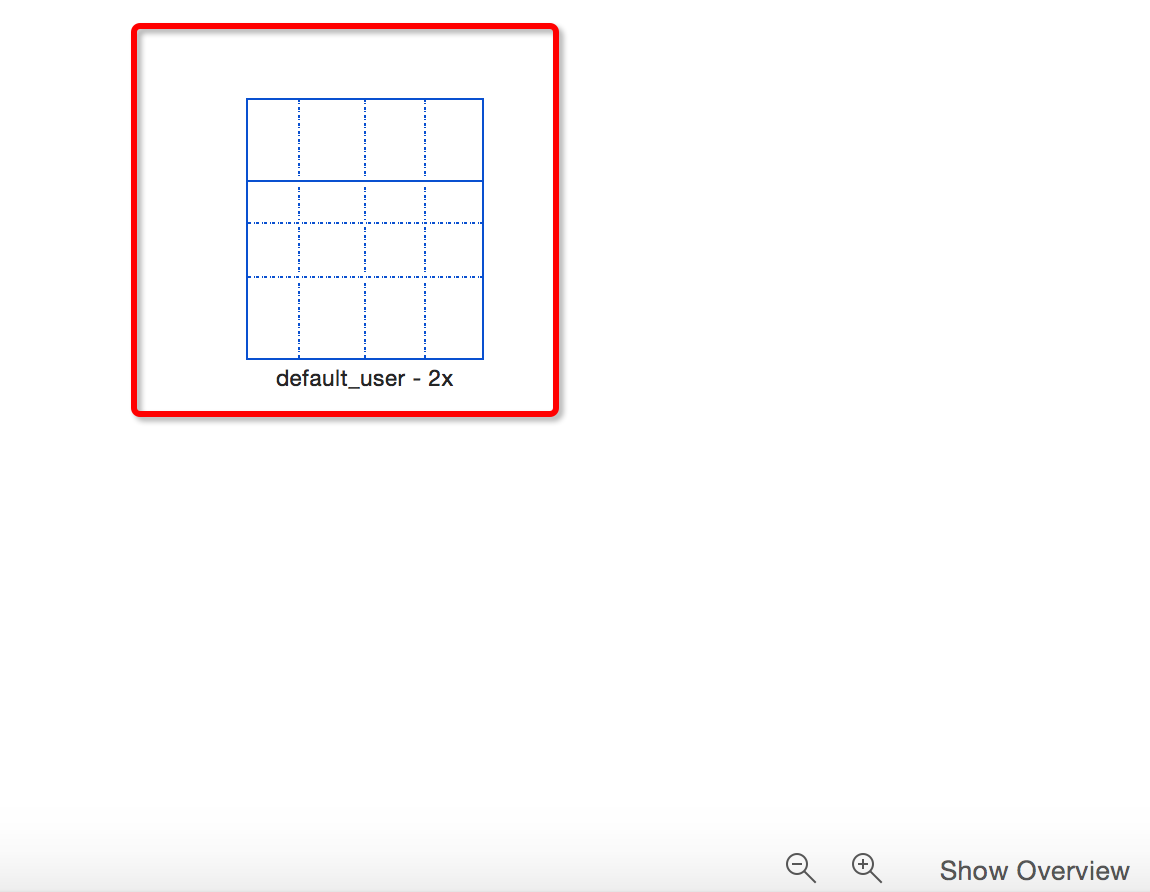
如此一來,下面這段程式碼就能省下了:
UIImage *originalImage = [UIImage new]; UIImage *stretchImage = [originalImage resizableImageWithCapInsets:UIEdgeInsetsMake(0.1, 0.1, 0.1, 0.1) resizingMode:UIImageResizingModeStretch];
4. 利用 Asset Catalog,你可以為不同裝置、不同配置,甚至不同螢幕狀態的機型匹配不同的圖片:
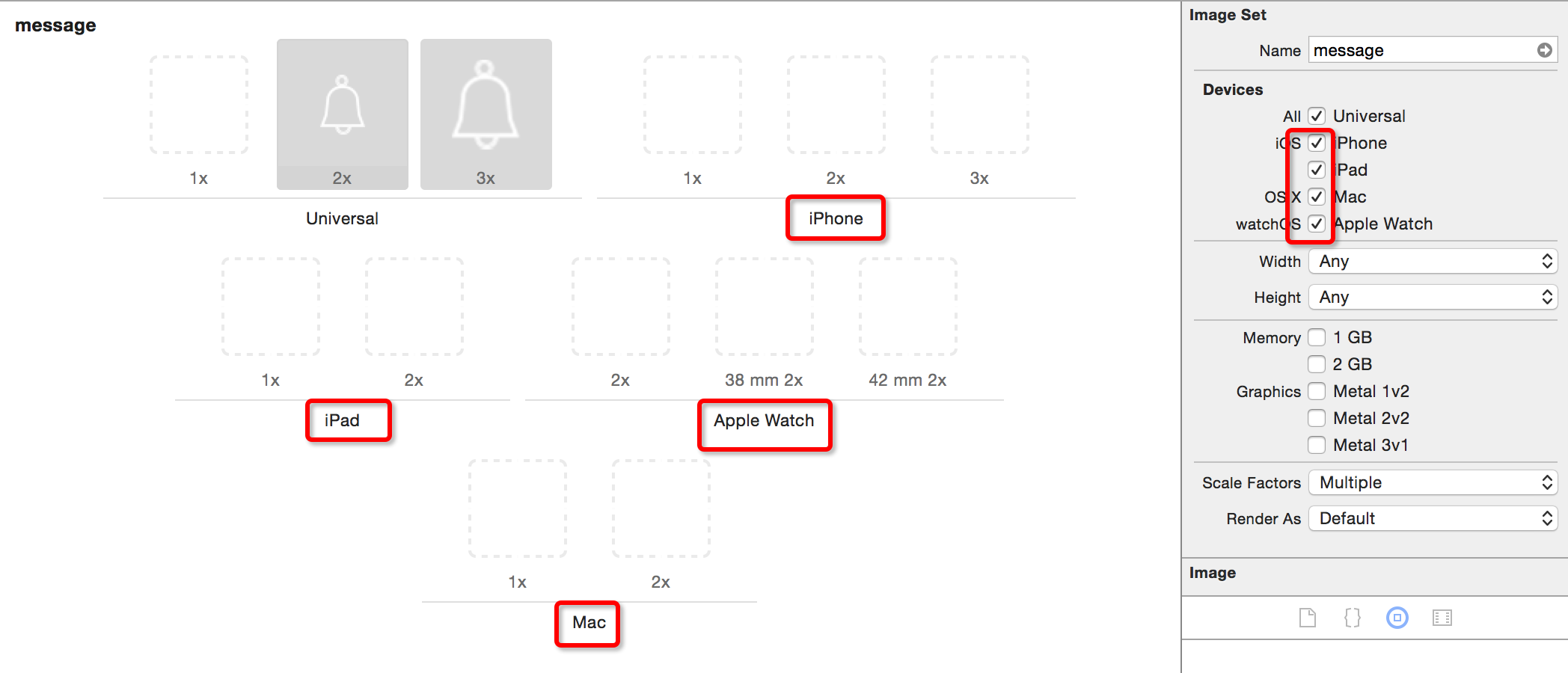
示例一:為不同機型加入不同的配置圖片。
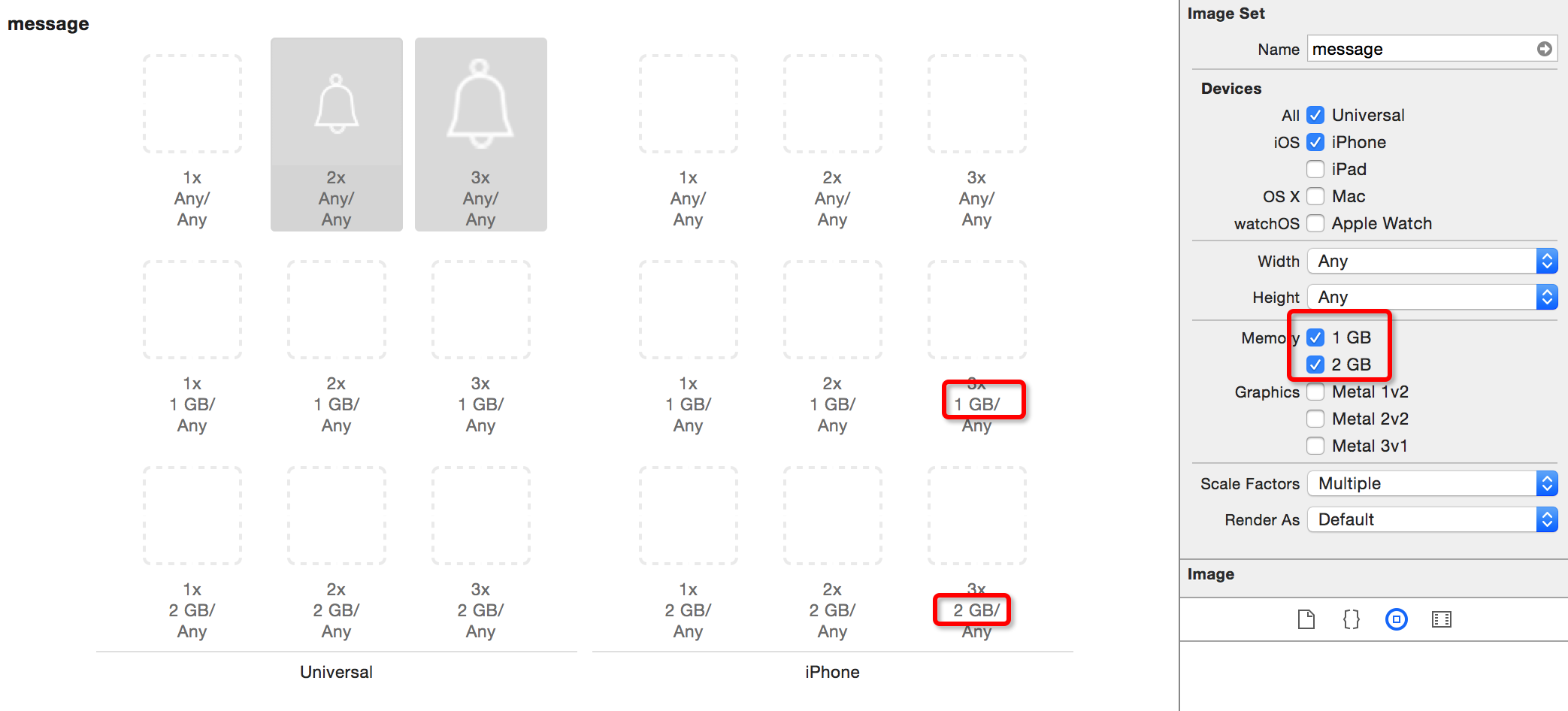
示例二:為 iPhone 的 1GB 與 2GB 記憶體版本分別配置不同圖片。
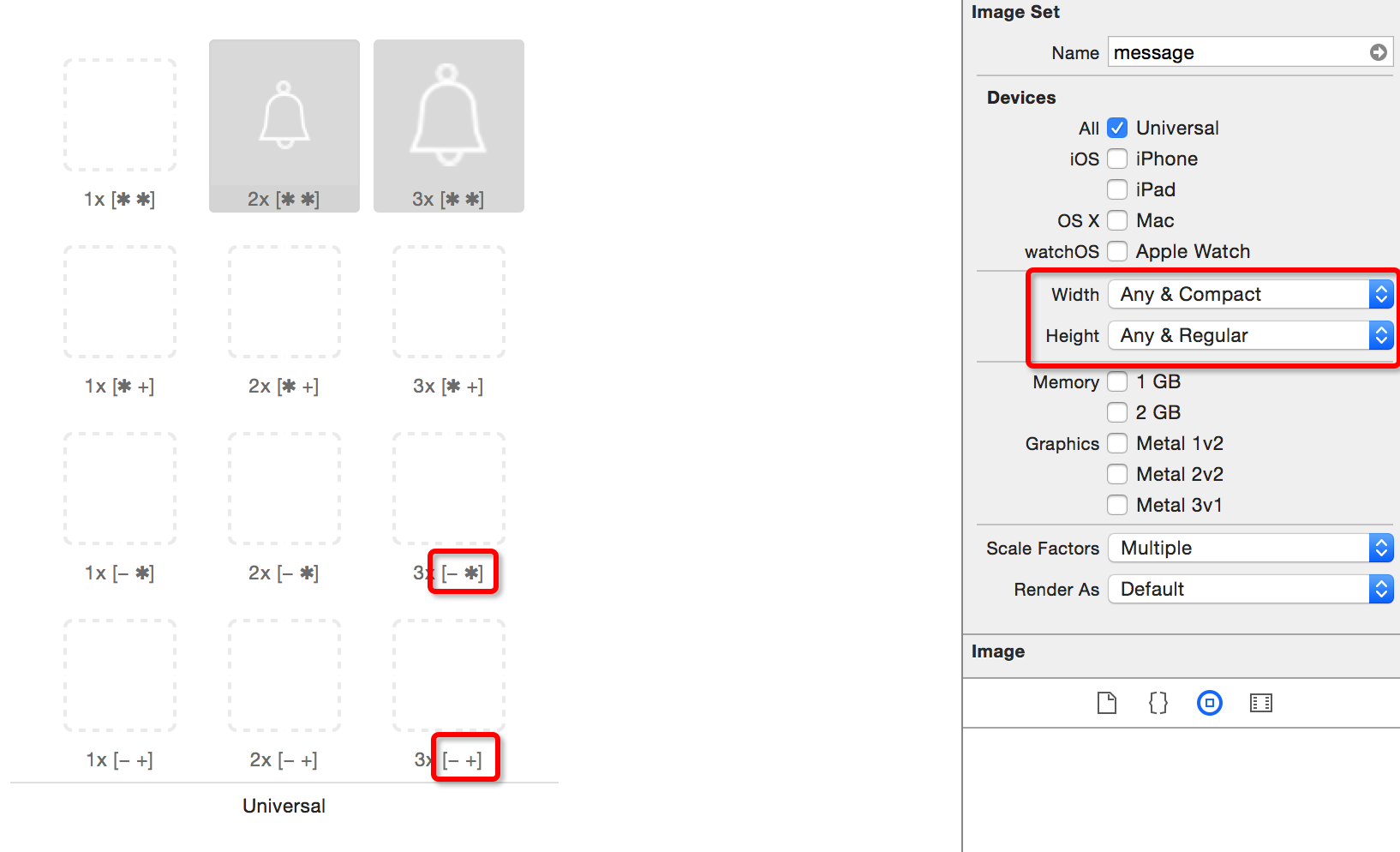
示例三:為不同螢幕寬度的裝置配置不同圖片(需搭配 Auto Layout 與 Size Class 支援)。
5. 利用 Asset Catalog,你可以把圖片直接設定成 template image(樣板圖片),再套用不同的渲染顏色:
- 上一篇文章: iOS 單元測試入門:從建立到實戰的完整指南
- 下一篇文章: Swift 泛型完全解析:從佔位符到約束條件