
iOS 應用發布流程詳解:從證書到 App Store 審核
發布前需要理解的概念
把 iOS App 提交到 App Store,不只是點擊上傳那麼簡單。開發者需要理解憑證、程式碼簽名、授權檔、裝置識別碼與開發者帳號之間的關係。
憑證 Certification
憑證代表一台電腦的開發資格。每個開發者帳號都會有對應憑證,憑證包含公鑰與私鑰。私鑰保存在本機,公鑰則可從蘋果開發者網站取得。只有公鑰與私鑰配對成功,才能完成身份驗證。
程式碼簽名 Code Signing
程式碼簽名用來驗證 App 的來源與權限。真機除錯時,Xcode 會使用本機已安裝的憑證進行簽名。簽名方式主要分為 Ad-hoc、In-house 與 App Store 三種。
授權檔 Provisioning Profile
授權檔把 App ID、裝置 UDID 與憑證綁在一起,決定哪些裝置可以安裝或除錯哪些 App。授權檔同樣分為開發用與發布用。
裝置唯一標識符 UDID
UDID 可唯一識別一台 iOS 裝置,可透過 Xcode 的 Devices 視窗取得。
開發者帳號
若要發布到 App Store,必須具備 Apple Developer 帳號。帳號也能使用推送、應用內購買、iCloud 等進階功能。
發布流程總覽
1. 建立憑證請求檔
開啟「鑰匙串存取」,選擇「憑證助理」,再從憑證頒發機構請求憑證。
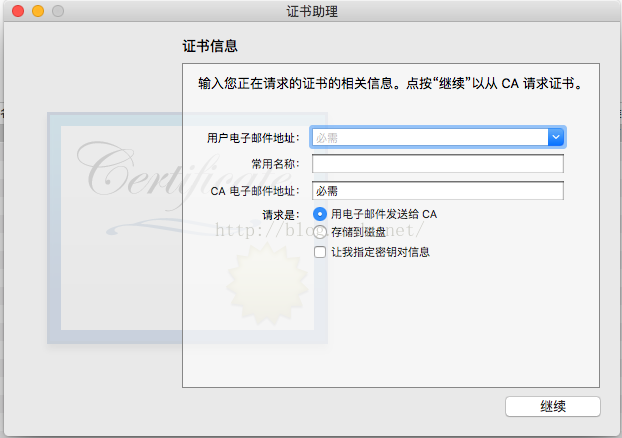
填寫電子郵件與常用名稱後,選擇儲存到磁碟,即可取得 CSR 檔。
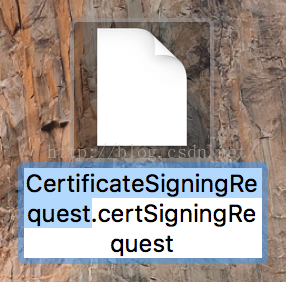
2. 登入蘋果開發者網站
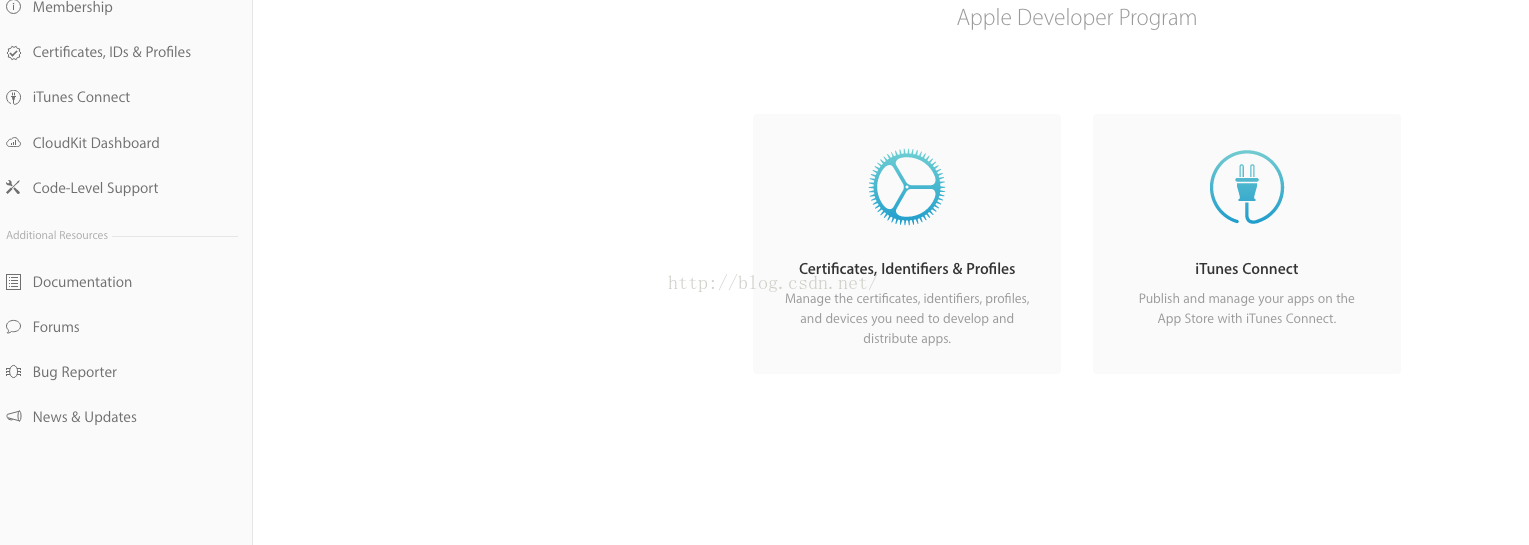
前往 Apple Developer 網站並登入帳號。進入後會看到 Certificates, Identifiers 與 Profiles 等區塊。
3. 建立憑證
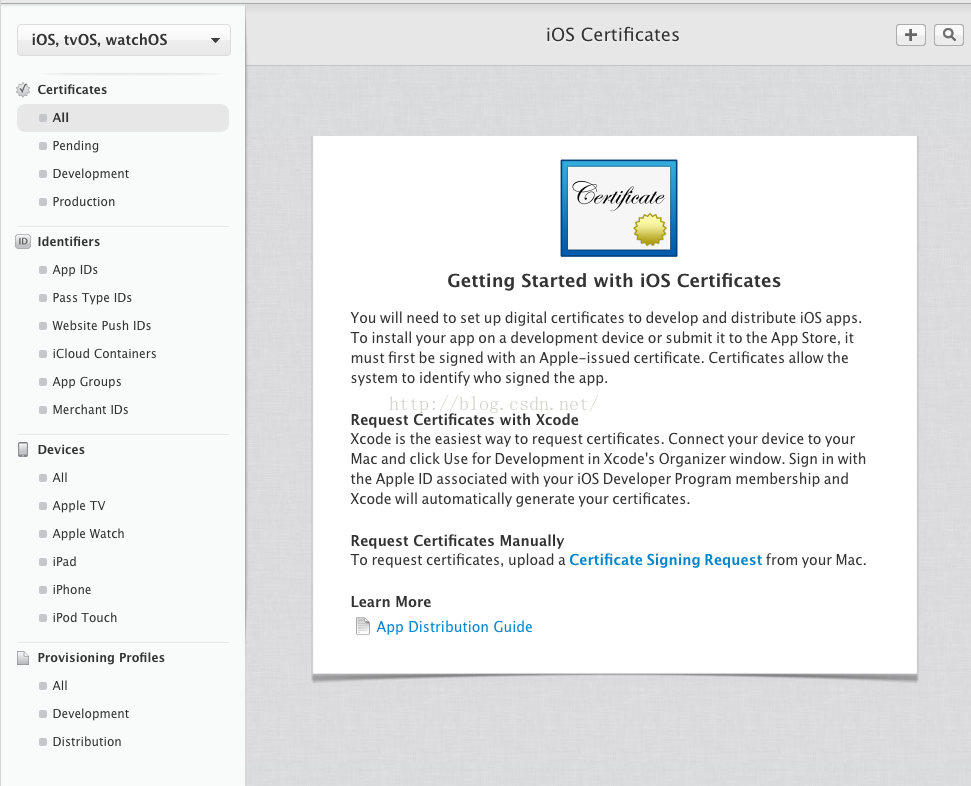
在 Certificates 頁面選擇要建立開發憑證或發布憑證,並上傳剛剛產生的 CSR 檔。
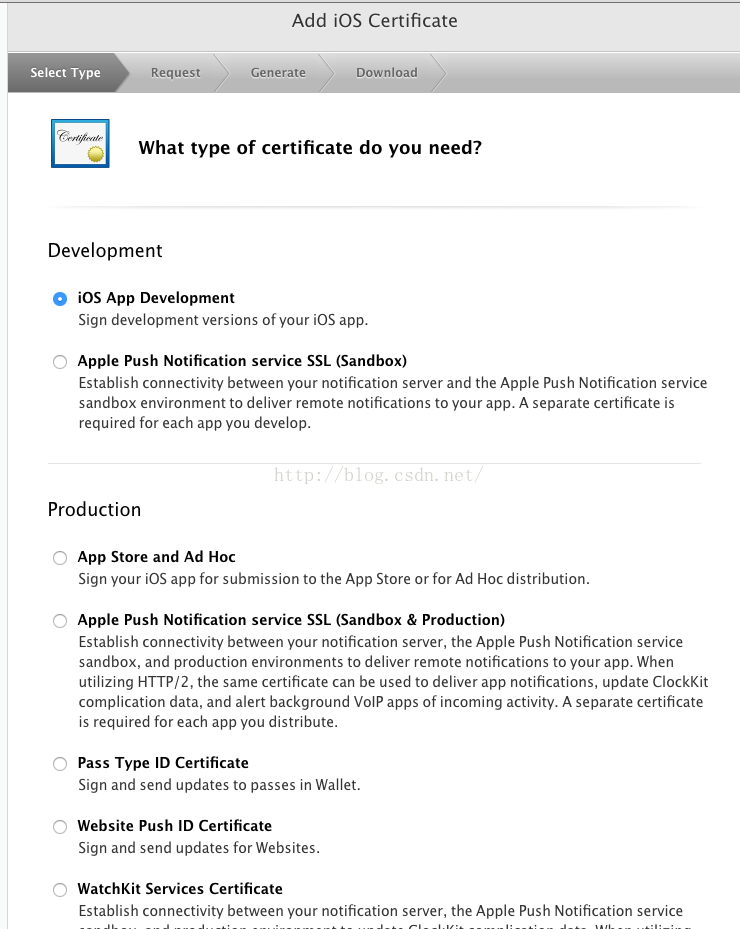
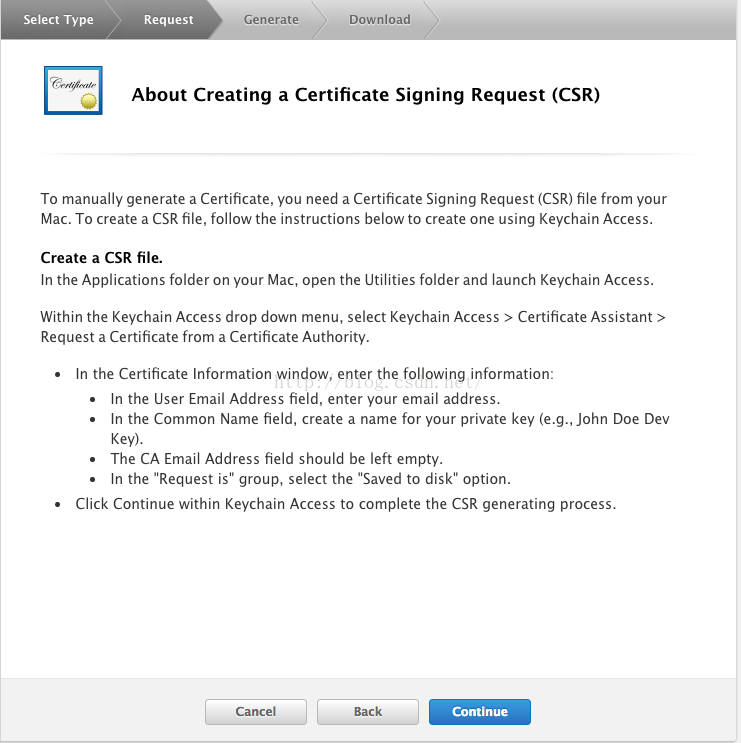
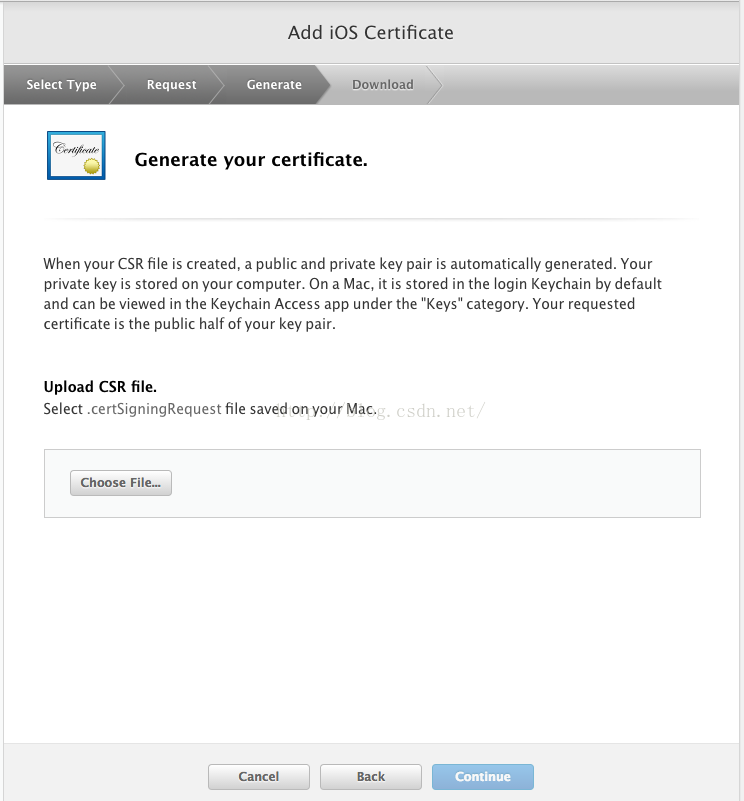
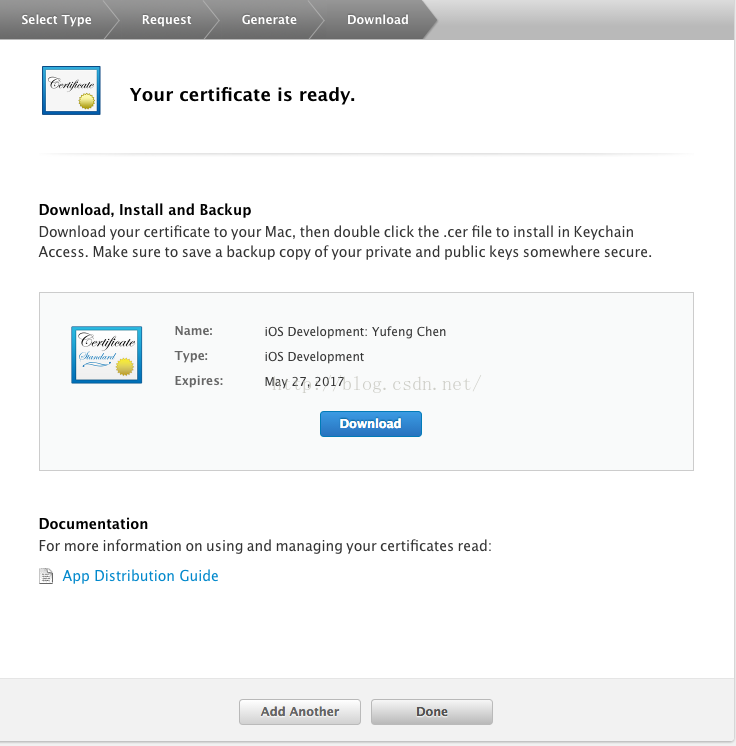
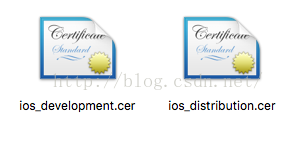
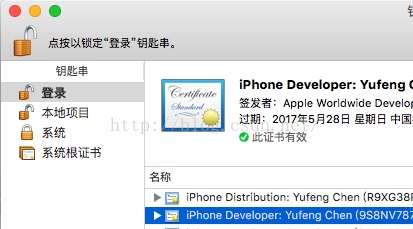
憑證建立完成後,下載並雙擊安裝。安裝成功後,可在鑰匙串中看到憑證。
4. 準備專案與素材
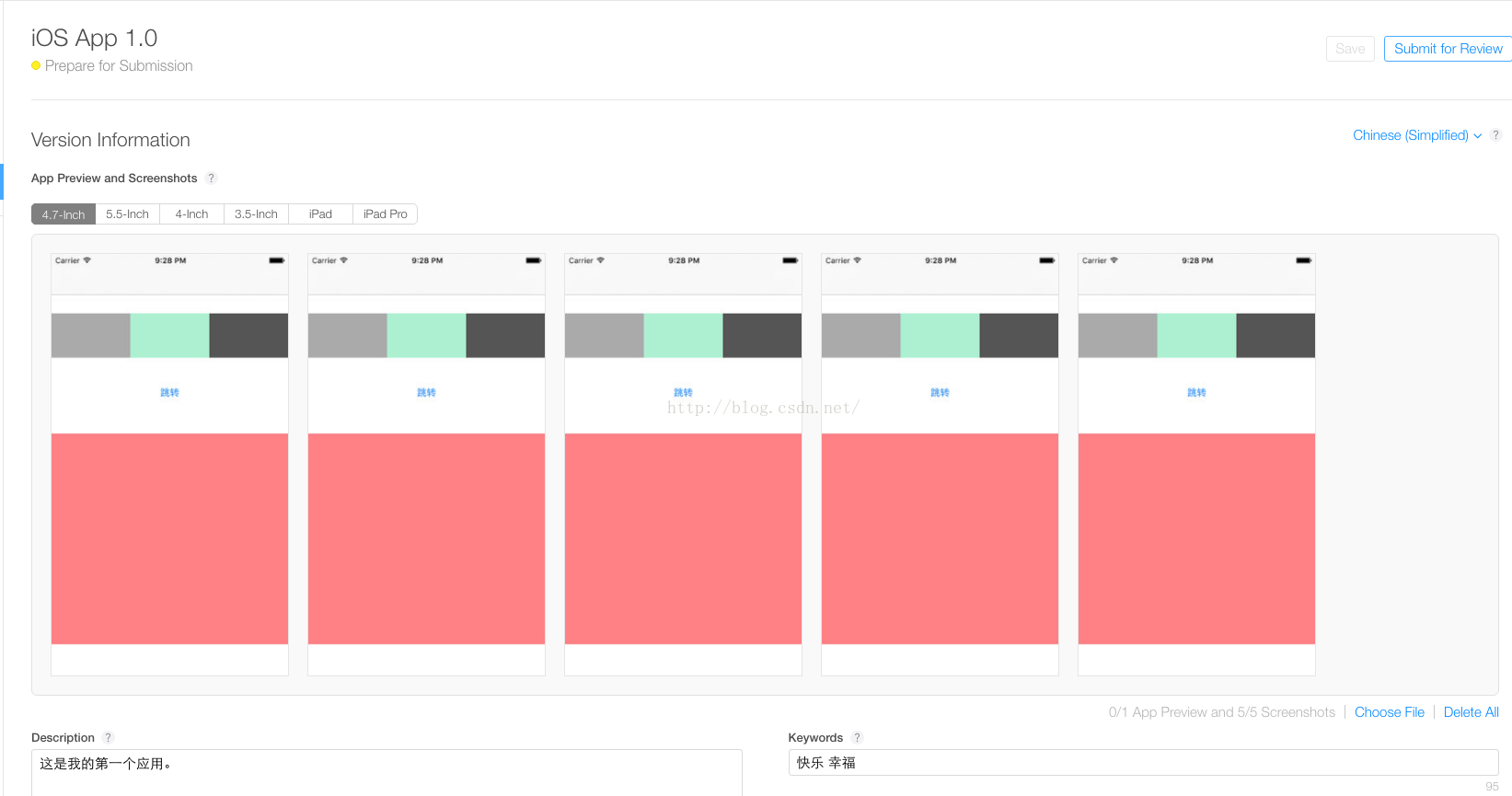
正式提交前,App 必須具備圖示與各尺寸截圖。這些素材會影響審核與商店顯示,建議提前準備。
5. 註冊 App ID
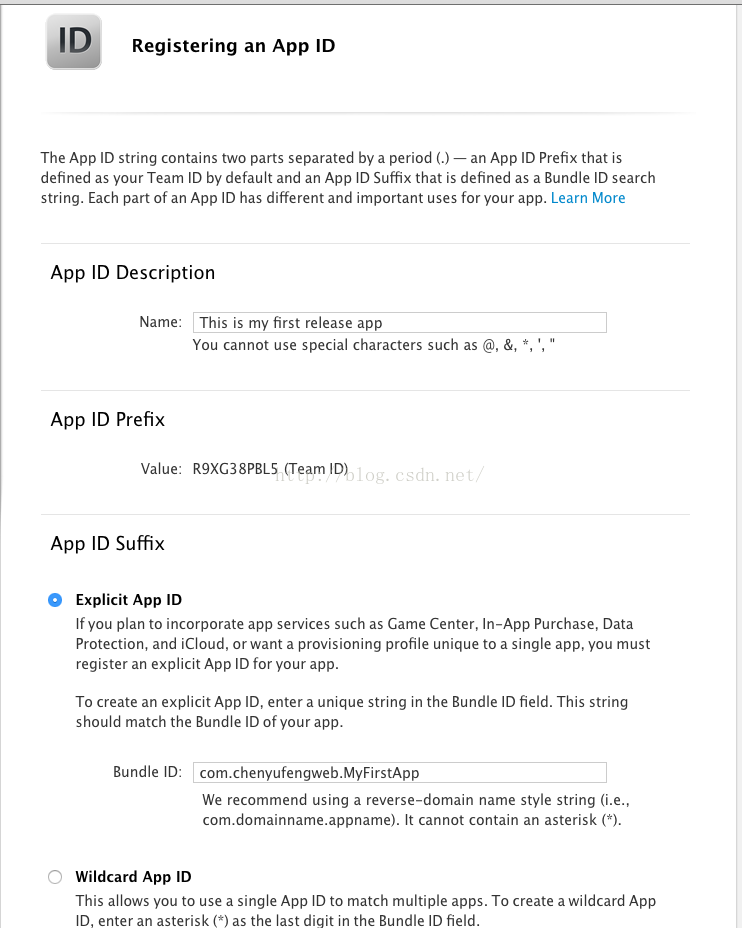
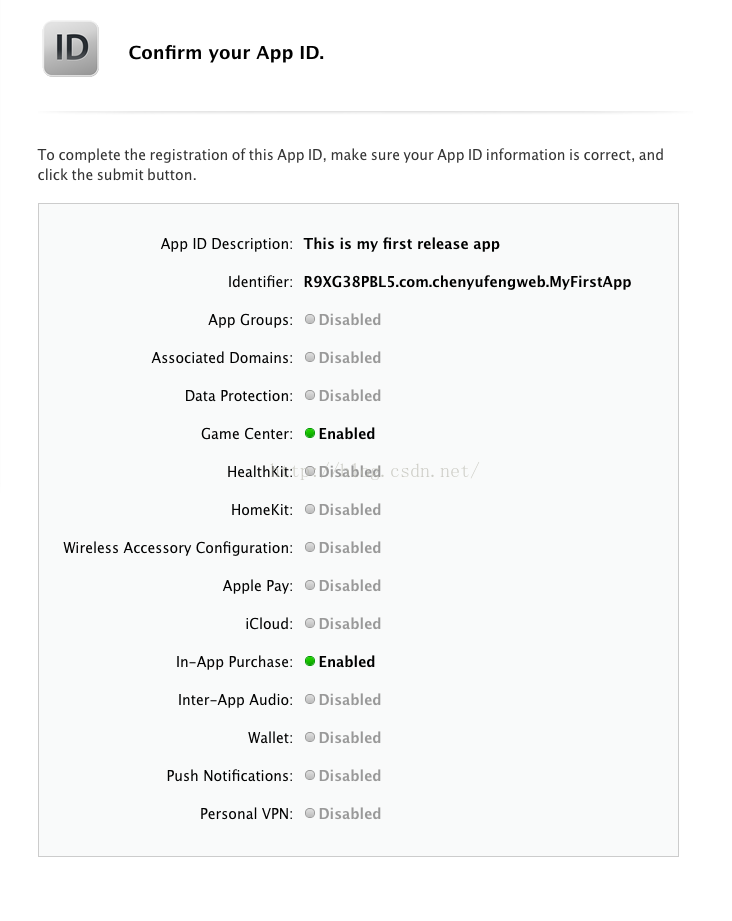
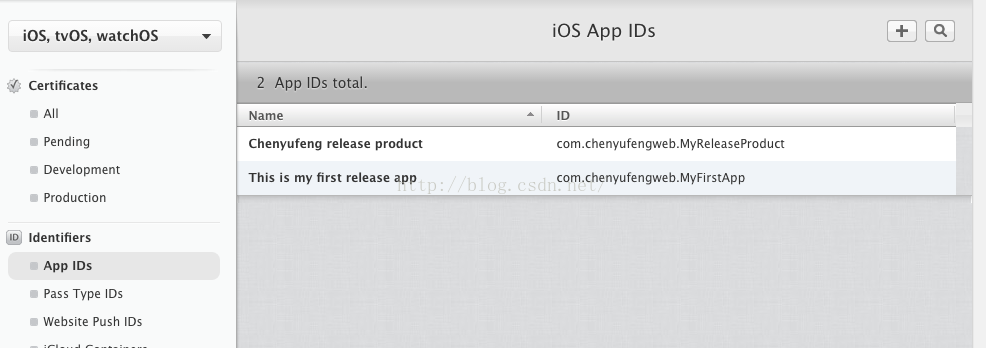
在 Identifiers 中新增 App IDs,填入描述與 Bundle Identifier,並勾選需要的服務。
6. 註冊真機裝置
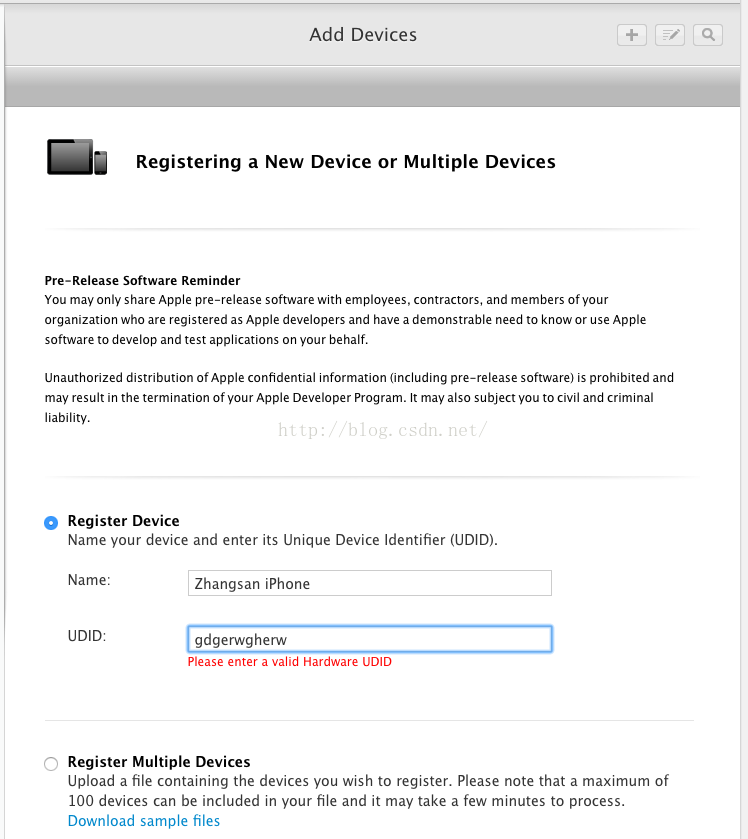
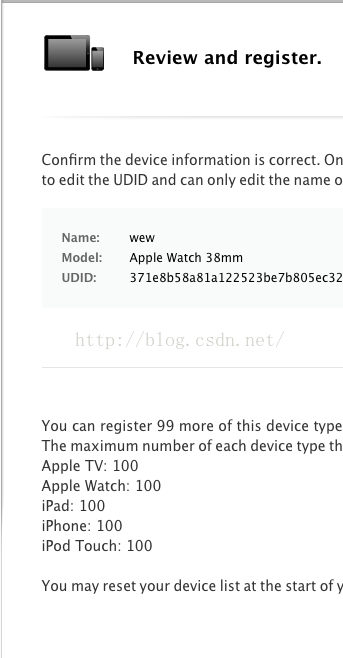
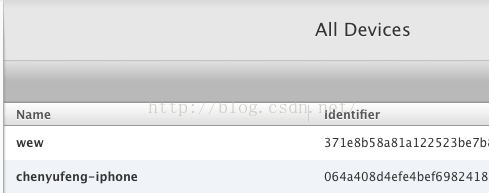
在 Devices 中新增需要除錯的裝置,填入名稱與 UDID。
7. 建立授權檔
在 Provisioning Profiles 中手動建立授權檔,選擇 App ID、憑證與裝置。
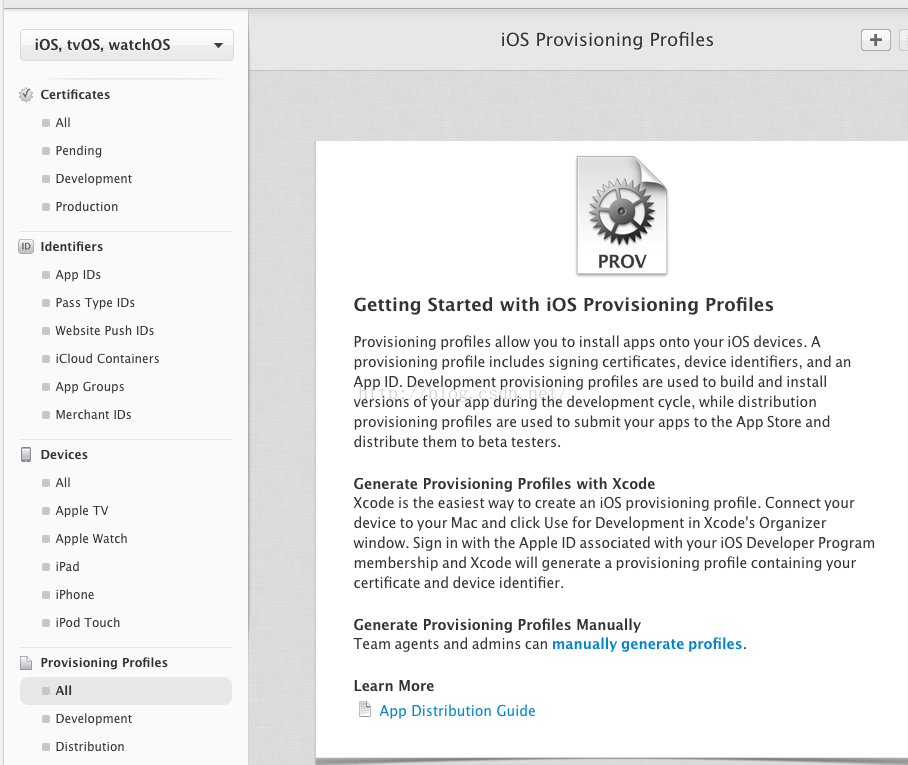
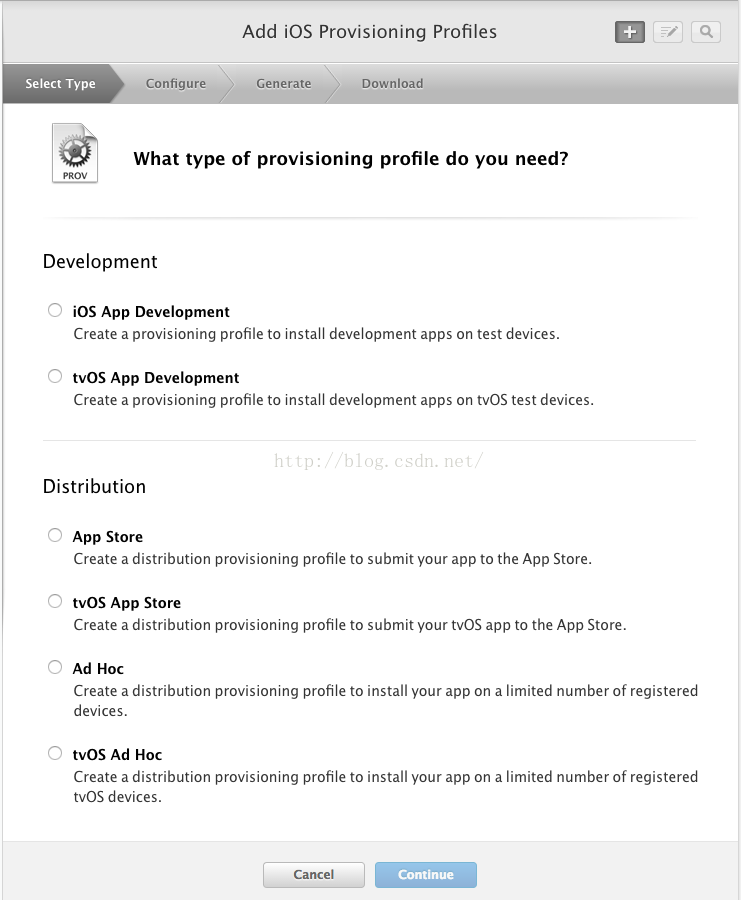
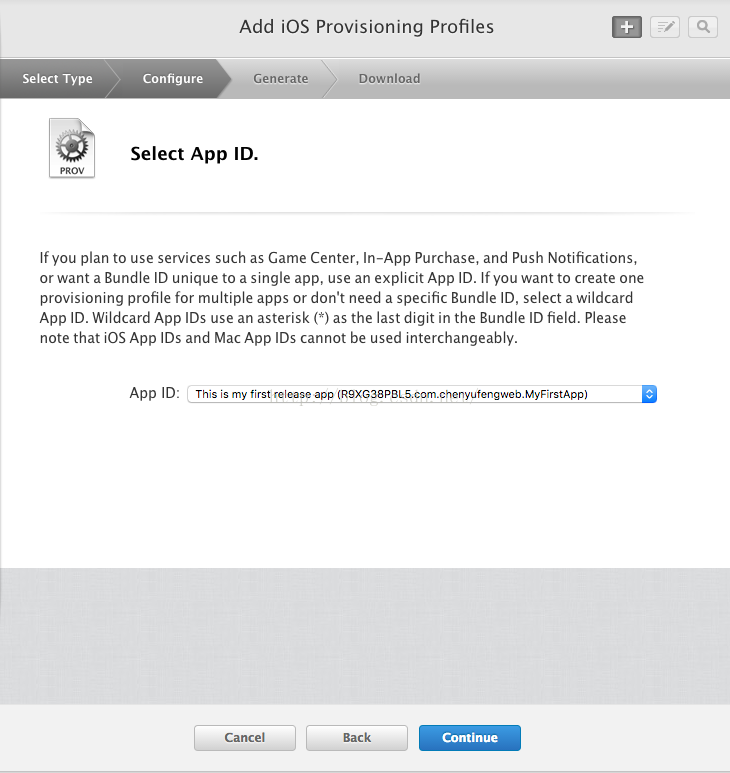
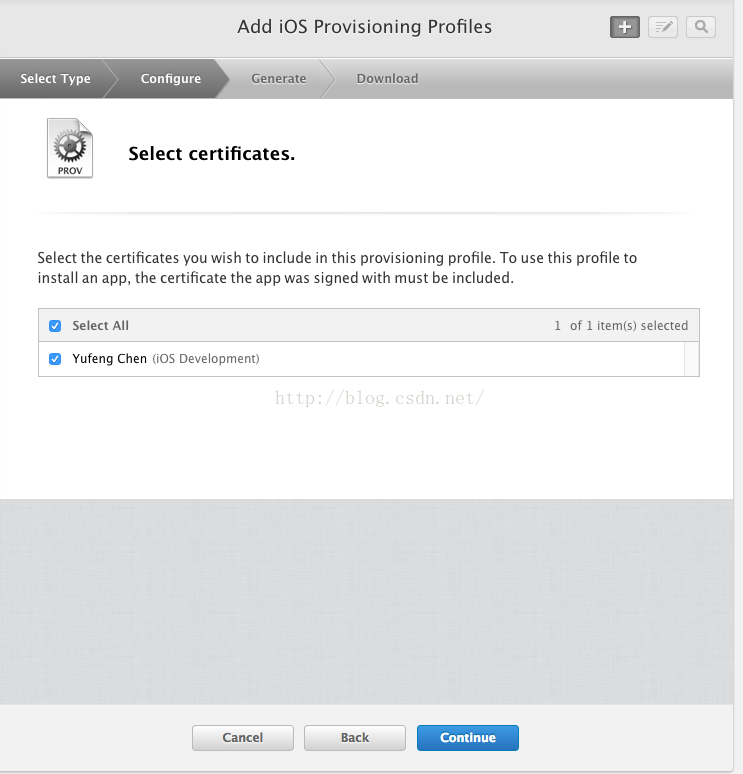
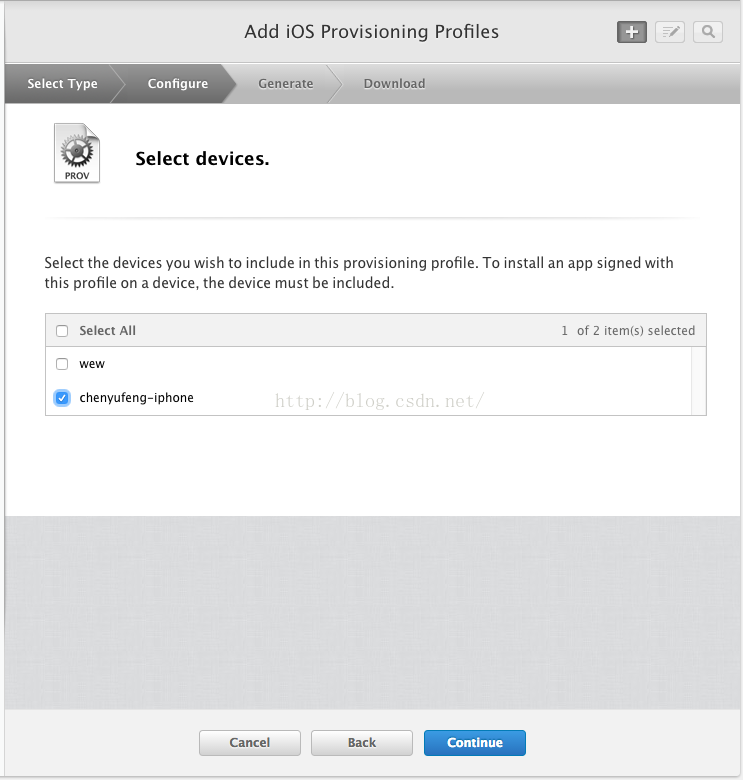
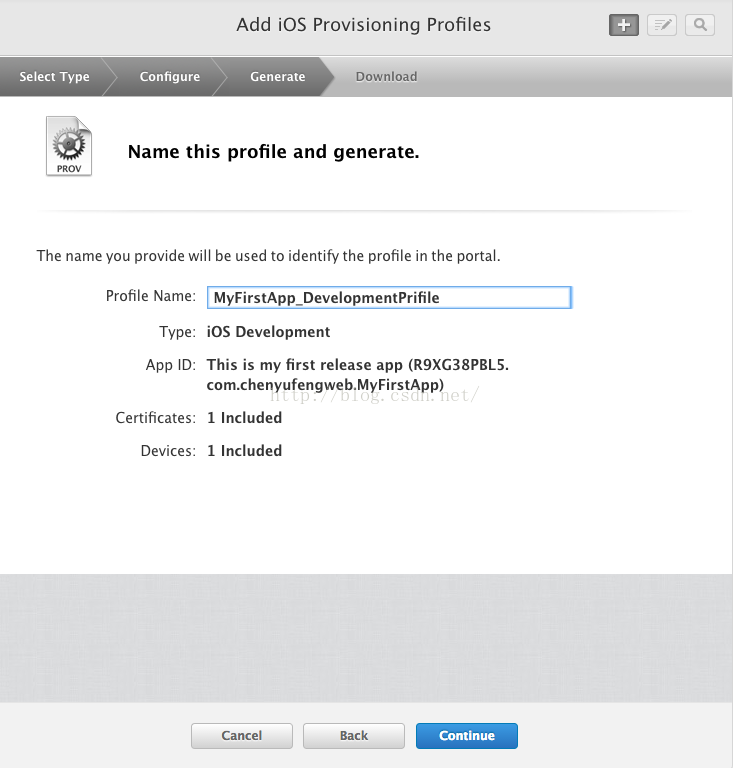
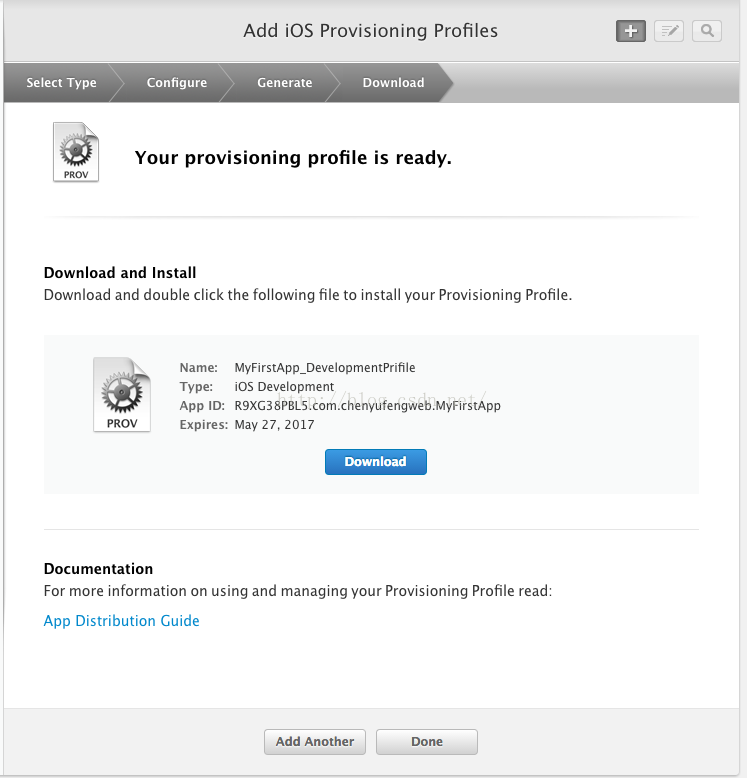
建立完成後下載授權檔,雙擊安裝到 Xcode。
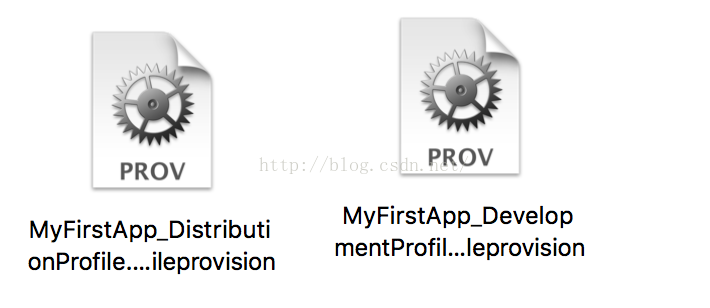
8. 在 Xcode 設定簽名
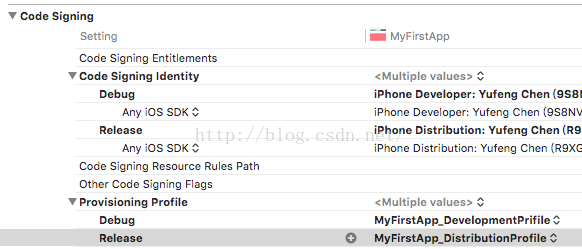
進入 Build Settings,在 Code Signing Identity 與 Provisioning Profile 中選擇對應的憑證與授權檔。Debug 通常使用開發設定,Release 使用發布設定。
9. 在 iTunes Connect 建立 App 資訊
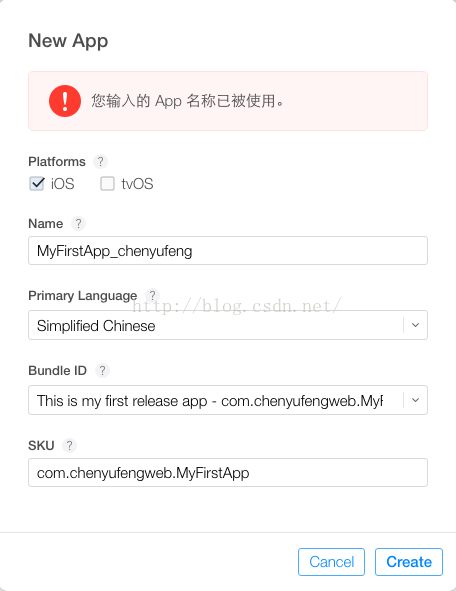
登入 iTunes Connect,建立新 App,填入名稱、主要語言、Bundle ID 與 SKU。
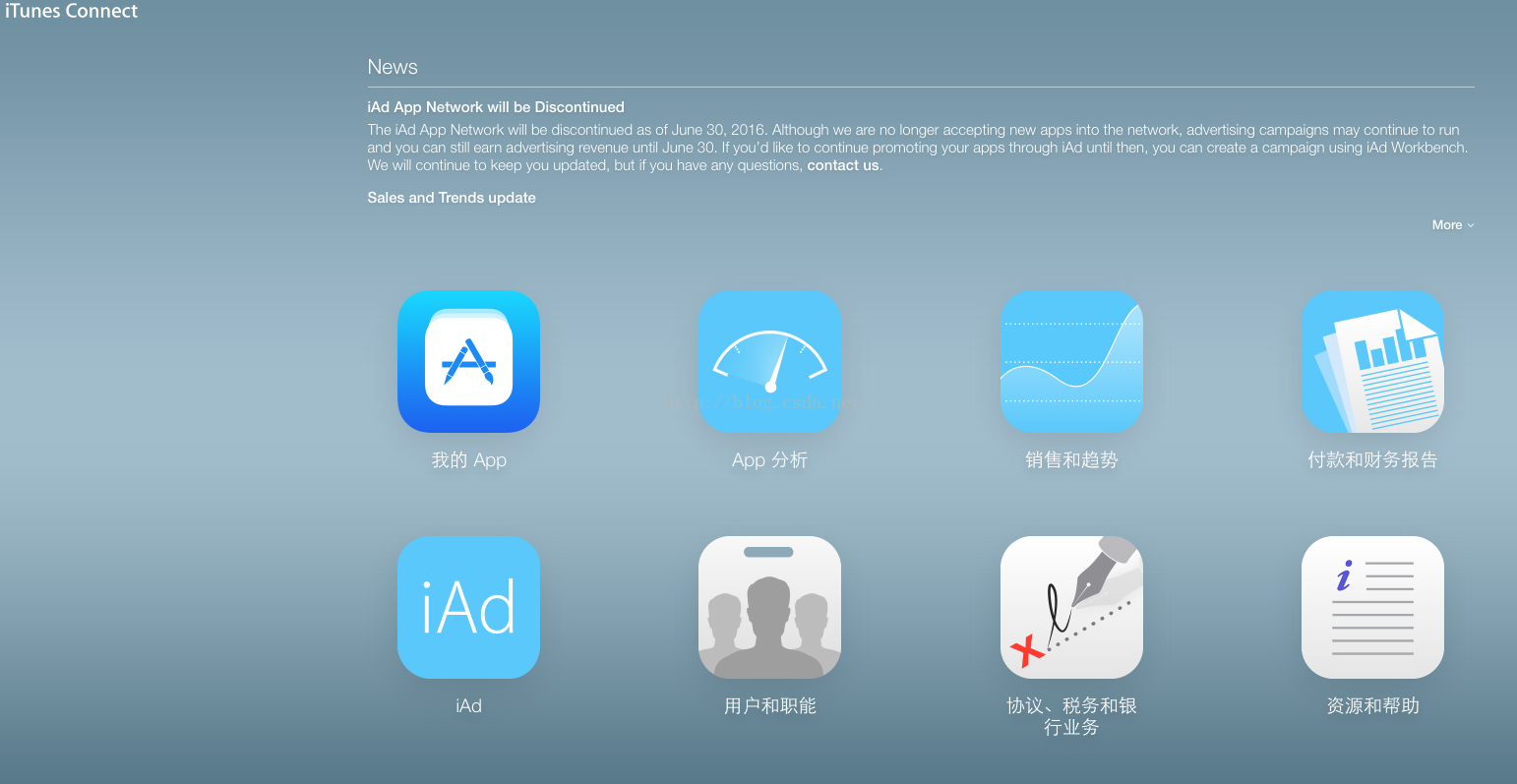
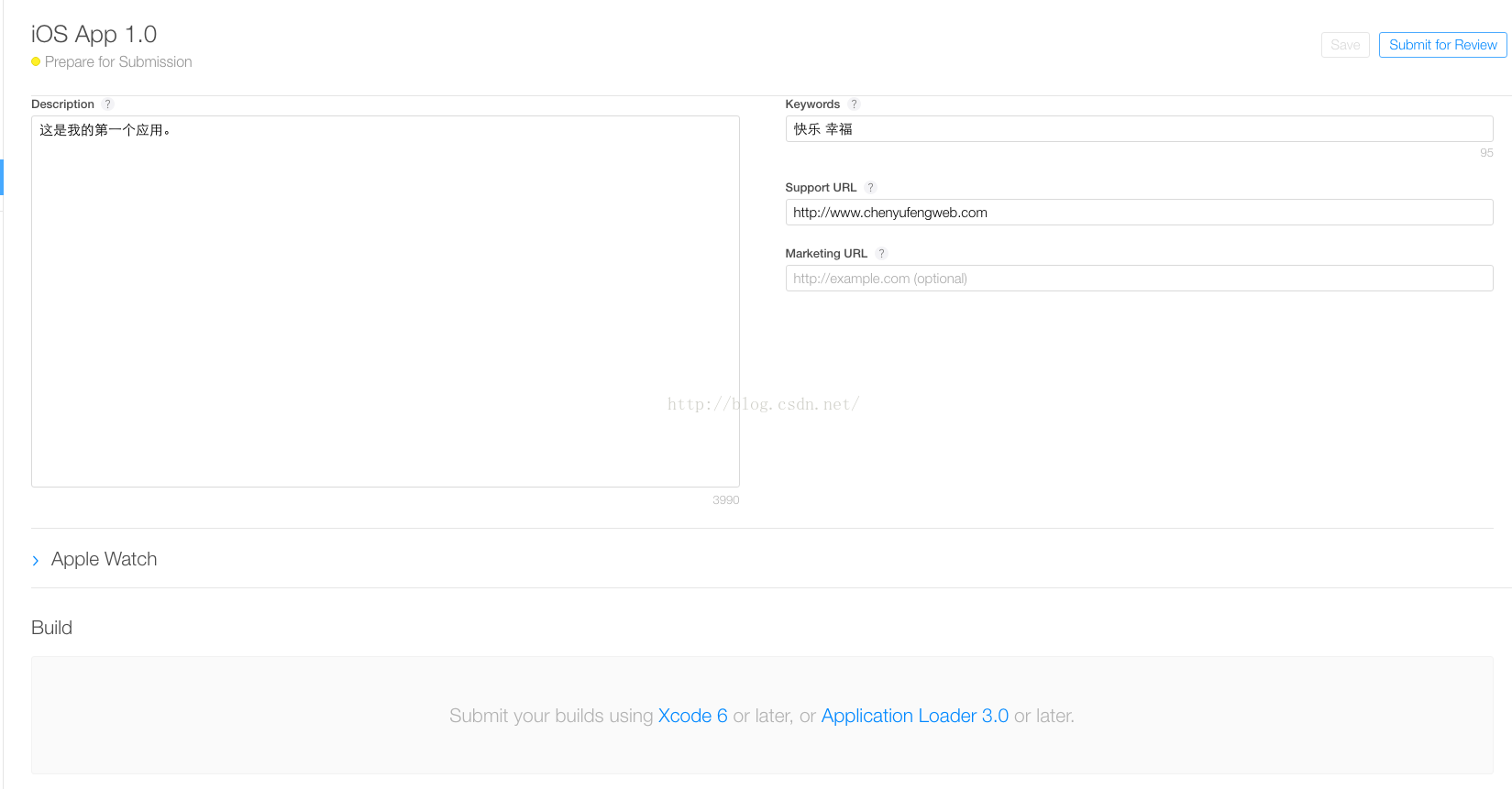
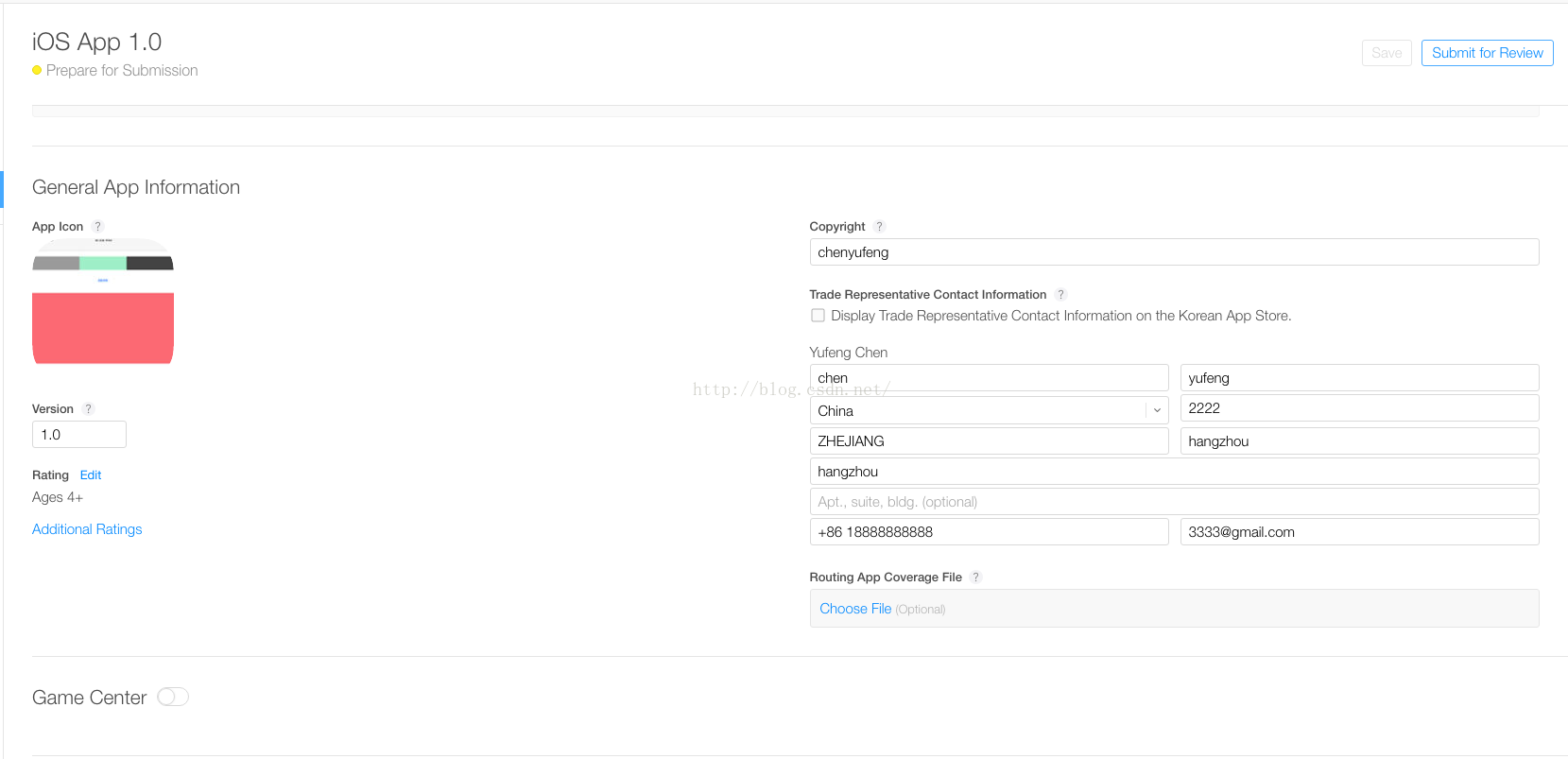
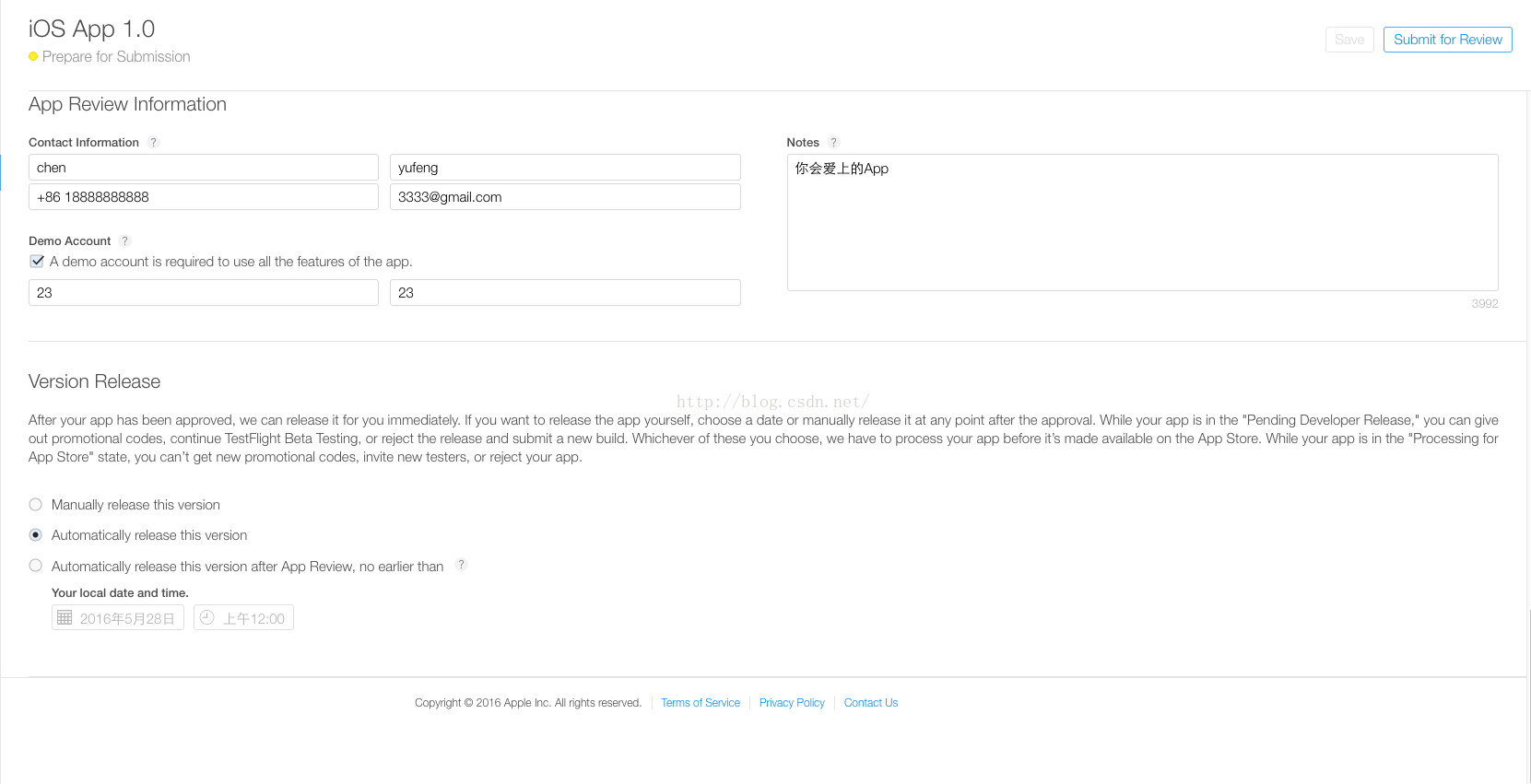
接著設定分類、價格、截圖、描述、關鍵字、Icon、聯絡資訊與審核帳號。
10. Archive 並上傳
在 Xcode 中選擇 Generic iOS Device,然後執行 Product 的 Archive。完成後可選擇上傳到 App Store。
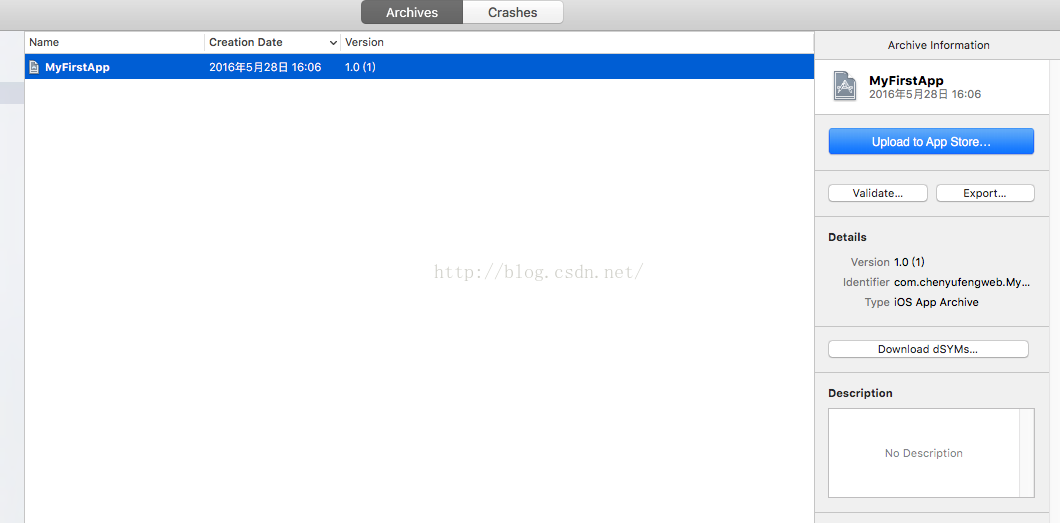
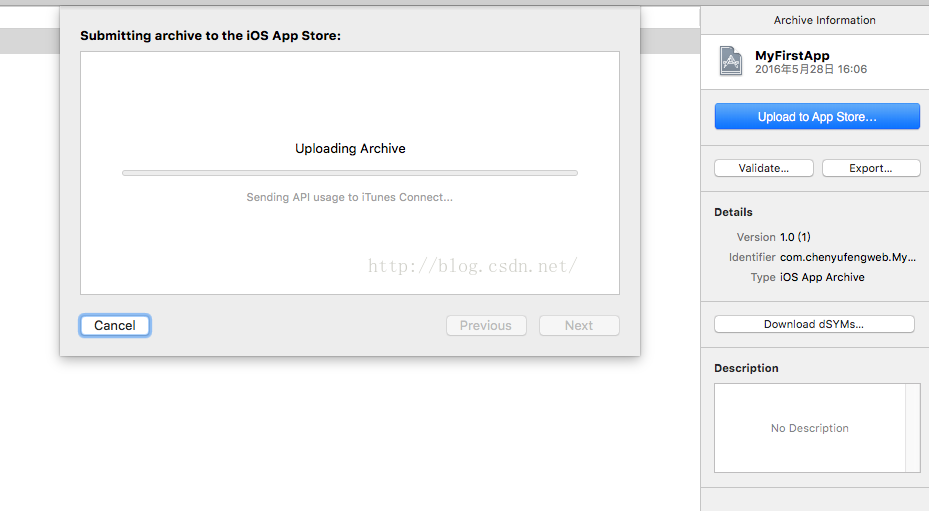
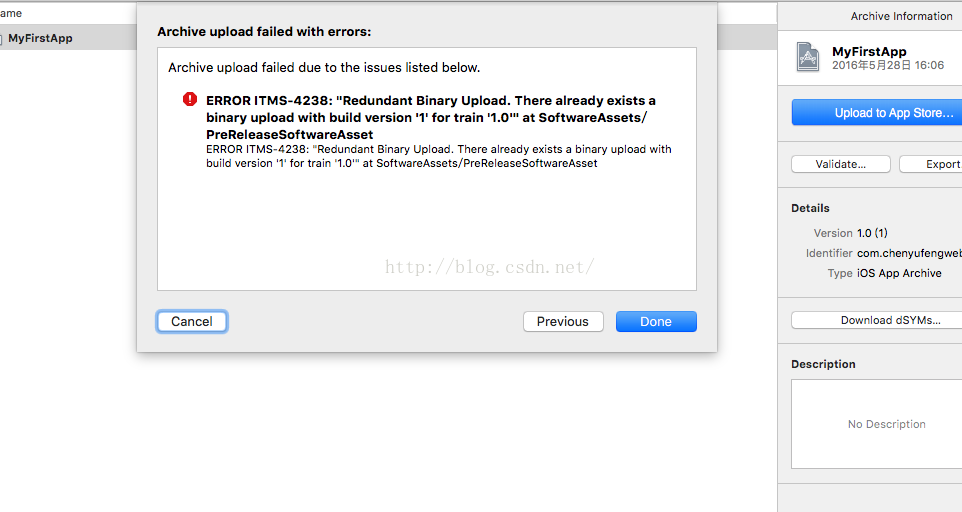
若版本重複或簽名有問題,上傳可能失敗,需要修正後再上傳。
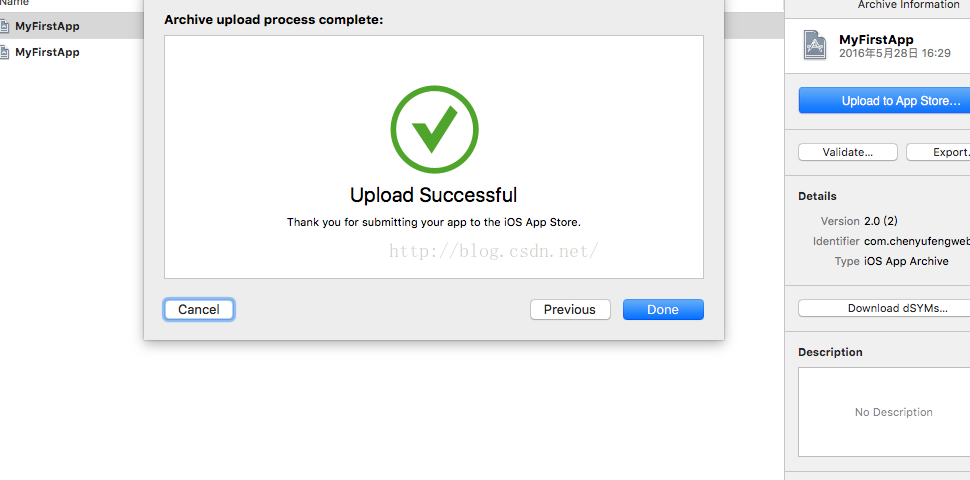
上傳成功後,iTunes Connect 會出現新的建置版本。
11. 選擇版本並提交審核
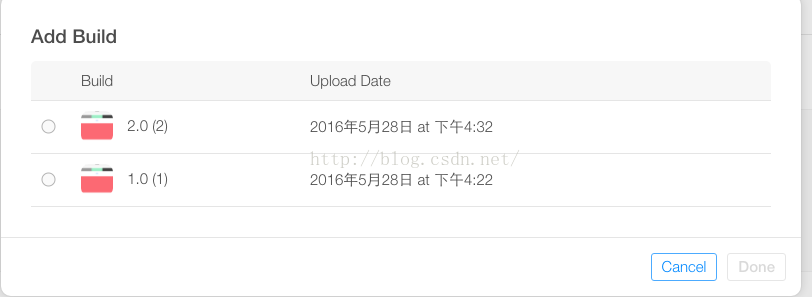
回到 iTunes Connect,在 Build 區選擇要提交的版本,然後送出審核。

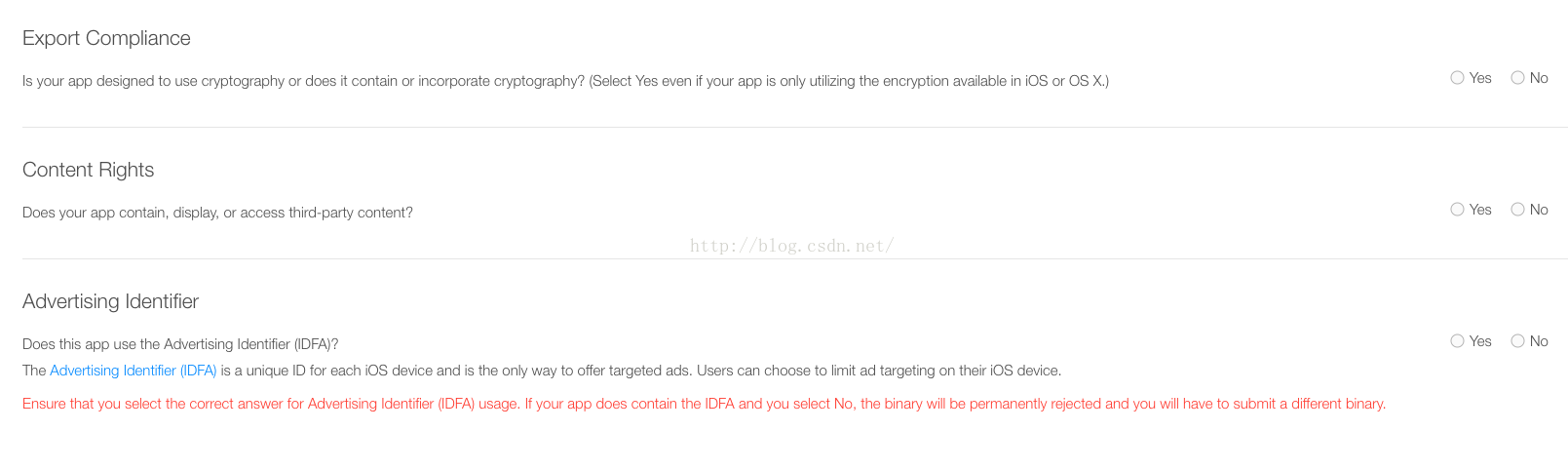
提交前會要求確認加密、第三方內容與廣告等資訊。
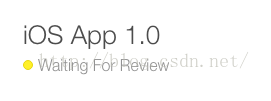
完成後狀態會變為 Waiting For Review,等待蘋果審核。
整個流程看似繁瑣,但只要實際操作一次,就能理解憑證、簽名、授權檔與商店設定之間的邏輯關係。
- 上一篇文章: AFNetworking 使用詳解:iOS 網路請求的實用範例
- 下一篇文章: iOS 反射操作:動態判斷與呼叫技巧