
SDWebImage 進階用法:依網路狀態載入圖片與 Cell 重用陷阱
SDWebImage 是目前最受歡迎的圖片下載框架,使用率極高,但很多人其實只用到了它最表層的功能。本文用一個實際場景,說明如何把它用對。
需求場景
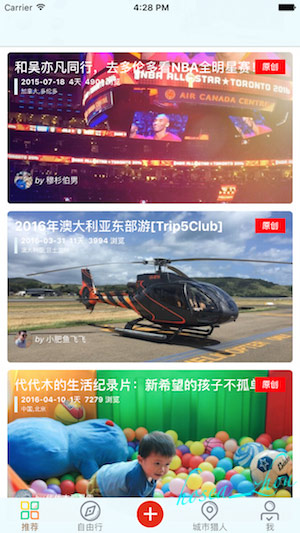
自定義的 UITableViewCell 上有一張圖片:WiFi 環境下載入高清原圖,蜂窩行動網路下載入縮圖。
由於需要監聽網路狀態,這裡搭配 AFNetworking 使用。
1)引入 AFNetworking
透過 GitHub 或 CocoaPods 加入專案。
2)在 AppDelegate 中啟動監聽
- (BOOL)application:(UIApplication *)application didFinishLaunchingWithOptions:(NSDictionary *)launchOptions {
    // 監控網路狀態
    [[AFNetworkReachabilityManager sharedManager] startMonitoring];
    return YES;
}
需要判斷時:
AFNetworkReachabilityManager *mgr = [AFNetworkReachabilityManager sharedManager];
if (mgr.isReachableViaWiFi) {
    // 使用 WiFi,下載原圖
} else {
    // 其他情況,下載小圖
}
第一版:看似完成,其實不合理
很多人到這裡就覺得搞定了,於是很快寫出這樣的程式碼:
- (void)setItem:(CustomItem *)item {
    _item = item;
    UIImage *placeholder = [UIImage imageNamed:@"placeholderImage"];
    AFNetworkReachabilityManager *mgr = [AFNetworkReachabilityManager sharedManager];
    if (mgr.isReachableViaWiFi) {
        [self.imageView sd_setImageWithURL:[NSURL URLWithString:item.originalImage]
                          placeholderImage:placeholder];
    } else {
        [self.imageView sd_setImageWithURL:[NSURL URLWithString:item.thumbnailImage]
                          placeholderImage:placeholder];
    }
}
它確實能依當前網路狀態下載對應圖片,但真實開發中有三個問題必須處理:
1)SDWebImage 會自動快取圖片(含記憶體與沙盒快取)。使用者若在 WiFi 下載過高清圖,之後用行動網路開啟 App 時應該直接顯示快取的高清圖,而不是再去下載縮圖。
2)很多 App 都有一個「行動網路下仍顯示高清圖」的設定項,這個開關需要持久化到沙盒。
3)使用者離線時要有合理處理。
第二版:先寫偽程式碼理清思路
建議動手前先寫偽程式碼,再翻譯成真實程式碼:
- setItem:(CustomItem *)item {
    _item = item;
    if (快取中有原圖) {
        self.imageView.image = 原圖;
    } else {
        if (WiFi 環境) {
            下載並顯示原圖
        } else if (手機自帶網路) {
            if (3G/4G 環境下仍然下載原圖) {
                下載並顯示原圖
            } else {
                下載並顯示小圖
            }
        } else {
            if (快取中有小圖) {
                self.imageView.image = 小圖;
            } else {
                // 處理離線狀態
                self.imageView.image = 佔位圖片;
            }
        }
    }
}
第三版:加入快取與設定判斷
- (void)setItem:(CustomItem *)item {
    _item = item;
    // 佔位圖片
    UIImage *placeholder = [UIImage imageNamed:@"placeholderImage"];
    // 先從記憶體/沙盒快取中取原圖
    UIImage *originalImage = [[SDImageCache sharedImageCache] imageFromDiskCacheForKey:item.originalImage];

    if (originalImage) {
        // 快取中有原圖,無論當前網路狀態如何都直接顯示
        self.imageView.image = originalImage;
    } else {
        AFNetworkReachabilityManager *mgr = [AFNetworkReachabilityManager sharedManager];
        if (mgr.isReachableViaWiFi) {
            [self.imageView sd_setImageWithURL:[NSURL URLWithString:item.originalImage]
                              placeholderImage:placeholder];
        } else if (mgr.isReachableViaWWAN) {
            // 從沙盒讀取使用者設定:行動網路下是否仍下載原圖
            BOOL alwaysDownloadOriginalImage =
                [[NSUserDefaults standardUserDefaults] boolForKey:@"alwaysDownloadOriginalImage"];
            if (alwaysDownloadOriginalImage) {
                [self.imageView sd_setImageWithURL:[NSURL URLWithString:item.originalImage]
                                  placeholderImage:placeholder];
            } else {
                [self.imageView sd_setImageWithURL:[NSURL URLWithString:item.thumbnailImage]
                                  placeholderImage:placeholder];
            }
        } else {
            // 無網路
            UIImage *thumbnailImage = [[SDImageCache sharedImageCache] imageFromDiskCacheForKey:item.thumbnailImage];
            if (thumbnailImage) {
                self.imageView.image = thumbnailImage;
            } else {
                self.imageView.image = placeholder;
            }
        }
    }
}
真正的坑:Cell 重用導致的圖片錯亂
先理解 UITableViewCell 的重用機制。假設畫面上同時顯示三個 cell,每個 cell 有一個 imageView 子控制項,並各自綁定一個模型屬性。
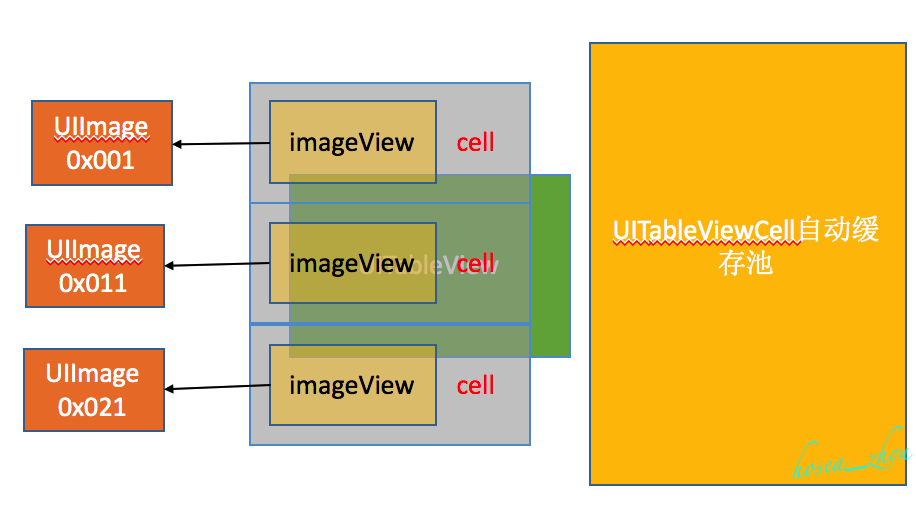
此時沒有 cell 被推出螢幕,重用池為空。
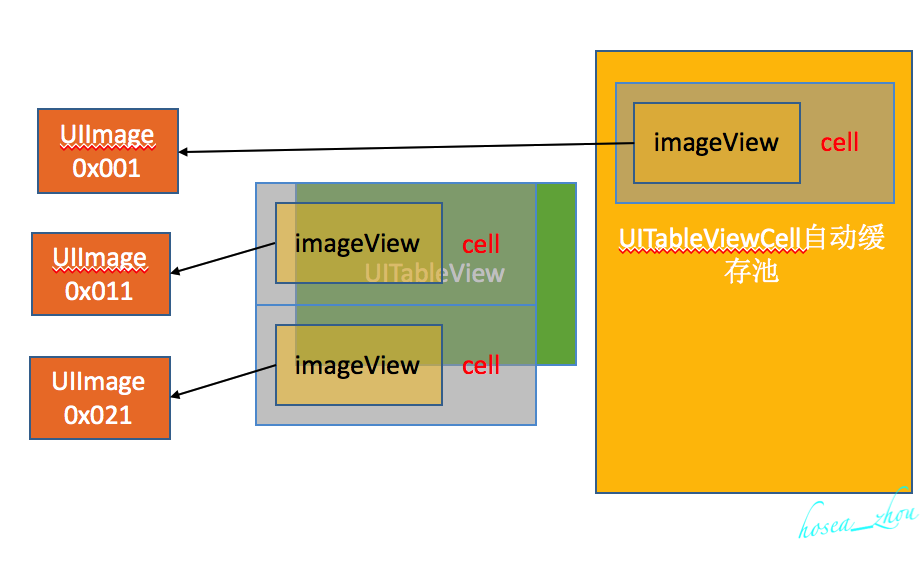
當某個 cell 被推出螢幕,系統會把它放進重用池。注意:對應的 UIImage 資料模型並沒有被清空,仍指向上一個使用的 cell。
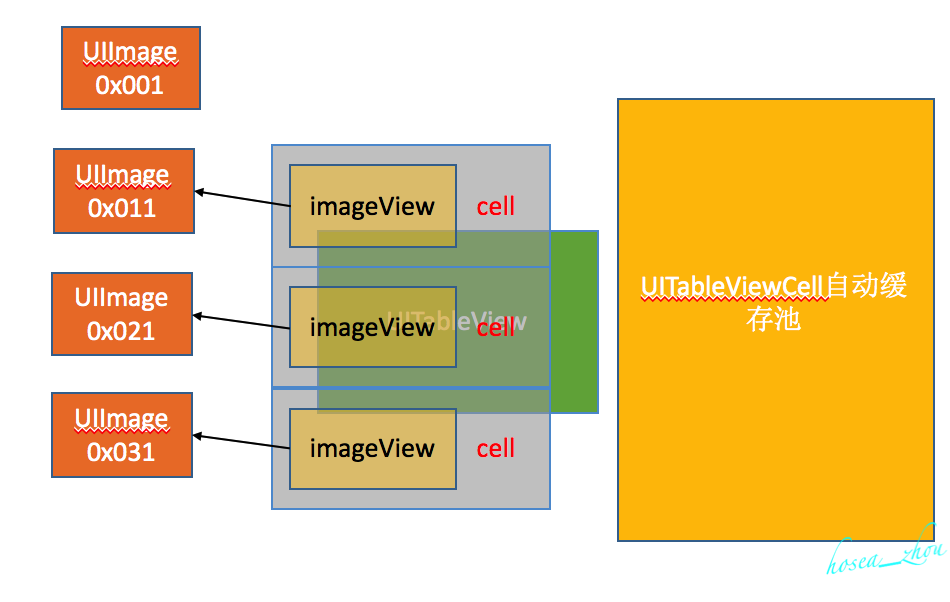
下一個 cell 進入螢幕時,系統依註冊標識從池中取出這個 cell,在 tableView:cellForRowAtIndexPath: 中重新設定模型資料。
問題場景:WiFi 網速不夠快,高清大圖需要一段時間才能下載完。此時使用者滑到下方的 cell 想先看上次開啟 App 時的圖片(這些圖已被 SDWebImage 快取,無需下載)。而下方的 cell 恰好是從重用池取出來的。等到上方 cell 的高清圖下載完成,SDWebImage 預設會立刻把圖片設定給 imageView——於是下方的 cell 顯示了上方的圖片,造成嚴重的資料錯亂 BUG。
解法:讓 SDWebImage 幫你取消舊請求
如果能在 cell 被重用時取消它入池前的下載操作,問題就不存在。翻一下 SDWebImage 的源碼:
- (void)sd_setImageWithURL:(NSURL *)url
          placeholderImage:(UIImage *)placeholder
                   options:(SDWebImageOptions)options
                  progress:(SDWebImageDownloaderProgressBlock)progressBlock
                 completed:(SDWebImageCompletionBlock)completedBlock {
    // 第一件事:關閉當前圖片的下載操作
    [self sd_cancelCurrentImageLoad];

    objc_setAssociatedObject(self, &imageURLKey, url, OBJC_ASSOCIATION_RETAIN_NONATOMIC);

    if (!(options & SDWebImageDelayPlaceholder)) {
        dispatch_main_async_safe(^{
            self.image = placeholder;
        });
    }

    if (url) {
        __weak __typeof(self) wself = self;
        id operation = [SDWebImageManager.sharedManager downloadImageWithURL:url
                                                                    options:options
                                                                   progress:progressBlock
                                                                  completed:^(UIImage *image, NSError *error,
                                                                              SDImageCacheType cacheType, BOOL finished,
                                                                              NSURL *imageURL) {
            [wself removeActivityIndicator];
            if (!wself) return;
            dispatch_main_sync_safe(^{
                if (!wself) return;
                if (image && (options & SDWebImageAvoidAutoSetImage) && completedBlock) {
                    completedBlock(image, error, cacheType, url);
                    return;
                } else if (image) {
                    wself.image = image;
                    [wself setNeedsLayout];
                }
                if (completedBlock && finished) {
                    completedBlock(image, error, cacheType, url);
                }
            });
        }];
        [self sd_setImageLoadOperation:operation forKey:@"UIImageViewImageLoad"];
    }
}
關鍵就在第一行:SDWebImage 在載入圖片前,會先取消該 imageView 當前的下載操作。因此正確做法不是直接讀取快取後手動指定 image,而是把「決定要用哪個 URL」的邏輯保留下來,一律交給 SDWebImage 設定。
最終版本
- (void)setItem:(CustomItem *)item {
    _item = item;
    UIImage *placeholder = [UIImage imageNamed:@"placeholderImage"];
    UIImage *originalImage = [[SDImageCache sharedImageCache] imageFromDiskCacheForKey:item.originalImage];

    if (originalImage) {
        // 快取中有原圖,一律走 sd_setImageWithURL:,確保舊請求被取消
        [self.imageView sd_setImageWithURL:[NSURL URLWithString:item.originalImage]
                          placeholderImage:placeholder];
    } else {
        AFNetworkReachabilityManager *mgr = [AFNetworkReachabilityManager sharedManager];
        if (mgr.isReachableViaWiFi) {
            [self.imageView sd_setImageWithURL:[NSURL URLWithString:item.originalImage]
                              placeholderImage:placeholder];
        } else if (mgr.isReachableViaWWAN) {
            BOOL alwaysDownloadOriginalImage =
                [[NSUserDefaults standardUserDefaults] boolForKey:@"alwaysDownloadOriginalImage"];
            if (alwaysDownloadOriginalImage) {
                [self.imageView sd_setImageWithURL:[NSURL URLWithString:item.originalImage]
                                  placeholderImage:placeholder];
            } else {
                [self.imageView sd_setImageWithURL:[NSURL URLWithString:item.thumbnailImage]
                                  placeholderImage:placeholder];
            }
        } else {
            UIImage *thumbnailImage = [[SDImageCache sharedImageCache] imageFromDiskCacheForKey:item.thumbnailImage];
            if (thumbnailImage) {
                [self.imageView sd_setImageWithURL:[NSURL URLWithString:item.thumbnailImage]
                                  placeholderImage:placeholder];
            } else {
                [self.imageView sd_setImageWithURL:nil placeholderImage:placeholder];
            }
        }
    }
}
差別只在於:所有分支的最後一步都統一走 sd_setImageWithURL:,讓框架有機會取消前一次掛在該 imageView 上的請求,重用陷阱自然消失。
- 上一篇文章: iOS 開發規範:命名、檔案組織與程式碼風格約定
- 下一篇文章: iOS 開發:用 Runtime 為 Model 類自動賦值