
為 iOS 項目搭建 Travis CI:從編譯、測試到自動分發全記錄
自己搭一台持續集成服務器是什麼體驗?你需要准備一台常開的 Mac,裝好 Xcode 和各種依賴,管理用戶賬號與訪問權限,配置編譯腳本和證書,還要時刻盯著它別掛掉。折騰下來,本想省下的時間全花在維護服務器上了。
如果項目托管在 GitHub 上,Travis CI 是更省心的選擇。它作為托管式服務,把這些瑣事全部接過去。Travis 在 Ruby 社區早已聲名在外,從 2013 年 4 月起也開始支持 iOS 與 macOS 平台。本文記錄如何一步步把 Travis 接入 iOS 項目:編譯、跑測試、簽名,最後自動部署給測試人員。
示例項目:TravisExample。
GitHub 集成體驗
Travis 最舒服的一點是與 GitHub 的無縫配合。每次提交 Pull Request,它都會自動跑一遍編譯,並把結果直接回寫到 PR 頁面:

編譯失敗時,狀態會變成刺眼的紅色:

一、關聯 Travis 與 GitHub
用 GitHub 賬號登錄 Travis 網站即可授權。私有倉庫需要額外訂閱 Travis CI Pro。
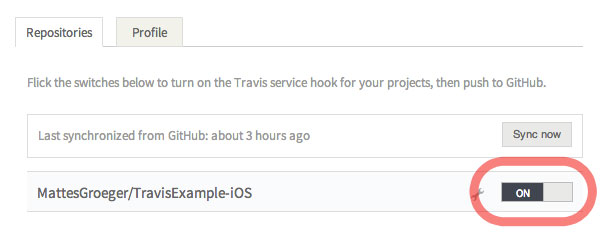
登錄後進入 Repositories 頁面,這裡列出你的所有 GitHub 項目,打開對應開關就完成了啟用。一個實用小細節:新建的倉庫不會立即出現,需要手動點擊 Sync now 同步一次。
二、最簡配置
在項目根目錄創建 .travis.yml:
language: objective-c
就這一行。Travis 的 macOS 虛擬機預裝了 Xcode、Ruby、Homebrew、CocoaPods 以及一套默認編譯腳本,它會分析你的 Xcode 工程,逐一編譯所有 target。全部通過則視為構建成功。
但實踐中這個「最簡配置」未必適用於你的項目,而且相關文檔並不充分。筆者就遇到過因為沒有指定 iphonesimulator SDK 而導致代碼簽名失敗的情況。所以更穩妥的做法是自己寫編譯命令。
三、自定義編譯命令
Travis 本質上就是在命令行里執行 xcodebuild。因此第一步是確保項目能在本地用命令行編譯通過。
xcodebuild --help
如果這條命令報錯,說明命令行工具沒裝好。一個典型的編譯命令:
xcodebuild -project {project}.xcodeproj \
           -target {target} \
           -sdk iphonesimulator \
           ONLY_ACTIVE_ARCH=NO
使用 iphonesimulator SDK 可以繞開簽名問題,在還沒配置證書之前這一步是必須的。ONLY_ACTIVE_ARCH=NO 確保按模擬器架構完整編譯。其他可用參數可以通過 man xcodebuild 查看。
如果使用 CocoaPods,需要改成 workspace + scheme 的形式:
xcodebuild -workspace {workspace}.xcworkspace \
           -scheme {scheme} \
           -sdk iphonesimulator \
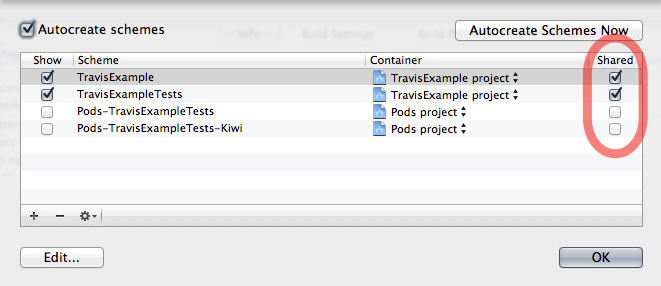
ONLY_ACTIVE_ARCH=NO這裡有個大坑:scheme 是 Xcode 自動生成的,但這個過程發生在本地。如果 scheme 沒有勾選 Shared,它不會被提交到倉庫,Travis 在服務器上就找不到它。養成把 scheme 設為 shared 並提交的習慣,能避免大量「本地好的、CI 掛了」的問題。
此時 .travis.yml 應該長這樣:
language: objective-c
script:
  - xcodebuild -workspace TravisExample.xcworkspace \
               -scheme TravisExample \
               -sdk iphonesimulator \
               ONLY_ACTIVE_ARCH=NO
四、運行測試
測試命令在編譯基礎上加一個 test 動作:
xcodebuild test -workspace {workspace}.xcworkspace \
                  -scheme {test_scheme} \
                  -sdk iphonesimulator \
ONLY_ACTIVE_ARCH=NO遺憾的是,xcodebuild 對 iOS 的邏輯測試與應用測試支持得並不好。與其自己折騰各種 workaround,不如換用 Xctool。
Xctool
Xctool 是 Facebook 開源的命令行工具,可以看作 xcodebuild 的增強版:輸出帶顏色、更易讀,並且完整支持邏輯測試與應用測試。Travis 已預裝,本地安裝用 Homebrew:
brew update
brew install xctool
參數與 xcodebuild 幾乎一致:
xctool test -workspace TravisExample.xcworkspace \
             -scheme TravisExampleTests \
             -sdk iphonesimulator \
             ONLY_ACTIVE_ARCH=NO
本地跑通後寫進配置:
language: objective-c
script:
  - xctool -workspace TravisExample.xcworkspace \
           -scheme TravisExample \
           -sdk iphonesimulator ONLY_ACTIVE_ARCH=NO
  - xctool test -workspace TravisExample.xcworkspace \
                -scheme TravisExampleTests \
                -sdk iphonesimulator ONLY_ACTIVE_ARCH=NO
到這一步,庫工程的持續集成已經完整了。但 iOS 應用還需要真機驗證,也就是要能自動打包並分發到測試設備上。這就繞不開簽名。
五、應用簽名
1. 准備證書與描述文件
Apple Worldwide Developer Relations 證書:從蘋果官網下載或從鑰匙串導出,保存到 scripts/certs/apple.cer。
iPhone Distribution 證書與私鑰:登錄開發者後台,在 Certificates → Production 中新建 App Store and Ad Hoc 類型證書,下載並安裝。然後在鑰匙串訪問中找到它:
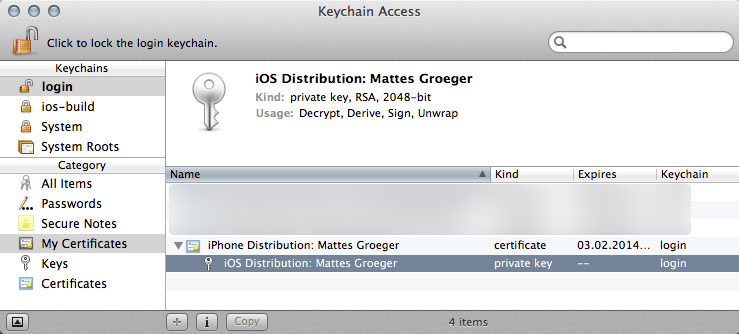
右鍵「導出」保存為 scripts/certs/dist.cer,接著導出配對的私鑰為 scripts/certs/dist.p12,注意記下私鑰密碼。
Travis 後續需要用到這個密碼,但不能明文存儲。使用 Travis 提供的加密環境變量功能:先安裝 gem,再加密:
gem install travis
travis encrypt "KEY_PASSWORD={password}" --add
這條命令會往 .travis.yml 里寫入一個名為 KEY_PASSWORD 的加密變量,構建過程中可安全引用。
iOS 發布描述文件:在 Provisioning Profiles → Distribution 中新建 Ad Hoc 或 In House 類型,下載後放入 scripts/profile/。
描述文件名需要作為全局環境變量傳給腳本,同時聲明 App 名稱與開發者名稱:
env:
  global:
    - APP_NAME="TravisExample"
    - 'DEVELOPER_NAME="iPhone Distribution: Your Name (XXXXXXXXXX)"'
    - PROFILE_NAME="TravisExample_Ad_Hoc"
DEVELOPER_NAME 的取法:在 Xcode 的 Build Settings 中找到 Code Signing Identity → Release,其中 Ad Hoc 或 In House 對應的那一行黑體文字就是。括號內的內容可能因配置而異。
六、加密證書文件
公開倉庫中絕不能提交明文證書。用 openssl 加密:
openssl aes-256-cbc -k "foo" \
    -in scripts/profile/TravisExample_Ad_Hoc.mobileprovision \
    -out scripts/profile/TravisExample_Ad_Hoc.mobileprovision.enc -a

openssl aes-256-cbc -k "foo" \
    -in scripts/certs/dist.cer \
    -out scripts/certs/dist.cer.enc -a

openssl aes-256-cbc -k "foo" \
    -in scripts/certs/dist.p12 \
    -out scripts/certs/dist.p12.enc -a
示例中密碼是 “foo”,實際項目請設置更強的密碼。加密後得到 .enc 文件,原始文件務必從倉庫中移除並加入 .gitignore。
把解密密碼也加密存進配置:
travis encrypt "ENCRYPTION_SECRET=foo" --add
然後告訴 Travis 在構建前解密:
before_script:
  - openssl aes-256-cbc -k "$ENCRYPTION_SECRET" \
      -in scripts/profile/TravisExample_Ad_Hoc.mobileprovision.enc \
      -d -a -out scripts/profile/TravisExample_Ad_Hoc.mobileprovision
  - openssl aes-256-cbc -k "$ENCRYPTION_SECRET" \
      -in scripts/certs/dist.cer.enc \
      -d -a -out scripts/certs/dist.cer
  - openssl aes-256-cbc -k "$ENCRYPTION_SECRET" \
      -in scripts/certs/dist.p12.enc \
      -d -a -out scripts/certs/dist.p12
一個已知風險:解密變量有可能出現在 Travis 的構建日志中。Pull Request 構建不受影響,因為加密變量在 PR 場景下是被禁用的。
七、導入證書的腳本
證書解密後還要導入到 Travis 的臨時鑰匙串。新建 scripts/add-key.sh:
#!/bin/sh
security create-keychain -p travis ios-build.keychain
security import ./scripts/certs/apple.cer \
    -k ~/Library/Keychains/ios-build.keychain -T /usr/bin/codesign
security import ./scripts/certs/dist.cer \
    -k ~/Library/Keychains/ios-build.keychain -T /usr/bin/codesign
security import ./scripts/certs/dist.p12 \
    -k ~/Library/Keychains/ios-build.keychain \
    -P $KEY_PASSWORD -T /usr/bin/codesign

mkdir -p ~/Library/MobileDevice/Provisioning\ Profiles
cp ./scripts/profile/$PROFILE_NAME.mobileprovision \
   ~/Library/MobileDevice/Provisioning\ Profiles/
別忘了賦予執行權限,否則 Travis 調用它會失敗:
chmod a+x scripts/add-key.sh
接下來是編譯 Release 版本。這裡建議顯式指定輸出目錄,後續打包時才好定位產物:
xctool -workspace TravisExample.xcworkspace \
       -scheme TravisExample \
       -sdk iphoneos \
       -configuration Release \
       OBJROOT=$PWD/build \
       SYMROOT=$PWD/build \
       ONLY_ACTIVE_ARCH=NO
編譯完成後,產物位於 build/Release-iphoneos。新建 scripts/sign-and-build.sh 進行簽名打包:
#!/bin/sh
# Pull Request 不部署
if [[ "$TRAVIS_PULL_REQUEST" != "false" ]]; then
    echo "This is a pull request. No deployment will be done."
    exit 0
fi
# 非 master 分支不部署
if [[ "$TRAVIS_BRANCH" != "master" ]]; then
    echo "Testing on a branch other than master. No deployment will be done."
    exit 0
fi

PROVISIONING_PROFILE="$HOME/Library/MobileDevice/Provisioning Profiles/$PROFILE_NAME.mobileprovision"
OUTPUTDIR="$PWD/build/Release-iphoneos"

xcrun -log -sdk iphoneos PackageApplication \
    "$OUTPUTDIR/$APP_NAME.app" \
    -o "$OUTPUTDIR/$APP_NAME.ipa" \
    -sign "$DEVELOPER_NAME" \
    -embed "$PROVISIONING_PROFILE"
開頭那幾行判斷很重要:特性分支和 PR 都不應該產出正式包,同時 PR 場景下加密變量本來也不可用。
簽名命令會生成兩個文件:TravisExample.ipa 用於安裝分發,TravisExample.app.dSYM 保存調試符號。後者在收集崩潰日誌時至關重要——沒有對應的 dSYM,符號化後的堆棧只是一串內存地址。
最後一個腳本 scripts/remove-key.sh 負責清理臨時鑰匙串與描述文件:
#!/bin/sh
security delete-keychain ios-build.keychain
rm -f ~/Library/MobileDevice/Provisioning\ Profiles/$PROFILE_NAME.mobileprovision
把這些環節按順序串到 .travis.yml:
before_script:
  - ./scripts/add-key.sh
  - ./scripts/update-bundle.sh

script:
  - xctool -workspace TravisExample.xcworkspace \
           -scheme TravisExample \
           -sdk iphoneos -configuration Release \
           OBJROOT=$PWD/build SYMROOT=$PWD/build ONLY_ACTIVE_ARCH=NO

after_success:
  - ./scripts/sign-and-upload.sh

after_script:
  - ./scripts/remove-key.sh
提交推送後,可以在 Travis 的控制台日志里逐步確認每個環節是否順利。
八、自動分發給測試人員
主流選擇是 TestFlight 和 HockeyApp,兩者都能滿足需求。先在簽名腳本中補上版本記錄:
RELEASE_DATE=`date '+%Y-%m-%d %H:%M:%S'`
RELEASE_NOTES="Build: $TRAVIS_BUILD_NUMBER\nUploaded: $RELEASE_DATE"
TRAVIS_BUILD_NUMBER 是 Travis 提供的全局變量。
TestFlight
在 TestFlight 後台配置好應用,取得 API Token 與 Team Token,並加密存儲:
travis encrypt "TESTFLIGHT_API_TOKEN={api_token}" --add
travis encrypt "TESTFLIGHT_TEAM_TOKEN={team_token}" --add
然後在腳本中調用上傳接口:
curl https://testflightapp.com/api/builds.json \
  -F file="@$OUTPUTDIR/$APP_NAME.ipa" \
  -F dsym="@$OUTPUTDIR/$APP_NAME.app.dSYM.zip" \
  -F api_token="$TESTFLIGHT_API_TOKEN" \
  -F team_token="$TESTFLIGHT_TEAM_TOKEN" \
  -F distribution_lists='Internal' \
  -F notes="$RELEASE_NOTES"
切記不要加 -v 參數,它會把加密 token 打印到日志里。
HockeyApp
注冊並創建應用後,在概述頁取得 App ID,再生成一個 API Token(若希望自動分發給全體測試人員,需選擇 Full Access 權限)。同樣加密存儲:
travis encrypt "HOCKEY_APP_ID={app_id}" --add
travis encrypt "HOCKEY_APP_TOKEN={api_token}" --add
調用上傳接口:
curl https://rink.hockeyapp.net/api/2/apps/$HOCKEY_APP_ID/app_versions \
  -F status="2" \
  -F notify="0" \
  -F notes="$RELEASE_NOTES" \
  -F notes_type="0" \
  -F ipa="@$OUTPUTDIR/$APP_NAME.ipa" \
  -F dsym="@$OUTPUTDIR/$APP_NAME.app.dSYM.zip" \
  -H "X-HockeyAppToken: $HOCKEY_APP_TOKEN"
同時上傳 dSYM 的好處是:如果集成了 HockeyApp 或 TestFlight 的 SDK,崩潰報告能直接符號化,開發者拿到的是可讀的調用棧而不是十六進制地址。
九、故障排查思路
Travis 目前不提供可下載的虛擬機鏡像,所以排查問題的基本策略是在本地復現。
第一步,用相同的命令在本地跑一遍:
xctool ...
第二步,調試 shell 腳本需要環境變量。筆者的做法是單獨寫一個 config.sh,把加密變量都在本地模擬出來,並把它加入 .gitignore:
#!/bin/bash
# 標準配置
export APP_NAME=TravisExample
export DEVELOPER_NAME=iPhone Distribution: Your Name
export PROFILE_NAME=TravisExample_Ad_Hoc
export INFO_PLIST=TravisExample/TravisExample-Info.plist

# 本地測試用,切勿提交
export ENCRYPTION_SECRET=...
export KEY_PASSWORD=...
export HOCKEY_APP_ID=...
export HOCKEY_APP_TOKEN=...

# 模擬 Travis 變量
export TRAVIS_PULL_REQUEST=false
export TRAVIS_BRANCH=master
export TRAVIS_BUILD_NUMBER=0
加載並驗證:
. ./config.sh
echo $APP_NAME
這樣一來,所有 shell 腳本無需任何修改就能在本地運行。
第三步,如果本地編譯結果與服務器不同,很可能是依賴版本差異。可以通過打印版本號對比:
gem cocoapods --version
brew --version
xctool -version
xcodebuild -version -sdk
第四步,把項目 checkout 到一個全新目錄再試。Travis 每次構建都是全新虛擬機,不存在緩存;而你本地可能有殘留的構建產物或 DerivedData 干擾。
如果確認是 Travis 環境本身的問題(比如某個依賴版本導致所有 iOS 項目都掛),直接聯繫他們的技術支持,響應通常很快。
十、客觀評價:Travis 的局限
用了一段時間,Travis 的短板也比較清楚:
冷啟動成本高。每次構建都在全新虛擬機中進行,所有依賴都要重新安裝,這部分時間開銷不小。緩存機制在逐步完善,但 CocoaPods 這類依賴較多的項目依然有感。
環境可控性有限。你能用的 Xcode 版本由 Travis 決定。如果本地已經升級到新版 Xcode,而服務器還是舊版,就可能出現「本地能編、CI 不能編」的尷尬。(現在已支持通過 osx_image 指定鏡像,這在早期版本中是不行的。)
構建流程無法拆分。複雜項目通常希望「先編譯、後測試、再打包」,快速拿到編譯結果而不必等全部測試跑完。Travis 對有依賴關係的多階段構建支持有限。
排隊等待。推送後構建不會立即開始,而是進入一個按語言劃分的公共隊列。付費的專業版支持並發構建。
總結
Travis CI 提供了一套功能完整的持續集成方案,覆蓋編譯、測試、簽名、分發全鏈路。開源項目完全免費,很多社區項目的 README 里那個 green build 徽章背後就是它:

商業項目可以選擇專業版,為私有倉庫提供同樣便捷的服務。
當然,現在的 iOS 社區有了更多選擇——GitHub Actions 已成為主流,Codemagic、Bitrise 等專注移動端的服務在省心上做得更徹底, fastlane 匹配工具也讓證書管理不再那麼痛苦。但 Travis 的 .travis.yml 所代表的「配置即代碼」思路,以及本文中介紹的簽名與分發原理,換到任何一個 CI 平台上都是通用的。理解這些環節為什麼需要、容易在哪裡出錯,比記住某個平台的語法更有價值。