
iOS 自動化測試與 UIAutomation 完全指南
快速導讀
自動化測試對於驗證應用的各項行為非常有用。它能幫助你快速發現回歸問題和性能瓶頸,也能讓你在開發新功能時不必時刻擔心把原有功能弄壞。
從 iOS 4 開始,Apple 就推出了一套名為 UIAutomation 的框架,可以用它在真機和 iPhone 模擬器上執行自動化測試。由於 UIAutomation 的官方文檔篇幅不多,網上可用的資料也不算豐富,本文旨在帶你梳理清楚如何把 UIAutomation 融入日常工作流程。
最好的入門起點是 Apple 官方文檔中的 UIAutomation 教程、設備相關說明文檔,以及 2010 年 WWDC 306 場次《Automating User Interface Testing with Instruments》的幻燈片和視頻。訪問這些資源需要一個免費的開發者帳號。
另外值得一提還有 OCUnit 框架,它集成在 Xcode 中,可以用來為你的應用添加單元測試。
本文的內容大致分為以下幾個部分:
你的第一個 UIAutomation 腳本
在 iOS 模擬器上使用 / 在 iOS 真機上使用
處理 UIAElement 與可訪問性
UIAElement 層次結構 / 模擬用戶交互
讓生活更輕鬆的小技巧
導入 tuneup 外部腳本 / 借助命令行 / 交互式錄製 / 「遇到問題就加 UIAbtarget 延遲」
高級交互
處理意外與預期的警報 / 多任務 / 屏幕方向 / 截圖 / 調用本地腳本
1. 你的第一個 UIAutomation 腳本
UIAutomation 的測試腳本用 JavaScript 編寫。UIAutomation 與「可訪問性(Accessibility)」緊密相關,因此你會通過辅助標籤和數值來模擬界面交互、檢查結果。
別客氣,我們直接寫第一個測試吧!
在 iOS 模擬器上使用
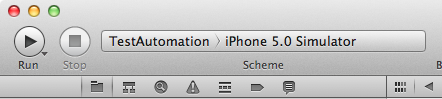
下載配套項目 testautomation.xcodeproj 並打開它。這是一個帶有 2 個標籤的簡單標籤欄應用。確保 scheme 選擇「Automation Test > iPhone 5 模擬器」(如果你已切換到 5.1,也可以同時選 iPhone 5.1)。
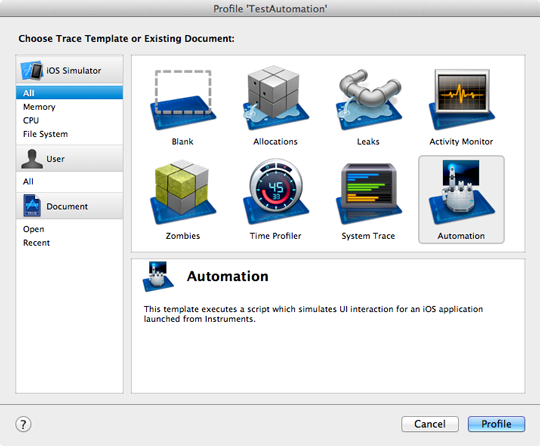
啟動 Instruments(Product > Profile)或按 ?I,在 iOS 模擬器中選擇 Automation 模板,然後點擊「Profile」。
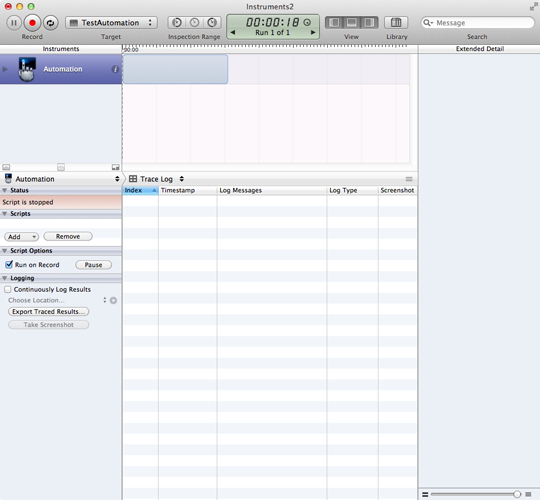
Instruments 打開後會立即開始錄製。停止錄製(紅色按鈕或 ?R)。
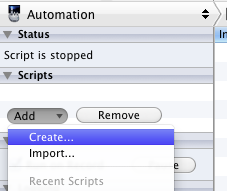
在腳本窗口中,點擊「添加 > 創建」新建一個腳本。
在腳本編輯窗口裡,輸入下面這幾行代碼:
VaR目標= uiatarget。localtarget(); VaR應用為目標。frontmostapp(); VAR窗口=程序。mainwindow(); ;
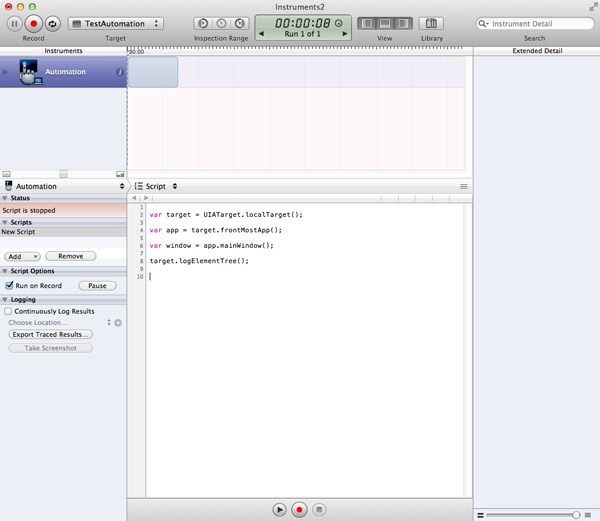
重新運行腳本 ?R(不需要保存)。腳本執行後,你可以在日志中看到輸出。
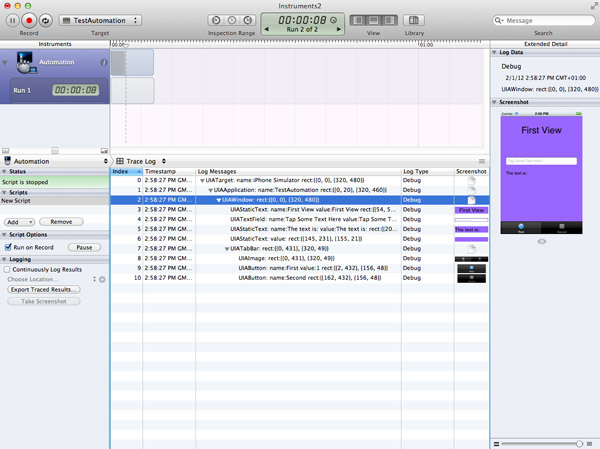
就是這麼簡單!你已經寫出了自己的第一個 UIAutomation 測試!
在 iOS 真機上使用
你也可以用真機代替模擬器來跑測試。自動化測試僅支持具備多任務能力的設備:運行 iOS 4 以上的 iPhone 3GS、iPad。無論系統版本如何,UIAutomation 都不支持 iPhone 3G。
在真機上運行測試的步驟:
把 iPhone 連接到 USB;scheme 選擇你的 iOS 設備;檢查发布配置是否關聯了開發者配置文件(而不是 ad-hoc 的分發配置)。默認情況下,Instruments 會以 Release 方式分析(沒道理用 Debug 來 profile 一個應用!)。
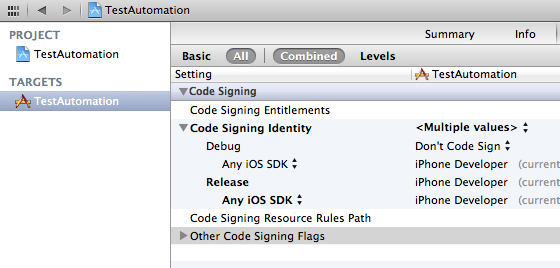
Profile 應用(?I),之後的步驟與模擬器完全相同。
2. 處理 UIAElement 與可訪問性
UIAElement 層次結構
可訪問性與 UIAutomation 關係密切:如果一個控件是可訪問的,你就能讀取/設置它的值、觸發它的動作等等;反之,如果它「不可見」於自動化系統,也就無法被操作。
你可以在 Interface Builder 中,或通過代碼設置 isAccessibilityElement 屬性來控制一個控件是否可被訪問/自動化。此處要特別注意設置可訪問容器視圖(即一個包含其他 UIKit 元素的視圖)的情形——把整個視圖設為可訪問,會「隱藏」其子視圖的可訪問性。舉例來說,如果控制器的 view 出口不可訪問,那麼其子控件也將不可訪問。一旦遇到問題,logElementTree 就是你的好幫手:它能打印出當前所有可訪問的、可見的元素。
每個可訪問的 UIKit 控件都能用一個 JavaScript 對象來表示,即 UIAElement。UIAElement 有幾個關鍵屬性:名稱、價值、元素、父母。你的主窗口包含大量控件,它們構成了一棵層次樹。這棵 UIAElement 層次對應著 UIKit 的視圖層次。例如,在之前的測試中調用 logElementTree,我們得到這樣一棵樹:
矩形:{ { 20179 },{ 280,31 } } | | | + uiastatictext:名稱:正文:價值:正文:矩形:{ { 20231 },{ 112,21 } } | | | + uiastatictext:價值:矩形:{ { 145231 },{ } } 155,21 | | | + uiatabbar:矩形:{ { 0431 },{ 320,49 } } | | | | + uiaimage:矩形:{ { 0431 },{ 320,49 } } | | | | + uiabutton:名稱:第一價值:1矩形:{ { 2432 },{ 156,48 } } | | | | + uiabutton:名稱:二矩形:{ { 162432 },{ 156,48 } }
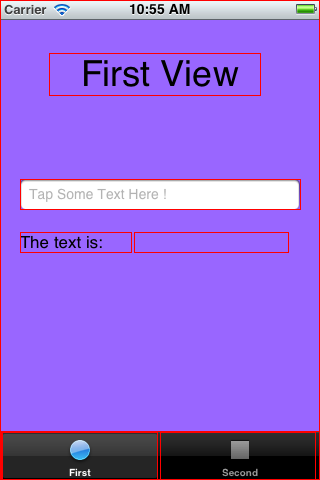
要訪問文本字段,可以這樣寫:
VaR TextField = uiatarget。localtarget()。frontmostapp()。mainwindow() textfields() [ 0 ];
你可以用下標 0,也可以用元素名稱來索引訪問元素。例如,上面的文本字段還可以寫成:
VaR TextField = uiatarget。localtarget()。frontmostapp()。mainwindow()。textfields() [用戶文本”];
後一種寫法更清晰,也更值得推薦。你可以在 Interface Builder 中,或以編程方式為一個 UIAElement 設置名字:
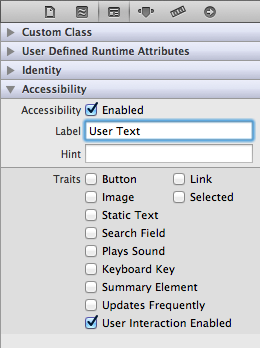
或者以編程方式:
mytextfield.accessibilityenabled =是的; mytextfield.accessibilitylabel =“”用戶文本;
可以看到,可訪問性屬性會被 UIAutomation 用來定位不同的控件。這樣設計非常巧妙,因為 1)你只需學習一套框架;2)在編寫自動化測試的同時,也順帶確保了你的應用是可訪問的!因此,每個 UIAElement 都可以通過調用以下方法訪問其子元素:buttons()、images()、scrollViews()、textFields()、webViews()、segmentedControls()、sliders()、staticTexts()、switches()、tabBar()、tableViews()、textViews()、toolbar()、toolbars() 等等。要訪問標籤欄的第一個標籤,可以這樣寫:
VaR TabBar = uiatarget。localtarget()。frontmostapp()。tabbar(); VAR TabButton = TabBar buttons() [“第一”;
UIAElement 的層次結構非常重要,你會反復與它打交道。記住,你可以在每次運行腳本時調用 logElementTree 打印層次(在 UIAapplication 上):
uiatarget。localtarget()。frontmostapp()。logelementtree();
在模擬器中,你還可以啟動 Accessibility Inspector。啟動模擬器,前往「設置 > 通用 > 輔助功能 > 監察器」並將其打開。
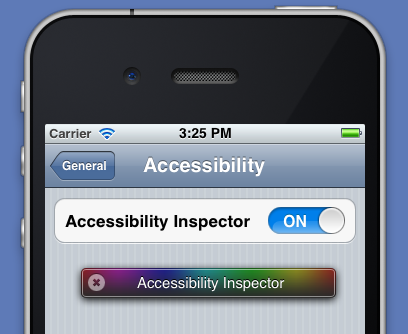
這個小小的彩虹框就是可訪問性檢查器。收起時輔助功能是關閉的,展開時可訪問性生效。通過點擊箭頭按鈕就能激活/停用可訪問性。現在,打開我們的測試應用並啟動它,然後激活監察器。
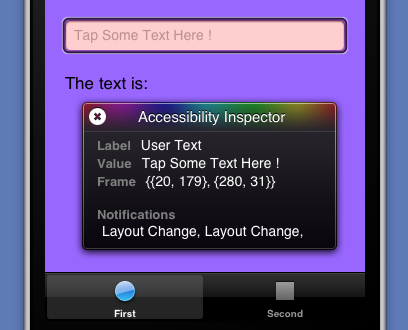
接著,點擊文本字段,檢查與該 UIAElement 相關的 名稱 和 價值 屬性(它們對應 NSObject 的 accessibilityLabel 和 accessibilityValue)。檢查器能幫你調試和編寫腳本。
模擬用戶交互
我們再往前一步,模擬用戶交互。點擊一個按鈕,只需調用該元素的 tap() 方法:
VaR TabBar = uiatarget。localtarget()。frontmostapp()。tabbar(); VAR TabButton = TabBar。buttons() [第一]; /水龍頭! Import’ and select TestAutomation/TestUI/Test-1.js">點擊“添加”,選擇>導入自動化測試/ testui / test-1.js
點擊錄製(?R)看看會發生什麼……
腳本:
=“第一”){ TabBar。buttons() [第一]。tap(); } / / --點擊文本文件 uialogger。logMessage(“點擊文本字段”); VaR recipename長名稱=“特別配方”; 窗口。textfields() [ 0 ]。setValue(recipename); 目標。延遲(2); / / --點擊文本文件 uialogger。logMessage(“把鍵盤”); APP。logelementtree(); APP。keyboard()。buttons() [“回報”]。tap(); VaR textvalue =窗口。statictexts() [“recipename”]。value(); 如果(textvalue = = = recipename){ uialogger。logpass(testname);
這個腳本會啟動應用,若尚未選中第一個標籤則先選中它,把文本字段的值設為「一個特別的長名字」,然後收起鍵盤。這裡介紹了幾個新函數:delay(時間間隔)(在 UIAbtarget 上)允許你在交互之間插入一些延遲;logMessage(字符串)(在 UIALogger 上)用於向測試日志輸出信息;logPass(字符串)(在 UIALogger 上)表明腳本已成功完成。
你還可以看到如何訪問並點擊鍵盤上的按鈕:應用程序。keyboard()。buttons() [“回歸”] tap() ];
3. 讓生活更輕鬆的小技巧
導入 tuneup
現在你已經具備了寫測試的基本知識。很快你就會發現,測試裡充斥着大量重複的樣板代碼,你總在重寫同一段:
VaR目標= uiatarget。localtarget(); VaR應用為目標。frontmostapp(); VaR應用程序窗口=;
這正是我們需要一個小型 JavaScript 庫來簡化 UIAutomation 測試的原因。前往 https://github.com/alexvollmer/tuneup_js 下載該庫,把 tuneup 文件夾複製到你的測試文件夾旁邊。現在,我們就可以借助 tuneup 重寫 test1.js:
=“第一”){ TabBar。buttons() [第一]。tap(); } / / --點擊文本文件 uialogger。logMessage(“點擊文本字段”); VAR異常長的名字,recipename =“食譜”; textfields() [窗口。0 ]。setValue(recipename); 目標。延遲(2); / / --點擊文本文件 uialogger。logMessage(“把鍵盤”); APP。logelementtree(); APP。keyboard()。buttons() [“回報”]。tap(); VaR textvalue =窗口“recipename。statictexts() [”];
tuneup 幫你省去了重複的樣板代碼,還額外提供了不少斷言方法:asserttrue(表達信息)、assertmatch(正則表達式, 表達式, 消息)、assertEquals(預期, 收到的消息)、assertfalse(表達信息)、assertnull(東西, 消息)、assertnotnull(東西, 消息)……你可以輕鬆地擴展這個庫。例如,你可以在 uiautomation-ext.js 中為 UIAbtarget 對象添加一個 logDevice 方法:
擴展(uiatarget.prototype,{ logdevice:function() { uialogger。logMessage(“轉儲設備:”); uialogger。logMessage(”模式:“+ uiatarget。localtarget()。model()); uialogger。logMessage(“矩形:“+ JSON。stringify(uiatarget。localtarget()。rect())); uialogger。logMessage(“名稱:”+ uiatarget。localtarget()。()); uialogger。logMessage(”系統:“+ uiatarget。localtarget()。systemname()); uialogger。logMessage(“systemversion:“+ uiatarget。localtarget()。systemversion()); ;
然後調用 logDevice(),你應該會看到:
自卸裝置: 模型:iPhone模擬器 矩形:{“緣起”:{“X”:0、“Y”:0 },“大小”:{“寬度”:320,“高度”:480 } } 名稱:iPhone
導入外部腳本
你還可以看到如何通過 #import 指令引用另一個腳本。因此,你可以創建多個測試,並在一個單一文件中通過 import 把它們串聯起來調用:
#進口“test1 .js” #進口“test2。JS” #進口”4. JS” #進口“考試4. JS” #進口”測試JS”
借助命令行
如果你希望腳本能夠自動化運行,可以從命令行啟動。實際上我更推薦這種方式,而不是使用 Instruments 的圖形界面。Instruments 的 UI 很慢,而且即使測試已經跑到末尾,它還是會繼續運行。從命令行啟動 UIAutomation 測試速度更快,腳本會在測試結束時立即停止。
具體命令會因你的 Xcode 版本而略有不同。
在任何版本中,運行腳本都需要你的 UDID。
在 Xcode >= 4.3 且 < 4.5 中,在終端輸入:
儀表 W your_ios_udid \ T”/應用/ Xcode。APP /內容/開發者/平台/ iPhoneOS。平台/開發商/圖書館/工具/插件/ automationinstrument。束/內容/資源/自動化。tracetemplate” name_of_your_app \ E uiascript absolute_path_to_the_test_file
在 Xcode >= 4.5 中,在終端輸入:
儀表 W your_ios_udid \ T”/應用/應用/內容/應用Xcode。/儀器。應用/內容/插件/ automationinstrument。束/內容/資源/自動化。tracetemplate” name_of_your_app \ E uiascript absolute_path_to_the_test_file
舉個例子,在我這裡(Xcode 4.3),命令行看起來是這樣:
儀器a2de620d4fc33e91f1f2f8a8cb0841d2xxxxxxxx W T /應用/ xcode.app/contents/developer/platforms/iphoneos.platform/developer/library/instruments/plugins/automationinstrument.bundle/contents/resources/automation.tracetemplate自動化測試- E uiascript /用戶/ JC /文件/ dev /自動化測試/自動化測試/ testui / test-2.js
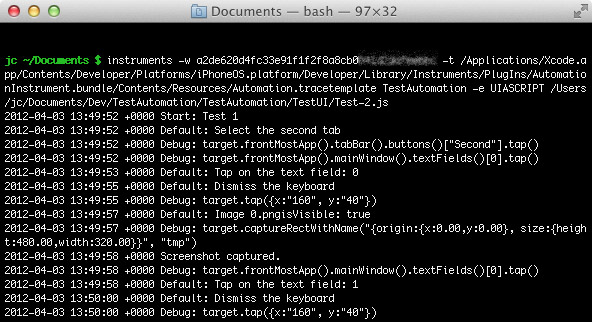
如果你使用的是 4.3 之前的 Xcode 版本,則需要輸入:
儀表 W your_ios_device_udid \ T”/開發商/平台/ iPhoneOS。平台/開發商/圖書館/工具/插件/ automationinstrument。束/內容/資源/自動化。tracetemplate” 自動化測試\ E uiascript /用戶/ JC /文件/ dev /自動化測試/自動化測試/ testui / test-2.js
你會發現,不同 Xcode 版本之間唯一的區別就在於 automation.tracetemplate 的位置。無論如何,都要先確保你提供的路徑下確實存在 automation.tracetemplate。再一次,tuneup 會讓你的生活更輕鬆——它自帶一個腳本 熱身/ test_runner /運行,會幫你自動識別並正確執行這條命令行。
命令行方式同樣適用於模擬器。你需要知道模擬器文件系統中應用程序的絕對路徑。模擬器把模擬設備的文件系統放在下列文件夾中:~ /圖書館/技術支持/ iPhone模擬器/ 5.1/。在這個目錄下,你會找到一個包含每個已安裝應用沙盒的 Applications 目錄。只要確定要測試的自動化程序在模擬器中的知識庫路徑即可:
儀器/應用/ xcode.app/contents/developer/platforms/iphoneos.platform/developer/library/instruments/plugins/automationinstrument.bundle/contents/resources/automation.tracetemplate”/用戶/ JC /圖書館/技術支持/ iPhone模擬器/ 5.1 /應用/ c28ddc1b-810e-43bd-a0e7-c16a680d8e15 /自動化測試,應用“E uiascript /用戶/ JC /文件/ dev /自動化測試/自動化測試/ testui / test-2.js
你也可以直接指定一個應用程序的模擬器沙盒路徑。比如說,你有一個 Jenkins 服務器來自動構建應用。你當前的構建產物會位於類似 /用戶/ JC /詹金斯/工作/自動化測試/工作區/自動化測試/建設/ testautomation.app 的位置。你可以把 /用戶/ JC /詹金斯/工作/自動化測試/工作區/自動化測試/建設/ testautomation.app 作為輸入傳給 儀器,儀器 會自動完成複製並安裝到模擬器沙盒的過程。
有個小坑要提醒:別忘了關掉設備的鎖屏密碼,否則你會看到這樣的報錯:例外:設備遇到遠程鎖定:未能與束標識符的COM的發射過程。manbolo自動化測試”。。是的,UIAutomation 還不知道你的密碼!
關於命令行再補充一句:如果你沒有精確指定輸出文件,日志會被放到你輸入命令時所在的文件夾。你可以用 E uiaresultsPath results_path 指定腳本的輸出路徑,也可以用 l 選項給腳本設置暫停:例如 l 60000 會在 60 秒後終止當前腳本。
我沒能成功地用命令行一次運行多個腳本。不過用整晚把腳本串起來依次啟動,你確實可以讓應用「睡著」也照樣接受測試。
交互式錄製
與其手動敲寫腳本,你還可以直接在設備或模擬器上錄製交互,然後回放。做法是這樣的:
啟動 Instruments(?I)→ 新建一個腳本 → 選擇腳本編輯器。
在腳本編輯器的底部,看到那個紅色按鈕了嗎?

按下它!現在,你可以盡情操作你的應用,你會看到捕捉到的交互(甚至包括旋轉事件)實時出現在腳本窗口中。按下方形按鈕停止錄製。
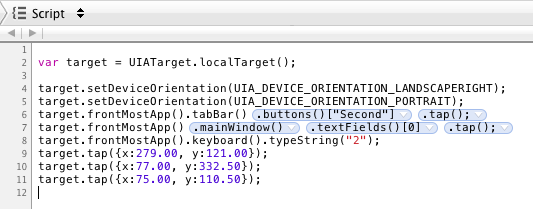
「遇到問題就加 UIAbtarget.delay(1)」
在編寫腳本的過程中,你會遇到動畫、加載等各種時序問題。UIAutomation 提供了多種獲取元素的方法,即便它們還沒顯示出來,但最好的建議還是在這裡多等一小會兒:
當事情不順利時,加上 UIAbtarget.delay(1)!
4. 高級交互
處理意外與預期的警報
在自動化測試中,警報處理一直是個老大難問題:你寫好腳本、啟動測試套件,然後安心去睡覺,結果第二天早上發現所有測試都掛了,因為中途彈出了一條意想不到的短信,把整個測試流程給阻斷了。好消息是,UIAutomation 能幫你搞定這件事。
通過在腳本中加入這樣的處理:
; return false;//使用默認處理程序
並返回 false,你就告訴 UIAutomation 自動關閉 UIAlertView,這樣警報就不會干擾你的測試,腳本可以在沒有警報的情況下順利運行。但有些警報是應用流程的一部分,在某些場景下你並不希望它被自動關閉。這時你可以檢查警報的標題,點擊相應按鈕,然後返回 true。返回 true 表示你告訴 UIAutomation 這個警報應當作為測試的一部分,按你的意願處理。
例如,如果你想測試點擊「添加」按鈕後彈出的「添加警報視圖」,可以這樣寫:
; 如果(標題= =“增添”){ 警報。buttons() [“添加”]。tap(); 返回true;/ /旁路默認處理程序 } return false;//使用默認處理程序
是不是很方便?
多任務處理
測試應用的多任務行為也很簡單:假設你想測試每次應用從背景恢復、進入 -(void)applicationWillEnterForeground:(UIApplication *)中的應用 選擇器時觸發的那段瘋狂後台邏輯,你可以把程序切到後台,等待 10 秒,再恢復它,只需調用:
uiatarget。localtarget() deactivateappforduration(10);
deactivateAppForDuration(持續時間) 會暫停腳本,模擬用戶按下主頁鍵(把應用送到後台),等待一段時間,再恢復應用和測試腳本,讓它繼續執行你的 resume 邏輯——全部一行代碼搞定!
屏幕方向
你可以模擬 iPhone 的旋轉。同樣非常簡單:
VaR目標= uiatarget。localtarget(); VaR應用為目標。frontmostapp(); /集景觀左 目標。setdeviceorientation(uia_device_orientation_landscapeleft); uialogger。logMessage(“目前的定位是“+應用程序。interfaceorientation()); /肖像 目標。setdeviceorientation(uia_device_orientation_portrait); uialogger logMessage(。“目前的定位;
截圖
你可以輕鬆地對應用的當前狀態截圖,這在一些場景下作為參考圖像很有用。
VaR目標= uiatarget。localtarget(); 目標。capturescreenwithname(“screenshot1。png”;
截圖的存放位置會根據你添加選項 E uiaresultsPath results_path 時指定的路徑推斷出來。
調用本地腳本
最後,你可以啟動任何腳本(不僅限於本地主機上的 JavaScript)。結合截圖能力,你可以想象出多麼強大的自動化測試。你可以使用 performTaskWithPathArgumentsTimeout(路徑, 參數, 超時),其中 路徑 是腳本的完整路徑,args 是傳給腳本的參數數組,超時 顧名思義就是超時時間!
VaR目標= uiatarget。localtarget(); VAR主機=目標。host(); VaR結果=主機。performtaskwithpathargumentstimeout(“/usr/bin/vi回聲”,[“Hello World”];
- 上一篇文章: iOS 中隱藏 TabBar 的兩種時機處理
- 下一篇文章: 《Motion Design for iOS》(三十二)