
iOS Storyboard 自適應布局完全指南
從 iOS 8 開始,蘋果用 Size Classes 與 Auto Layout 給了我們一個承諾:一個 Storyboard 適配所有設備。本文以一個天氣 App 為例,完整走一遍從通用 Storyboard 到橫豎屏完美自適應的全過程。
一、通用 Storyboard
通用 storyboard 是通向自適應布局的第一步。過去我們要為 iPhone 和 iPad 分別維護好幾份 storyboard,改一處得同步好幾處;現在不必了。
Xcode 新建一個專案:
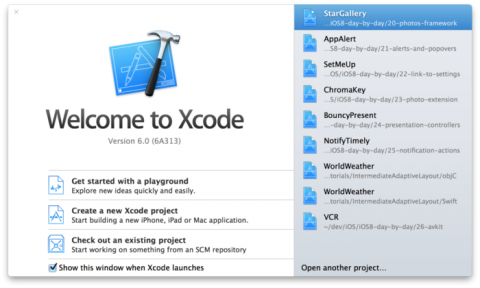
選擇 iOS → Application → Single View Application:

專案名稱設為 AdaptiveWeather,語言選 Swift,設備選 Universal:

建立完成後你會發現,整個專案裡只有一個 storyboard 文件:

Main.storyboard 就是那個「通用」文件,它能適配目前所有屏幕尺寸的 Apple 移動設備。打開它,你會看到一個 View Controller 和一個有點陌生的界面尺寸:

沒錯,就是一個有點大的正方形。舊版 Xcode 裡 storyboard 的畫布尺寸對應具體設備,而這裡蘋果刻意把尺寸「抽象化」了 —— 因為一旦綁定具體設備,就無法用一個文件覆蓋全部。理解這一點,後面所有操作才會有頭緒。
選中 Main.storyboard,在右側工具欄切到 File Inspector,勾選 Use Size Classes:

iOS 8 之後新建的專案預設已勾選;用舊專案手動新增 storyboard 時才需要自己打勾。
佈置界面
從 Object Library 拖一個 Image View 到 View Controller 上,選中它,在 Size Inspector 中設置 X = 150、Y = 20、寬 = 300、高 = 265。
再拖一個 View 進來,設置 X = 150、Y = 315、寬 = 300、高 = 265。
選中這個 View,切到 Identity Inspector,在 Document 面板的 Label 中輸入 TextContainer。Label 只是給控件起個好認的名字,代碼裡不會用到。如果看不到 Document 面板,點它後面的 Show 按鈕展開即可。這個 View 之後將作為城市與溫度 Label 的容器。

此時你可能看不清那個 View —— 它和父視圖都是白色。給 View Controller 的 View 設置背景色為 紅 74、綠 171、藍 247,再給 TextContainer 設置 紅 55、綠 128、藍 186,層次就出來了:

二、添加布局約束
選中 image view,點擊底部 Align 按鈕,勾選 Horizontal Center in Container,值設為 0,點 Add 1 Constraint:

這條約束讓 image view 在容器中水平居中。
再點 Pin 按鈕,添加 image view 頂部到容器頂部的間距約束,設為 0:

接著添加 image view 與 TextContainer 之間的約束。選中 image view,按住 Ctrl 拖動到 TextContainer:

在彈出的菜單中選擇 Vertical Spacing:

這條約束決定 image view 底部與 TextContainer 頂部的距離。
選中 image view 並打開 Size Inspector,你會看到剛才的三條約束集中列在這裡,可以直接修改:

點擊 Bottom Space To: TextContainer 後面的 Edit,把 Constant 改為 20:

接著補上 TextContainer 另外三邊的約束。選中它,點 Pin,在 Spacing to nearest neighbor 中設置左、右、下均為 0,點 Add 3 Constraints。這裡要注意:一定要取消勾選 Constrain to margins,否則會多出內邊距,間距就不是 0 了。

此時 storyboard 應該長這樣:

幾條橘黃色的約束線代表還有問題待處理。運行時 storyboard 會自動調整 view 大小以滿足約束,但我們也可以手動修復:點擊 Resolve Auto Layout Issues,選擇 Update Frames。不過現在這麼做,image view 會被壓縮成零尺寸看不見 —— 因為它還沒有內容,固有寬高為 0。Auto Layout 在計算時會用固有尺寸去滿足約束,內容為空的自然就是 0。
加入圖片資源
打開 Images.xcassets,點左下角 + 選擇 New Image Set:

雙擊左上角的 Image 標題,改名為 cloud:

一個 image set 本質是多分辨率圖片的集合:非視網膜、視網膜、視網膜高清各自對應 1x、2x、3x。自從 Xcode 資源庫與 UIKit 深度整合後,代碼裡只需寫圖片名,運行時會依設備自動挑選合適的分辨率版本。
注意:如果你之前用 Xcode 5 或更早版本管理圖片,可能會對 3x 感到陌生。這個新的分片率是專為 iPhone 6 Plus 提供的 —— 每一點由 3×3 個像素組成,也就是說 3x 圖片的像素量是 1x 的 9 倍。
把 cloud_small.png 拖到 1x 區域:

因為背景透明,資源庫裡看起來是一片白。選中某張圖按空格鍵即可預覽:

把 cloud_small@2x.png 拖到 2x、cloud_small@3x.png 拖到 3x。
回到 Main.storyboard,選中 image view,在 Attribute Inspector 中把 Image 設為 cloud,並把 View 面板的 Mode 設為 Aspect Fit:

現在 storyboard 應該有內容了:

是時候修復那些橘黃色提示了。先選中 view controller 的 view:

點擊 Resolve Auto Layout Issues,在 All Views in View Controller 面板中選擇 Update Frames:

storyboard 會依約束重新計算 view 尺寸:

三、用 Preview Assistant Editor 省下大量時間
以前這個階段,我們得在 iPad、iPhone 4s、5s、6、6 Plus 上一台台編譯運行,純體力活。Xcode 6 提供的 Preview Assistant Editor 能在一個界面裡同時預覽多種尺寸。
打開 Main.storyboard,選擇 View → Assistant Editor → Show Assistant Editor,再點頂部導航欄的 Automatic,選擇 Preview → Main.storyboard (Preview):

右側會出現一個 4 寸界面的預覽:

點擊預覽界面底部設備名旁邊的位置,可以翻轉為橫屏:

更強的是左下角的 + 按鈕,能列出當前 storyboard 支援的所有尺寸:

同時選上 iPhone 5.5-inch 和 iPad,就能並排比較三種尺寸:

這時你會發現 4 寸橫屏下的雲圖實在太大 —— 正好用它來示範如何進一步約束。
回到 storyboard,選中 image view,按住 Ctrl 拖到 View Controller 的 View 上,選擇 Equal Heights:

出現紅色警告是因為它和之前的垂直間距約束衝突了:既然 image view 底部到 TextContainer 頂部有固定間距,它的高度就不可能等於整個容器高度。
修復方式:在結構目錄中選中這條 Equal Heights 約束,打開 Attribute Inspector。如果 First Item 不是 cloud.Height,在下拉菜單中選擇 Reverse First and Second Item:

然後把 Relation 設為 Less Than or Equal,Multiplier 設為 0.4:

這組設定的含義是:雲圖高度取「自身固有高度」與「屏高的 40%」兩者中較小的那個。於是矮屏上不會撐爆,高屏上也不會無限放大。
預覽面板即時反映了這個改動:

其他尺寸也自動跟著更新了。Preview Assistant Editor 的價值就在這裡:改一條約束,所有尺寸立刻可見,不必反覆編譯。
四、給 TextContainer 添加內容
從 Object Library 拖兩個 Label 到 TextContainer 中,位置隨意:

先處理靠上的 Label:點 Align 添加 Horizontal Center in Container,再點 Pin 添加 Top Spacing to nearest neighbor 並設為 10:


在 Attribute Inspector 中設置:Text 為 Cupertino、Color 為 White、Font 為 Helvetica Neue, Thin、Size 為 150。
這時文字大概看不全 —— 別急,Label 的尺寸問題馬上解決。
另一個 Label 做類似處理:添加 Horizontal Center in Container 與 Bottom Spacing to nearest neighbor(值 10),Size Inspector 中確認約束:

屬性設置為:Text = 28C、Color = White、Font = Helvetica Neue, Thin、Size = 250。
現在選中 view controller 的 view,執行 Resolve Auto Layout Issues → All Views → Update Frames:

城市和溫度都出來了,但兩者有輕微重疊。看看預覽:iPad 下幾乎完美 ——

iPhone 下則不出所料地慘不忍睹,字體實在太大:

接下來就用 Size Classes 解決重疊與字號問題。
五、理解 Size Classes
通用 storyboard 很好,但要玩透它得下功夫。自適應布局的核心概念是 Size Classes:它不代表真實尺寸,而是我們從感官上劃分的「尺寸種類」,透過種類組合來描述不同設備的橫豎屏狀態。
Xcode 6 提供兩種等級:普通(Regular)與緊湊(Compact)。它們涉及視圖的物理尺寸,但語義上代表的是尺寸「類別」而非具體數值。
下面的表格展示了 Size Classes 與各設備橫豎屏的對應關係:

表中這些組合是日常開發最常遇到的。你也可以在視圖層級結構的任意一層覆蓋它們 —— 這一點在開發 Apple Watch 應用時尤其有用。
Size Classes 與設計思維
很多同學剛接觸 Size Classes 時,會直覺地把它當成「幾套不同的屏幕尺寸」,然後為每個組合各畫一套界面。這是最常見的誤區。
正確的心智模型是繼承:先設計一個基礎界面(Any | Any),再讓特定尺寸、特定方向的界面在基礎上「差異化定製」。大多數設備共用基礎界面,只有特殊情況才覆蓋。不要把不同 Size Classes 當成彼此獨立的畫布。
這種思路對蘋果自己也有好處:設備尺寸在不斷演進,但開發者不必為每次變化重寫界面。理解了「普通情況其實也是特殊情況的一種」,你就能自由組合 Size Classes 去適配各種布局需求。
六、動手使用 Size Classes
回到 Main.storyboard,點擊底部的 w Any h Any 打開選擇器:

這個 3×3 網格提供 9 種組合:水平方向(寬)與垂直方向(高)各有 Any / Regular / Compact 三種取值。
注意:Size Classes 文檔中稱之為 Horizontal(水平)與 Vertical(垂直),而 Interface Builder 裡寫的是 Width(寬)與 Height(高)。兩套說法等價,知道這點就不會被繞暈。
我們目前的布局在「緊湊高度」下體驗最差,也就是 iPhone 橫屏。選中 Any Width | Compact Height:

storyboard 立即出現兩個變化:

- 畫布上的 view controller 變成了當前 Size Class 的形態。
- 底部出現藍色長條,標示當前正在編輯的 Size Class。
要為這個 Size Class 定制布局,需要臨時「卸載」一些不適用的約束。Auto Layout 把這個動作稱為 installing(裝配)與 uninstalling(卸載):適用的約束裝配在當前 Size Class 中,不適用的則卸載。
選中 image view,在 Size Inspector 中可以看到它的所有約束:

單擊選中 Align Center X to: Superview,按 Delete 卸載。storyboard 中該約束立即消失,並且在結構目錄與 Size Inspector 中都變成灰色:


小技巧:在 Size Inspector 中點擊 All,可以查看當前 Size Class 卸載掉的所有約束。
雙擊剛才卸載的約束,會發現編輯界面底部多了兩個選項:

它們表示:這條約束在基礎布局中啟用,但在當前的 Any Width | Compact Height 中停用。這正是「差異化定製」而非「另畫一套」的關鍵。
按同樣方式卸載 image view 上另外三條約束:


現在為當前 Size Class 添加合適的新約束:一個 Vertical Center in Container,一個 Left Spacing to nearest neighbor(值 10):


再從 image view 拖到 view controller 的 view,選擇 Equal Widths。打開 Size Inspector,雙擊 Equal Width to: Superview,必要時選擇 Reverse First and Second Item 讓 First Item 成為 cloud.Width,然後把 Multiplier 設為 0.45。
這樣 image view 在所有 Size Class 下都正常了,但 TextContainer 還有問題:它在橫屏下需要靠右顯示。
TextContainer 目前有兩組約束:一組是內部約束(定位兩個 Label),在各 Size Class 下表現良好;另一組是外部約束(左右下三邊貼齊父視圖),在當前 Size Class 下就不合適了。想讓它靠右下顯示,得卸載左側約束。
選中 Left Spacing to nearest neighbor:

按 Cmd + Delete 卸載,同樣會變灰。
接著添加兩條新約束:寬度為容器的一半,以及固定在頂部。
正常情況下你會選中 TextContainer 再往 view controller 的 view 上拖,但此時兩個子視圖幾乎填滿了父視圖,很難點中父視圖。這時走結構樹會輕鬆很多:

在彈出菜單中按住 Shift 同時選擇 Top Space to Top Layout Guide 與 Equal Widths:

然後在 Size Inspector 中調整這兩條約束:
- Top Space to: Top Layout Guide 的值設為 0。
- Equal Width 的 Multiplier 設為 0.5。注意檢查 First Item 應為 TextContainer、Second Item 應為 view controller 的 view,不一致時選 Reverse First and Second Item。
執行 Resolve Auto Layout Issues → All Views → Update Frames:

布局已經很接近完美,剩下的就是文字自適應。
七、文字屬性的自適應
目前文字在 iPad(Regular)下顯示正常,但在 Compact 下大到溢出視圖。好消息是,我們可以為不同 Size Classes 設置不同字號。
注意:這一點與布局不同 —— 修改文字屬性會一律影響基礎布局,無法像約束那樣按 Size Class 分別保存。所以我們要用「覆蓋」的方式處理,具體做法見下文。
先把 Size Class 切回最基礎的 Any Width | Any Height。
選中顯示 Cupertino 的 Label,打開 Attribute Inspector,點擊 Font 屬性前面的 + 號:

彈出菜單讓我們選擇要覆蓋哪個 Size Class 組合的文字屬性。選擇 Compact Width > Any Height:

此時會多出一個針對該組合的字號輸入框,把大小改為 90:

對顯示溫度的 Label 重複同樣操作,字號設為 150。預覽區會即時更新:

好多了,但 Cupertino 兩頭還是被裁掉了。此時直覺做法是繼續縮小字號 —— 但換一個更長的城市名(Washington, D.C. 甚至 Kleinfeltersville, PA)問題又會回來。
正確解法是把「字號必須適配容器」交給 Auto Layout。選中顯示城市名的 Label,按住 Ctrl 拖到 TextContainer,選擇 Equal Widths;對溫度 Label 做同樣操作:

現在 Label 寬度受容器約束,但文字依然可能超出可用空間。最後一步:選中該 Label,在 Attribute Inspector 中把 AutoShrink 設為 Minimum Font Scale,值設 0.5,並把 Alignment 設為 Centered:

對溫度 Label 做同樣設置。這樣一來,無論城市名長短,Label 都會自動縮放字體以適應可用寬度。
再看預覽,各尺寸下的橫豎屏都協調了:

接下來該上真機驗證了 —— 模擬器再準也不如真設備可靠。iPhone 橫豎屏效果:


回顧
整篇看下來,自適應布局其實只依賴三根支柱:
- 通用 Storyboard:一份文件覆蓋所有設備,告別多文件同步。
- Size Classes + 約束裝配/卸載:以「基礎界面 + 差異化覆蓋」的繼承思路,而非為每個尺寸各畫一套。
- Preview Assistant Editor:即時多尺寸預覽,把試錯成本壓到最低。
養成「先搭基礎、再定製特例」的習慣,之後無論蘋果再推出什麼新尺寸,你的界面都能平滑適配。
- 上一篇文章: UIWebView 實戰:長按保存網頁中的圖片
- 下一篇文章: iOS 極光推送實戰:點擊通知跳轉指定頁面