
用 Block 打通 iOS 回調:從生活比喻到實戰範例
回調幾乎是每一個 iOS 項目都躲不開的話題。不少新手能照著抄,卻說不清它到底解決了什麼問題。這篇就從一個生活化的比喻出發,再落到兩個真實場景的程式碼上。
先看一個比喻
你去店裡買東西,剛好缺貨,於是留下電話。幾天後店裡到貨,店員打電話給你,你接到電話再去取貨。這個過程中,你的號碼就是「回調函數」,留號碼叫「登記回調」,店裡到貨叫「回調關聯的事件被觸發」,店員打電話叫「調用回調函數」,你去取貨叫「響應回調事件」。
再看正式定義
回調(callback)是一段程式碼。我們透過某種途徑,把這段程式碼和一個特定事件關聯起來;當事件發生,這段程式碼就被執行。
為什麼需要回調
把程式粗略分成兩類,差別就很明顯了。
非事件驅動型
流程是:啟動 → 依序執行 → 退出。所有程式碼跑完立刻結束,中途不會有別的事情插進來(除非有 bug)。
事件驅動型
流程是:啟動 → 等待事件 → 事件觸發 → 執行回調 → 繼續等待 → 人為退出。
打個比方:打開購物 App 想儲值,它不會直接跳到儲值頁,而是等你的點擊;你點了按鈕,它才跳頁(執行回調)。
iOS 應用幾乎都是事件驅動的。App 一啟動就在等事件,事件一到就執行對應程式碼去響應。而這裡的「事件」定義非常寬鬆:一次點擊、一個系統通知、一批伺服器返回的資料、藍牙外設連上後送來的一條指令,都算。
實例一:資料更新觸發回調
個人主頁要顯示暱稱、頭像、性別、簽名。點「編輯」進入編輯頁,改完返回主頁時,主頁需要立刻同步成新值。這是典型的「B 頁面改完,通知 A 頁面刷新」。
// A:PersonalHomePage.m
- (void)editPersonalInfo {
    EditPersonalInfoController *edit = [[EditPersonalInfoController alloc] init];
    __weak typeof(self) weakSelf = self;
    edit.updateUserInfoBlock = ^(NSString *userName, NSString *userSex, NSString *userSign, UIImage *userImage) {
        weakSelf.userHeaderImageView.image = [userImage circleImage];   // 頭像
        weakSelf.nickNameLabel.text = userName;                        // 暱稱
        weakSelf.signLabel.text = userSign;                            // 簽名
        weakSelf.sexImageView.image = ([userSex isEqualToString:@"女"])
            ? [UIImage imageNamed:@"icon_female"]
            : [UIImage imageNamed:@"icon_male"];                       // 性別
    };
}
// B:EditPersonalInfoController.h
@interface EditPersonalInfoController : UITableViewController
@property (nonatomic, copy) void (^updateUserInfoBlock)(NSString *userName, NSString *userSex, NSString *userSign, UIImage *userImage);
@end

// B:EditPersonalInfoController.m
- (void)personalInfoHadChanged {
    if (self.updateUserInfoBlock) {
        self.updateUserInfoBlock(self.userName, self.userSex, self.userSign, self.userImage);
    }
}
三個動作對照前面的比喻,就一目了然了:
- A 在跳轉前登記回調(賦值 block),block 的內容就是「刷新 A 自己」。
- B 用
@property (nonatomic, copy)宣告回調;資料被改動時,事件成立,B 呼叫 block 並把新值當參數拋出去。 - block 被執行,A 響應事件,用 B 傳來的參數更新介面上的各個控件。
注意 __weak typeof(self) weakSelf = self; 這一行:block 被 self 持有,block 內部又強引用 self,就會形成循環引用。養成寫 weakSelf 的習慣,能省掉很多排查記憶體的時間。
實例二:人為觸發回調
除了「資料變了就通知」,還有一類場景是「使用者操作了,就把決定權交還給使用者所在的控制器」。比如網絡異常時顯示的提示頁,點一下要能重新載入。
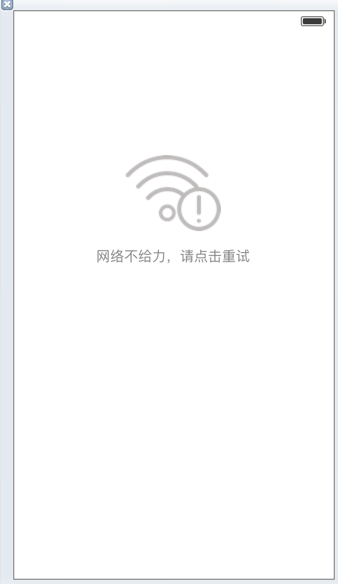
// NetworkErrorPromptView.h
@interface NetworkErrorPromptView : UIView
@property (nonatomic, copy) void (^reloadBlock)();
@end

// NetworkErrorPromptView.m
@implementation NetworkErrorPromptView

- (instancetype)initWithFrame:(CGRect)frame {
    if (self = [super initWithFrame:frame]) {
        self = [[[NSBundle mainBundle] loadNibNamed:NSStringFromClass([self class])
                                             owner:nil options:nil] firstObject];
        [self addGestureRecognizer:[[UITapGestureRecognizer alloc] initWithTarget:self
                                                                         action:@selector(reload)]];
    }
    return self;
}

- (void)reload {
    if (self.reloadBlock) {
        self.reloadBlock();
    }
}
@end
// 使用方:UITableViewController
- (NetworkErrorPromptView *)errorView {
    if (!_errorView) {
        _errorView = [[NetworkErrorPromptView alloc] init];
        _errorView.frame = CGRectMake(0, 0, self.tableView.w, self.tableView.h);
        __weak typeof(self) weakSelf = self;
        _errorView.reloadBlock = ^{
            [weakSelf.tableView.mj_header beginRefreshing];
        };
    }
    return _errorView;
}
實例二和實例一的骨架完全一樣,唯一不同的是「觸發的契機」:一個由資料變化觸發,一個由使用者手勢觸發。
iOS 的四種回調模式
常見的回調方式有 delegate、block(closure)、target-action、notification。本文講的是 block。
block 語法看起來有點怪,所以剛上手容易寫錯。其實可以把它理解成「簡化版的 delegate」:delegate 是 A 在特定狀態下委託 B 去做某件事,block 也是同一件事,只是把「協議 + 方法」壓縮成了一個變數。不熟悉 block 的話,先用 delegate 實現也完全可行;用得熟了再切換, notification 則建議少用,跨對象廣播的開銷和調試成本都不低。
什麼時候該用回調
判斷標準很簡單:
- 程式邏輯就是由上而下、一條路走到底,中途不需要把控制權交出去 —— 不用回調。
- 只有當某個特定條件成立時(資料更新了、使用者點擊了、非同步任務完成了),才需要執行一段「寫在別處」的邏輯 —— 這就是回調的舞臺。
非同步網絡請求、動畫完成、子頁面回傳結果,本質上都是同一個模式,理解一次就夠用一輩子。
- 上一篇文章: iOS 開發實戰:UITableViewCell 分隔線的隱藏與自定義
- 下一篇文章: iOS 應用內購買(IAP)完整實踐指南