
iOS 多執行緒實作:手刻 SDWebImage 式的圖片二級快取
編輯:iOS 開發綜合
網路圖片列表是每個 iOS 工程師都寫過的功能,但要把細節處理好其實不容易:快取怎麼做、cell 重用造成圖片錯亂怎麼辦、使用者快速滑動導致重複下載怎麼辦、圖片抓不到導致字典寫入崩潰怎麼辦。這篇我們把 SDWebImage 的核心思路手刻一遍,用 NSOperation 與二級快取把這些問題一次解決。
快取設計:內存 + 磁碟的兩層結構
最直覺的做法是只用一個字典做內存快取。但 App 一重啟,內存快取就空了,所有圖片都要重新下載。因此實務上會做成二級快取:
查詢順序
- 先查內存快取(字典),有就直接設定
- 沒有則查磁碟快取(沙盒 Caches 目錄),有就設定,並順手寫回內存快取
- 兩邊都沒有,才真正發起下載;下載完成後同時寫入內存與磁碟
核心程式碼
#import "ViewController.h"
#import "WZYApp.h"

@interface ViewController ()
@property (nonatomic, strong) NSArray *apps;                    // 資料模型陣列
@property (nonatomic, strong) NSMutableDictionary *operations;  // 保存操作物件,避免重複建立
@property (nonatomic, strong) NSMutableDictionary *images;      // 內存快取
@property (nonatomic, strong) NSOperationQueue *queue;          // 操作隊列
@end

@implementation ViewController

#pragma mark - 懶加載

- (NSMutableDictionary *)operations {
    if (_operations == nil) {
        _operations = [NSMutableDictionary dictionary];
    }
    return _operations;
}

- (NSOperationQueue *)queue {
    if (_queue == nil) {
        _queue = [[NSOperationQueue alloc] init];
    }
    return _queue;
}

- (NSMutableDictionary *)images {
    if (_images == nil) {
        _images = [NSMutableDictionary dictionary];
    }
    return _images;
}

- (NSArray *)apps {
    if (_apps == nil) {
        // 讀取 plist
        NSArray *array = [NSArray arrayWithContentsOfFile:
            [[NSBundle mainBundle] pathForResource:@"apps.plist" ofType:nil]];

        // 字典陣列 → 模型陣列
        NSMutableArray *arrayM = [NSMutableArray array];
        for (NSDictionary *dict in array) {
            [arrayM addObject:[WZYApp appWithDict:dict]];
        }
        _apps = arrayM;
    }
    return _apps;
}

#pragma mark - UITableViewDataSource

- (NSInteger)numberOfSectionsInTableView:(UITableView *)tableView {
    return 1;
}

- (NSInteger)tableView:(UITableView *)tableView numberOfRowsInSection:(NSInteger)section {
    return self.apps.count;
}

- (UITableViewCell *)tableView:(UITableView *)tableView cellForRowAtIndexPath:(NSIndexPath *)indexPath {
    static NSString *ID = @"app";
    UITableViewCell *cell = [tableView dequeueReusableCellWithIdentifier:ID];

    WZYApp *appM = self.apps[indexPath.row];
    cell.textLabel.text = appM.name;
    cell.detailTextLabel.text = appM.download;

    // 先查內存快取
    UIImage *image = [self.images objectForKey:appM.icon];

    if (image) {
        cell.imageView.image = image;
    } else {
        // 內存沒有,改查磁碟快取
        NSString *caches = [NSSearchPathForDirectoriesInDomains(NSCachesDirectory, NSUserDomainMask, YES) lastObject];
        NSString *fileName = [appM.icon lastPathComponent];   // 取 URL 最後一個節點,含副檔名
        NSString *fullPath = [caches stringByAppendingPathComponent:fileName];

        NSData *data = [NSData dataWithContentsOfFile:fullPath];

        if (data) {
            // 磁碟有:直接顯示,並回填內存快取
            UIImage *diskImage = [UIImage imageWithData:data];
            cell.imageView.image = diskImage;
            [self.images setObject:diskImage forKey:appM.icon];
        } else {
            // 兩層快取都沒有,才真的下載

            // 問題一:cell 重用導致圖片錯亂
            // 解法:先設佔位圖,不要設 nil(否則網路差時使用者會以為圖片不存在)
            cell.imageView.image = [UIImage imageNamed:@"Snip20160712_43"];

            // 問題二:使用者來回滑動造成重複下載
            // 解法:用字典檢查該圖的下載操作是否已存在
            NSBlockOperation *download = [self.operations objectForKey:appM.icon];

            if (download == nil) {
                NSBlockOperation *download = [NSBlockOperation blockOperationWithBlock:^{

                    NSURL *url = [NSURL URLWithString:appM.icon];
                    // 這裡刻意加上空轉迴圈,模擬網路不佳時下載耗時
                    for (NSInteger i = 0; i < 1000000000; i++) {}

                    NSData *data = [NSData dataWithContentsOfURL:url];
                    UIImage *image = [UIImage imageWithData:data];

                    if (image == nil) {
                        // 問題三:nil 不能存進字典,否則會崩潰
                        // 同時處理「網路中斷後恢復」的情境:
                        // 若這次失敗,就把操作從字典移除,下次滑到才會重新建立下載
                        [self.operations removeObjectForKey:appM.icon];
                        return;
                    }

                    // 寫入兩層快取
                    [self.images setObject:image forKey:appM.icon];
                    [data writeToFile:fullPath atomically:YES];

                    // 問題四:非同步下載,回到主線程才不會來不及設定就 return cell
                    // 解法:只刷新該列,不要 reloadData 整個表
                    [[NSOperationQueue mainQueue] addOperationWithBlock:^{
                        [tableView reloadRowsAtIndexPaths:@[indexPath]
                                        withRowAnimation:UITableViewRowAnimationFade];
                    }];
                }];

                // 把操作存起來,避免重複建立
                [self.operations setObject:download forKey:appM.icon];

                // 加入隊列,在子執行緒執行,避免 UI 卡頓
                [self.queue addOperation:download];
            } else {
                // 操作已存在,代表正在下載,等就好
                NSLog(@"%zd 行的圖片正在下載,請等待....", indexPath.row);
            }
        }
    }

    return cell;
}

@end
這段程式碼處理了哪些坑
- 圖片錯亂:cell 重用時舊圖還在,必須先設佔位圖。
- 重複下載:用 operations 字典記錄進行中的操作,存在就等待,不存在才建立。
- nil 寫入字典崩潰:圖片為 nil 時直接 return,同時清空該操作,讓下次可以重試。
- 圖片不顯示、要滑一下才出現:因為下載是非同步的,cell 早就 return 了;回到主線程只刷新該列即可。
- 記憶體峰值:下載的暫時資料只在需要時存在,寫檔後即可釋放。
但其實你不該自己寫這些
上面這一百多行,考慮到的情況仍然有限。實務上直接用 SDWebImage 就好——它內部還處理了許多我們一時想不到的邊界狀況,一行就能取代整段邏輯:
[cell.imageView sd_setImageWithURL:[NSURL URLWithString:appM.icon]
                  placeholderImage:[UIImage imageNamed:@"Snip20160712_43"]];
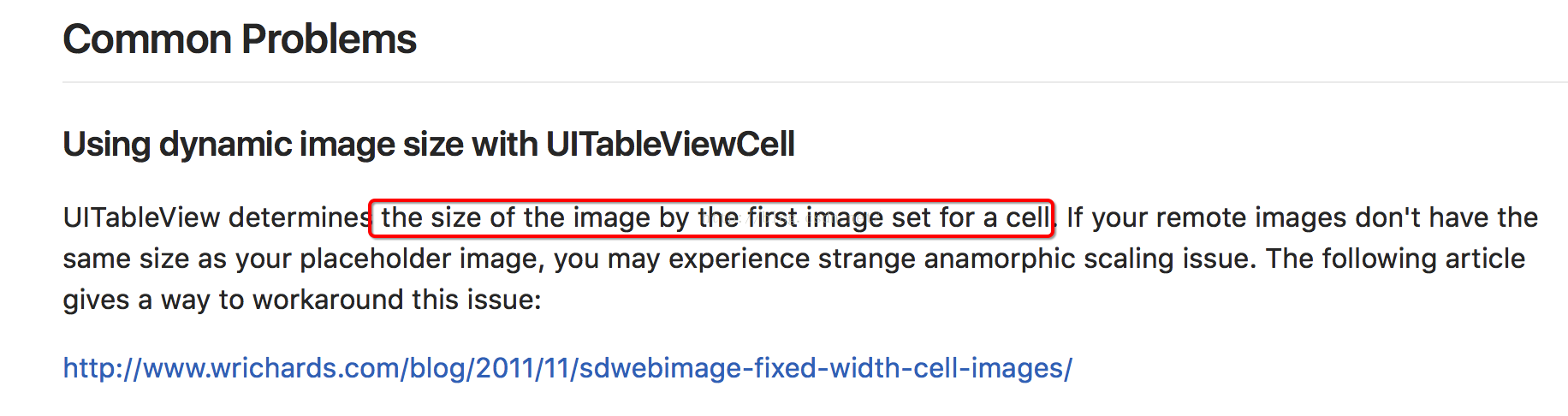
一個要注意的細節:在 tableView 上直接用 SDWebImage 設定 image 時,如果 imageView 的尺寸沒有事先確定,可能會出現顯示異常。因此建議自訂 cell,並在建立時就把 imageView 的 frame 固定好。SDWebImage 是通用框架,服務的場合不只 tableView,這個問題作者的回應也是相同的方向。
學習價值在哪
手刻一遍的意義不在於日後真的自己寫,而在於理解 SDWebImage 背後在做什麼:兩層快取的查詢順序、以操作字典去重、主線程回刷、失敗重試。懂這些之後,遇到快取相關的效能或顯示問題,你才知道該往哪裡查。