
Swift 專案導入 Objective-C 類:橋接頭文件完整實作流程
編輯:iOS 開發綜合
前言:為什麼需要橋接頭文件
Swift 並非樣樣都能自己搞定,專案裡往往還積累著大量可用的 Objective-C 類。想在 Swift 中複用這些成果,不能像 OC 那樣直接 #import,而必須透過一個橋接頭文件(Bridging Header),把要暴露給 Swift 的標頭檔交給編譯器。下面用一個最小範例,把整個流程走一遍。
步驟一:建立專案並新增 Objective-C 檔案
先建立一個名為 Demo 的 Swift 專案,接著在專案裡新增一個 Objective-C 類別,這裡取名為 BgImgView,語言選擇 Objective-C,按下 Next。
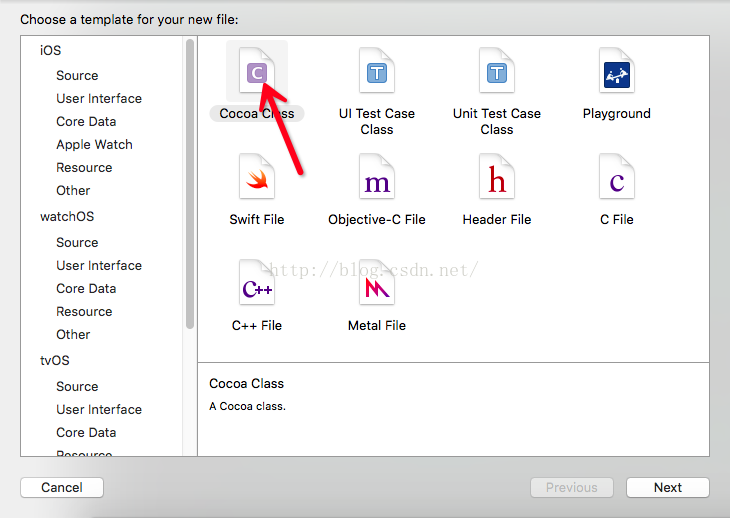

新增完成後,Xcode 會跳出提示框,詢問是否要為此專案建立 Objective-C Bridging Header。選擇第三個按鈕「Create Bridging Header」即可。

確認之後,Xcode 會自動產生出橋接標頭檔。

步驟二:撰寫 Objective-C 類別
標頭檔中宣告兩個成員變數與三個方法,其中最後一個方法模擬按鈕的點擊事件:
{ id _targetT; SEL _selT; }

// 不帶參數的方法
-(void)testT;

// 帶返回值的方法
-(NSString *)nameStr;

// 加入點擊事件方法,模仿按鈕點擊
-(void)addTarget:(id)targetTT withSelector:(SEL)selecTT;
實作檔的內容如下:
// 不帶參數的方法
-(void)testT {
    NSLog(@"調用了 testT 方法。。。。");
}

// 帶返回值的方法
-(NSString *)nameStr {
    return @"好好學習,天天向上";
}

// 加入點擊事件方法,模仿按鈕點擊
-(void)addTarget:(id)targetTT withSelector:(SEL)selecTT {
    _targetT = targetTT;
    _selT = selecTT;
    // 是否開啟交互
    self.userInteractionEnabled = YES;
}

-(void)touchesEnded:(NSSet *)touches withEvent:(UIEvent *)event {
    if (_targetT) {
        [_targetT performSelector:_selT withObject:self];
    }
}
程式碼寫完後,回到橋接標頭檔,把需要用到的 OC 標頭匯入進去。這裡只寫真正會用到的檔案就好,不必把專案裡所有 OC 標頭都搬進來。

步驟三:在 Swift 中直接呼叫
完成上述設定後,Swift 檔案裡就能像使用原生型別一樣使用 BgImgView:
// 建立 BgImgView 物件
let bgImgV = BgImgView.init(frame: CGRectMake(10, 100, 200, 100));
bgImgV.image = UIImage.init(named: "22.jpg");

// 呼叫方法
bgImgV.testT();

// 呼叫帶返回值的方法
let nameStr = bgImgV.nameStr();
NSLog("輸出了。。。%@", nameStr);

// 加入點擊事件
bgImgV.addTarget(self, withSelector: #selector(ViewController.imgClick));
self.view.addSubview(bgImgV);

func imgClick(imgV: BgImgView) {
    NSLog("點擊了圖片。。。。。");
}
執行後的效果如下:

小結
整個流程可以濃縮成三句話:新增 OC 檔案時讓 Xcode 產生橋接標頭、在橋接標頭中匯入需要的 OC 標頭、然後在 Swift 裡理所當然地呼叫。只要掌握這三步,既有 OC 資產就能平滑過渡到 Swift 專案中。