
一步一步打造屬於自己的 iOS 靜態庫
前言
如果你確實有製作靜態庫的需求,那就直接往下看吧。之所以寫這篇,是因為網路上相關的參考資料實在不多。與其說參考少是因為需求冷門,不如說是因為大多數優秀的庫都已開源,讓人可以直接取用源碼。
在行動端 App 開發裡,Windows 下 DLL 那套思路早已不適用;特別是 iOS,App Store 上的應用甚至禁止使用動態庫。當然,現實中我們偶爾別無選擇,那就開始動手吧。
這裡我們著重解決兩個問題:一是靜態庫對其他庫的依賴,二是使用了 category 所帶來的困擾。
一、建立靜態庫工程
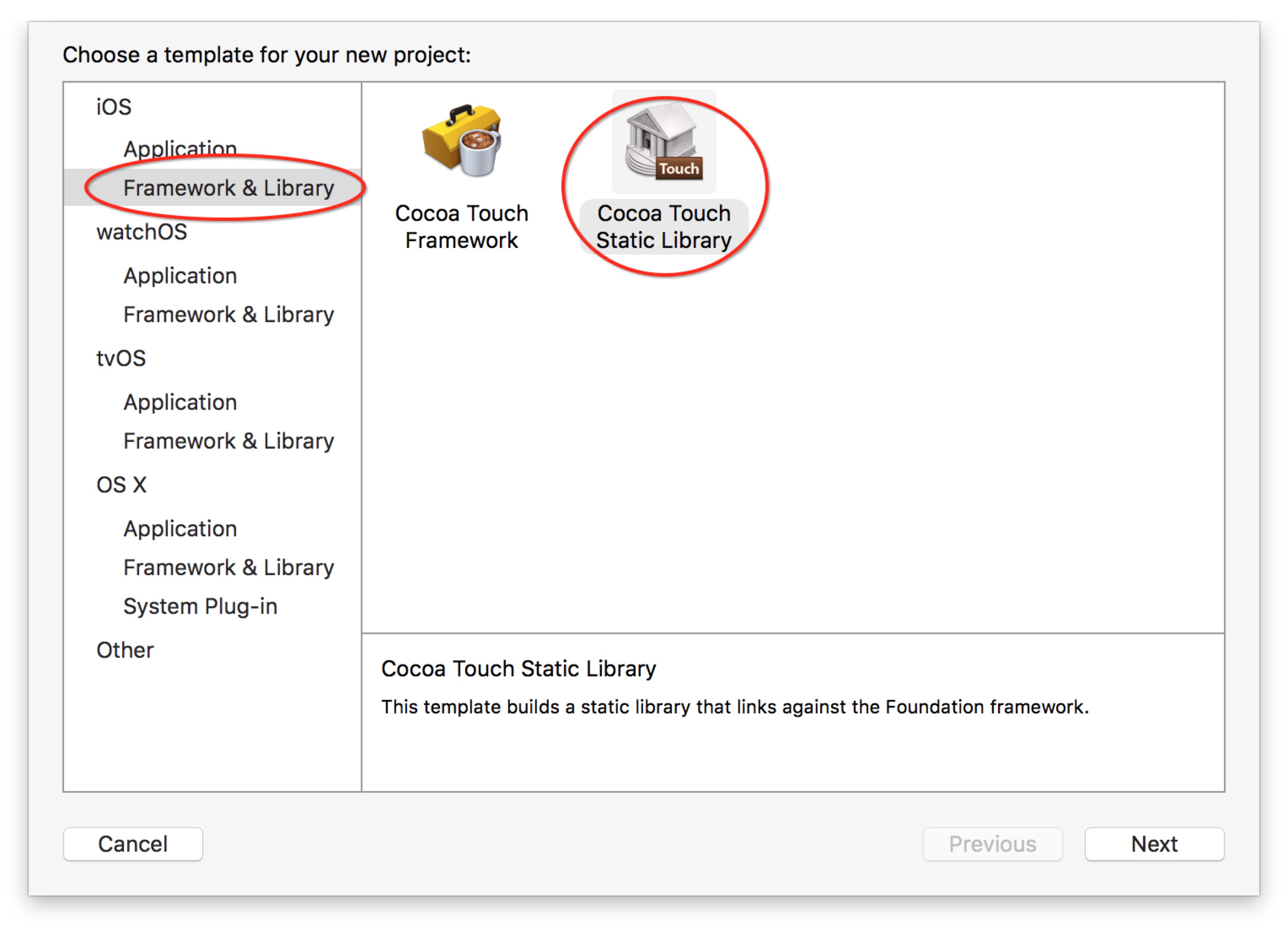
靜態庫可以是 .a 結尾的檔案,也可以是 .framework 結尾的。相關教學網上不勝枚舉,這裡就不再贅述。
(1)建立
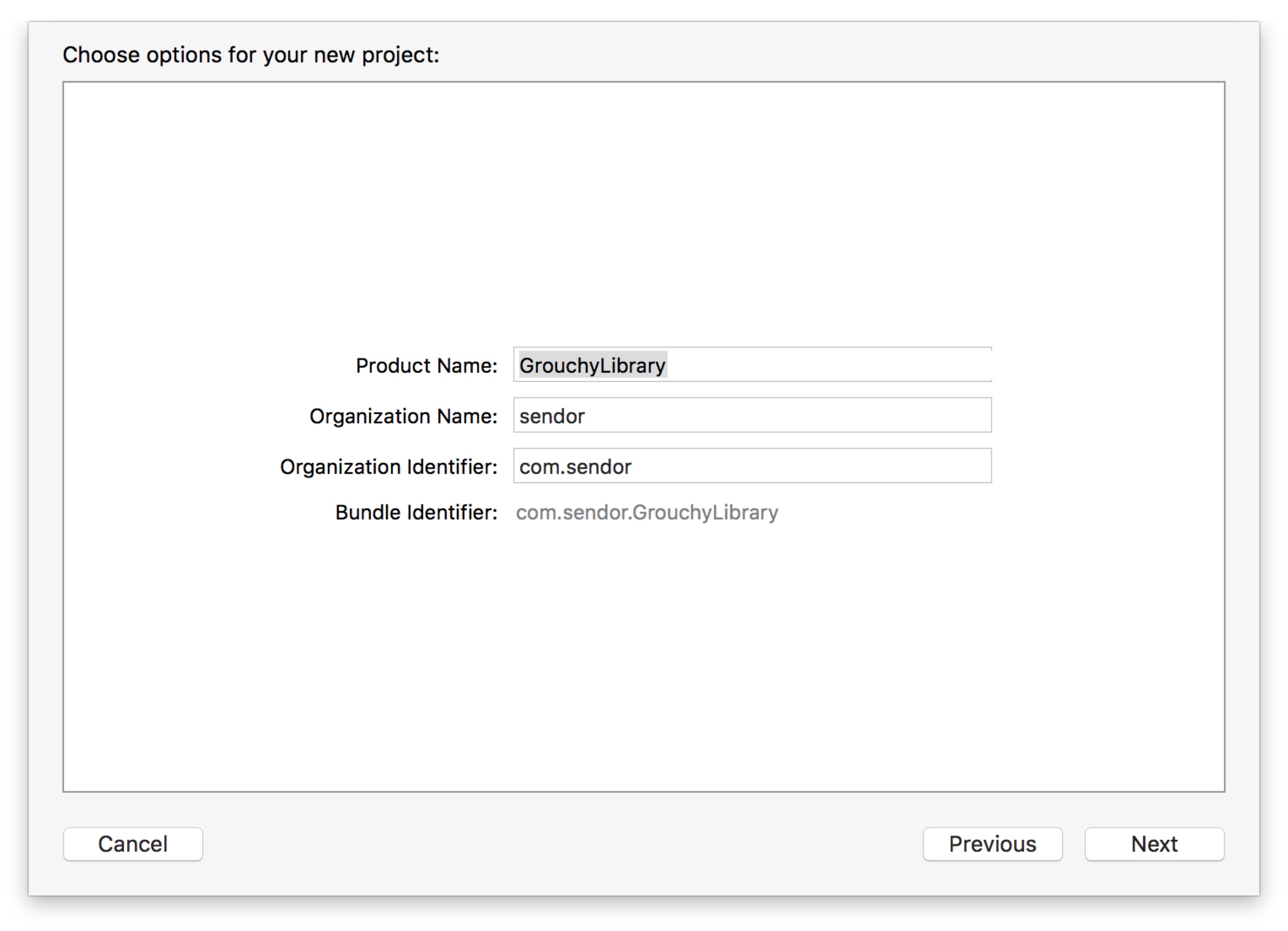
如圖所示,填入專案名稱即可,我這裡取名為 GrouchyLibrary(Grouchy 是「愛抱怨的」之意):
(2)開始撰寫程式碼
(等等,這樣就結束了嗎?)當然沒有,還得處理前面提到的兩個問題。
我們假設這樣一個場景:從伺服器請求資料,而伺服器回傳的格式可能是 JSON、ProtoBuffer 或 XML。我們希望無論來源為何,呼叫方拿到的都是一個 Dictionary。JSON 已被許多元件內建支援,因此為了相容各種格式,我們需要一個能把 XML 文件轉換成 NSDictionary 的處理工具。
首先引入名為 GDataXMLNode 的第三方元件,再在此基礎上擴充一個回傳 NSDictionary 的方法:GDataXMLDocument (GrouchyParse)。一圖勝千言,程式碼大致如下:
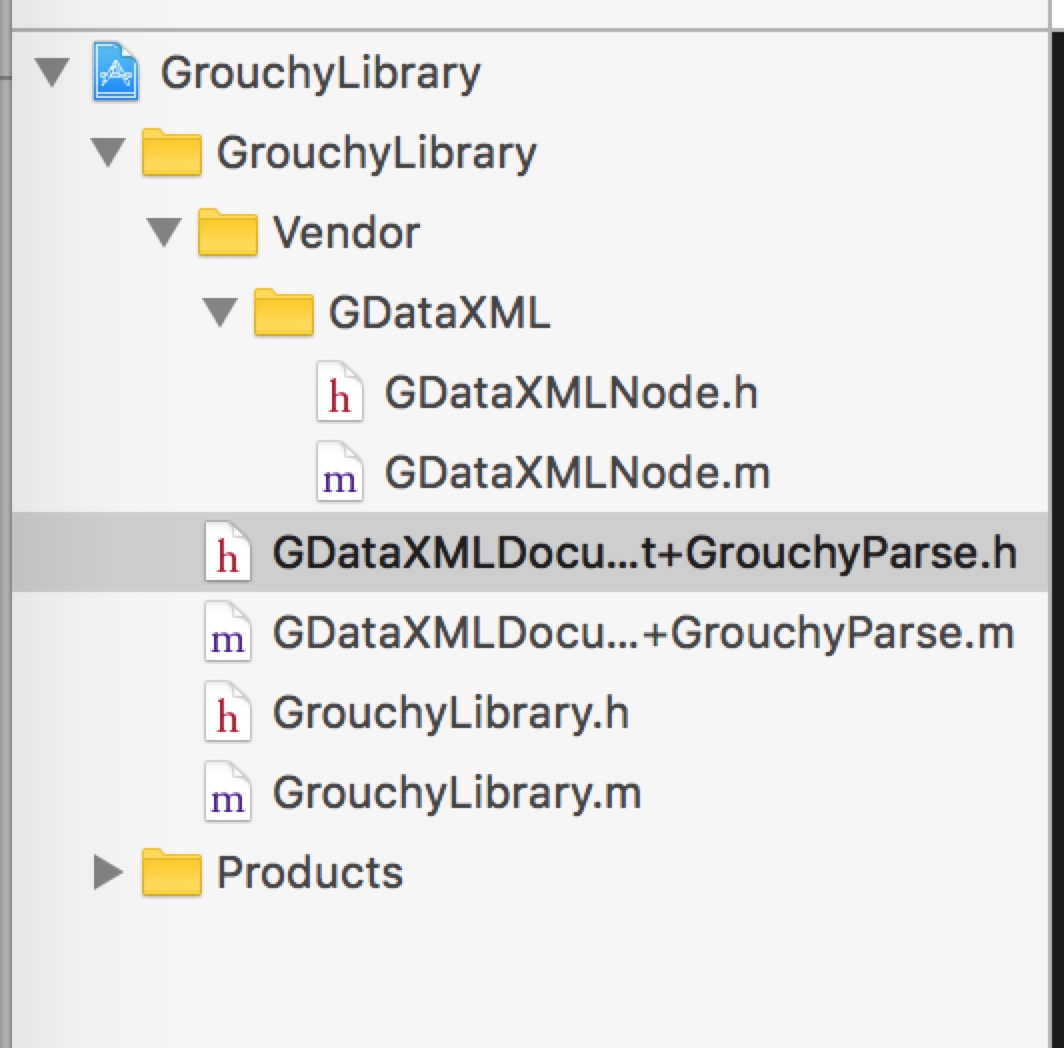
以下是 GDataXMLDocument (GrouchyParse) 的程式碼:
// GDataXMLDocument+GrouchyParse.h
#import "GDataXMLNode.h"

@interface GDataXMLDocument (GrouchyParse)
- (NSDictionary*)parse;
@end

// GDataXMLDocument+GrouchyParse.m
#import "GDataXMLDocument+GrouchyParse.h"

@implementation GDataXMLDocument (GrouchyParse)
- (NSDictionary*)parse {
    NSMutableDictionary *rootDict = [[NSMutableDictionary alloc] init];
    GDataXMLElement *root = [self rootElement];
    NSArray *attributes = [root attributes];
    if (attributes.count > 0) {
        NSMutableDictionary *attributesDict = [[NSMutableDictionary alloc] initWithCapacity:attributes.count];
        for (GDataXMLNode *node in attributes) {
            attributesDict[node.name] = node.stringValue;
        }
        rootDict[@"attributes"] = attributesDict;
    }
    NSArray *childrenArray = root.children;
    if (childrenArray.count > 0) {
        for (GDataXMLNode *node in childrenArray) {
            [self addItem:[self parseNode:node] withName:node.name toDict:rootDict];
        }
    }
    return rootDict;
}
@end
(3)編譯,結果不通過
別慌,先看看錯誤訊息:GDataXMLNode.h 中報 'libxml/tree.h' file not found。原來 GDataXMLNode 依賴了 iOS 提供的庫 libxml2.tbd。
[注意:當我們在靜態庫中需要引用系統動態庫或第三方靜態庫時,一般(絕大多數情況下)不會直接把庫打入自己的靜態庫包裡,而是交由靜態庫的使用者在 App 中添加引用。]
也就是說,不要在靜態庫裡引入 libxml2.tbd。不過無論引不引入,都得先解決 'libxml/tree.h' 的問題。查詢後發現,這個檔案位於 Xcode SDK 目錄下的 usr/include/libxml2 中,需要這樣設定:
點擊左側專案,選擇 targets → build settings → search paths → header search paths,在右側雙擊彈出編輯框:
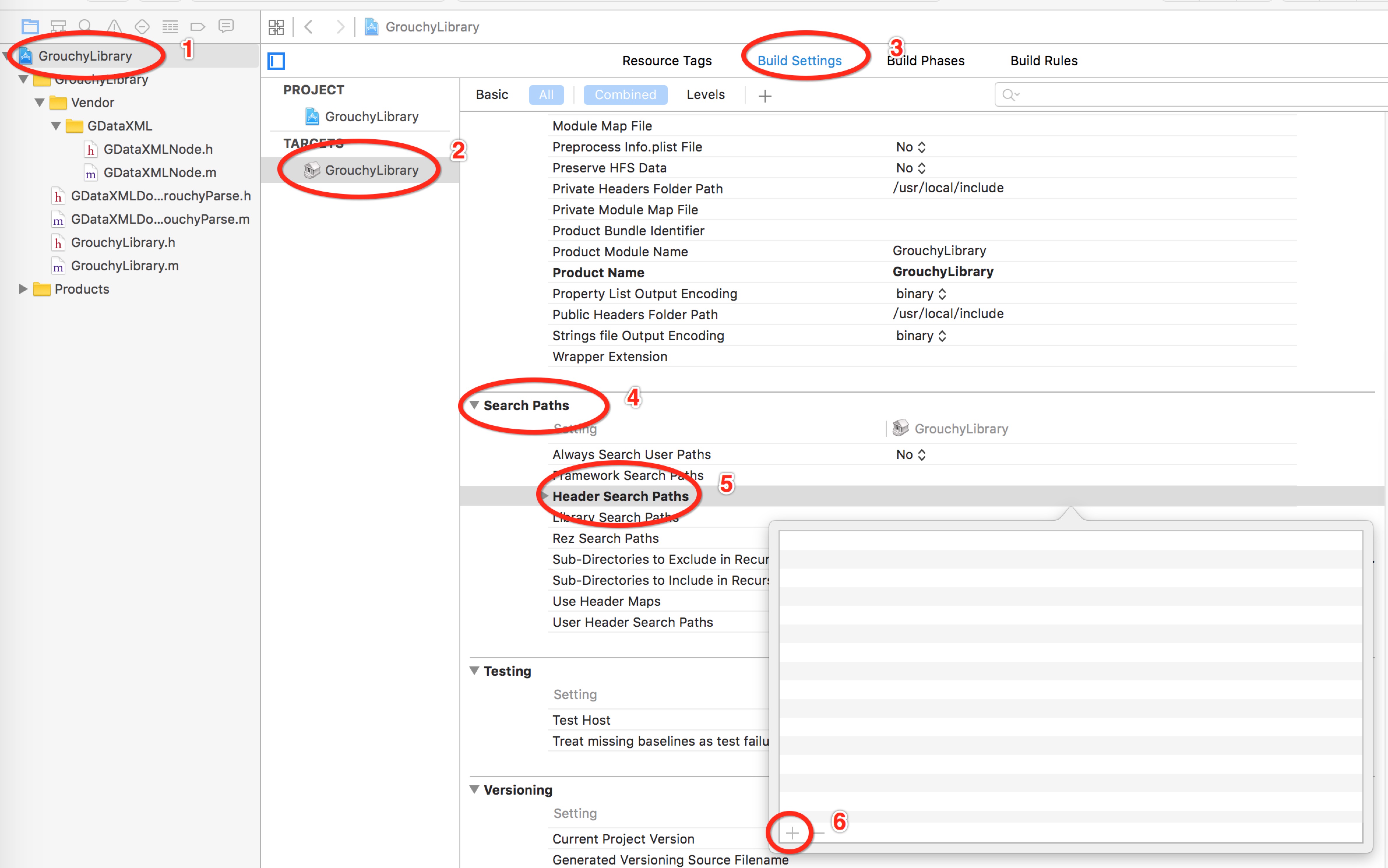
點擊「+」,輸入 ${SDK_DIR}/usr/include/libxml2,再次編譯即可通過。
(4)輸出 .h 檔
與 Java 不同,Objective-C 需要輸出頭檔供使用者引入,就像我們剛才引入 libxml/tree.h 一樣。切換到 Build Phases,展開下方的 Copy files,點擊「+」,選擇要導出的 .h 檔以及它們所引用的頭檔(遞迴),一般就是全部的 .h 檔。
二、建立測試工程
(1)建立並配置工程
就是建一個普通的 App 工程。若忘了把它們放進同一個 workspace,可以關掉其中一個,把另一個專案檔從 Finder 拖進 Xcode 即可。
我建的是一個 Single View Application,在 ViewController.m 中輸入如下程式碼:
#import "ViewController.h"
#import "GDataXMLDocument+GrouchyParse.h"
@implementation ViewController
- (void)viewDidLoad {
[super viewDidLoad];
NSString *xmlString = @"World! ";
GDataXMLDocument *xmlDoc = [[GDataXMLDocument alloc] initWithXMLString:xmlString encoding:NSUTF8StringEncoding error:nil];
NSLog(@"%@", [xmlDoc parse]);
}
@end接著配置測試工程(依兩個專案位置不同而有所差異,我的測試工程與庫工程並列在同一資料夾內):

Library Search Paths:$(PROJECT_DIR)/../GrouchyLibrary/build/Debug-iphonesimulator
User Header Search Paths:$(PROJECT_DIR)/../GrouchyLibrary/build/Debug-iphonesimulator/include/GrouchyLibrary
(2)編譯運行
結果是編譯成功、運行失敗,提示找不到 parse 方法——因為這個方法寫在 category 裡。一番搜尋後,為 App 加了一個配置:
Targets → build settings → Linking → Other Linker Flags:-all_load
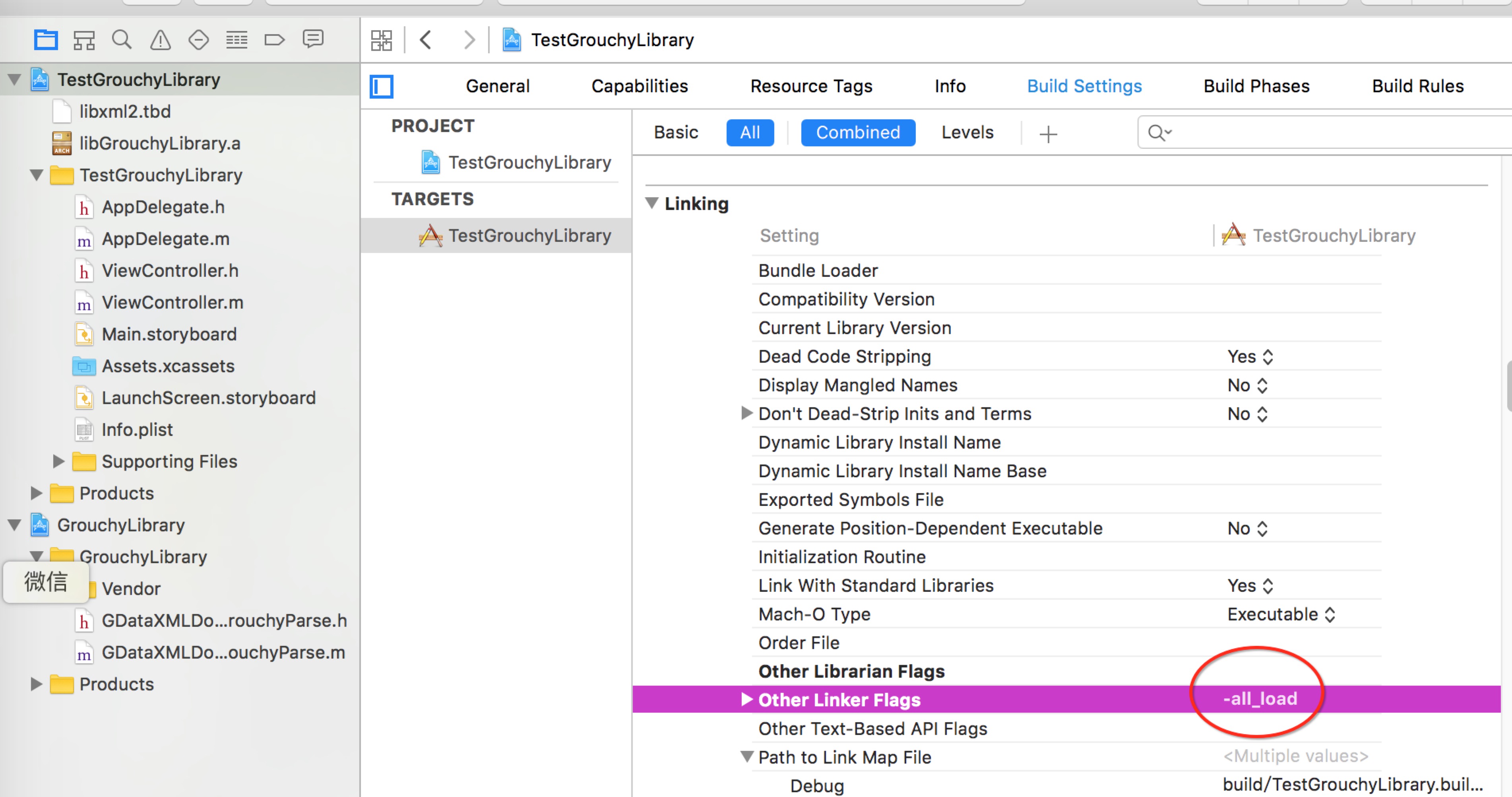
運行成功,我們拿到了正確的結果。
(3)事情還沒完
插上一台實機,在設備下編譯運行,卻失敗了,提示找不到 arm7/7s/64 架構的庫。回想當初只配置了模擬器的 Library Search Paths。於是我們再為設備補一條配置,把上面的 simulator 改成 os,然後在模擬器下清空庫的編譯結果,再切換到設備下,編譯連結便成功了。如果你經常用的是實機,把設備的搜尋路徑放在模擬器上方即可。
三、發布
再強調一次,很多時候真的沒必要做靜態庫。Xcode 搭配 Git 或 SVN 等,早已提供了在不同工程間共用同一段庫代碼的好方法;而且庫在初期難免有各種 bug,不如直接用源碼,改起來也方便。所以,你想做靜態庫,應該是有不得已的理由。
經過一段時間的打磨,假設這個庫的 bug 已經很少了,那就來發布吧。
(1)編譯 Release 版本
切換 Release 版本的方法:在 Run 與 Stop 按鈕右側有一個工程名,點擊它並選擇 Edit Scheme;左側選擇 Run ProjectName.app,右側切到 Info 頁,在 Build Configuration 中選擇對應的版本即可。編譯後,build 目錄下會有 Release 的兩個子目錄,分別對應設備(os)與模擬器(simulator)。
(2)用 lipo 合併後發布
使用 lipo 把同時包含模擬器與設備的庫檔(.a)合併起來,就可以發布這個 .a 檔了,當然也別忘了發布頭檔。使用者 link 這個 .a 檔後,在模擬器和設備上都能運行;他們發布應用時,再用 lipo 分離出僅支援設備的庫檔 link 進 App 即可(當然你也可以乾脆把僅支援設備的庫檔一併發布,讓使用者發布時替換即可)。至於 lipo 的用法,網上到處都有,這裡就不展開了。