
用動態 Framework 包裝靜態庫:一次解決符號衝突的完整實作
專案裡多個靜態庫互相衝突,是最讓人頭痛的一類問題。與其硬碰硬去調連結參數,不如換個思路:把靜態庫包成動態 Framework 再交給業務方使用,衝突自然消失。本文以環信 SDK 為例,完整走過封裝、合併與接入的全流程。
一、建立動態庫 Target
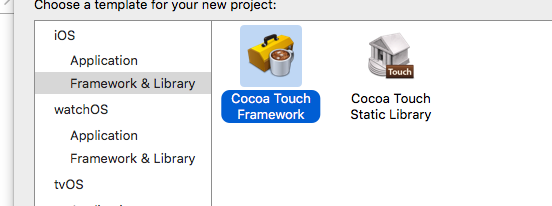
在 Xcode 中用 Cmd + Shift + N 新增一個 Target,模板選擇 Cocoa Touch Framework。
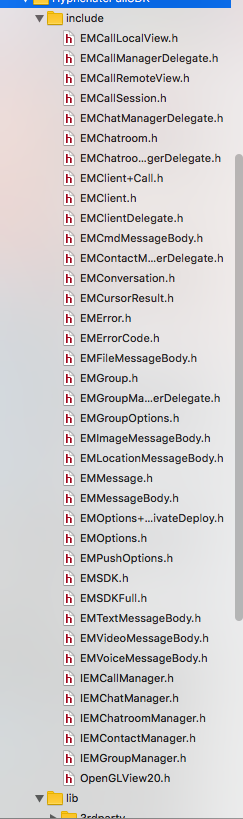
接著把要封裝的 SDK 檔案拖進專案,這裡以環信 SDK 為例。
二、撰寫轉接層
動態庫並不會自動把第三方類別暴露出去,你需要自己寫一層轉接類別,把外部真正要用到的方法重新宣告一遍,對外只暴露你自己定義的介面。
這裡有個關鍵規則:如果你在轉接類別中引用了某個檔案,那麼該檔案所 import 的其他標頭檔也必須設為 Public,依此類推,一路補齊。然後把轉接類別的 .h 設為 Public,外部專案才能引用到包裝在動態庫裡的這些類別。
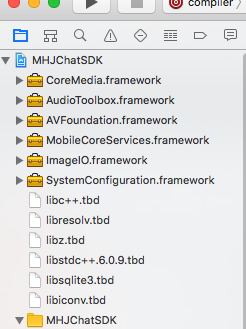
此外,原本的靜態庫所依賴的系統庫與第三方庫,在你的 Framework 工程裡也必須全部導入,否則連結階段一定報錯。
三、UI 與資源的處理方式
xib、自訂 View、ViewController 這些本質上就是專案檔案,可以一起放進動態庫封裝。
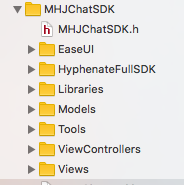
但圖片與 xib 這類資源不建議塞進動態庫。原因很實際:動態庫內部載入圖片必須寫成動態庫的路徑,維護成本高。比較好的做法是把資源另外整理成一個 bundle 或資料夾,與 Framework 一起交付給接入方,讓圖片與 xib 作為獨立資源檔存在。
簡單說:把用到的 xib 全部打包成資源檔,和動態庫並排交付即可。
四、關閉 Bitcode
靜態庫不支援 Bitcode,所以要把動態庫工程的 Enable Bitcode 設為 NO。

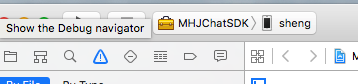
設定完成後,先選定目标做一次編譯驗證。
常見編譯錯誤
1. Undefined symbols for architecture armv7s
幾乎都是依賴庫沒導全。回頭逐一檢查 Framework 工程裡的連結列表,把缺的補上。
2. 重定位(relocation)相關錯誤

把 Other Linker Flags 加上 -read_only_relocs suppress 即可繞過。
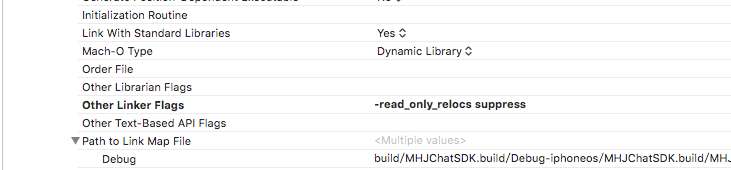
接著分別編譯模擬器版本與真機版本,準備合併。
五、合併成通用 Framework
在專案中選中要輸出的 Target:
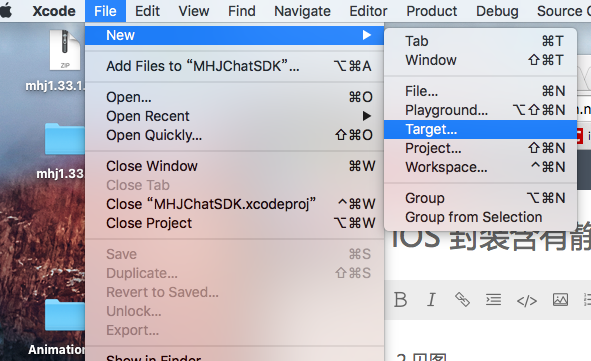
新增一個 Target,模板選 Other → Aggregate:
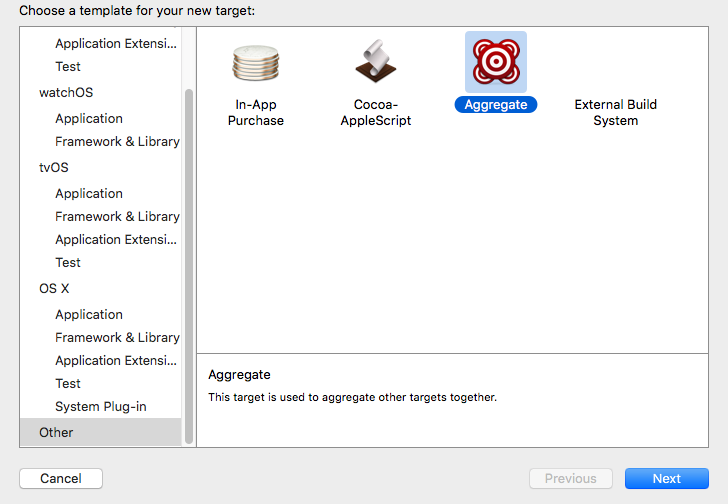
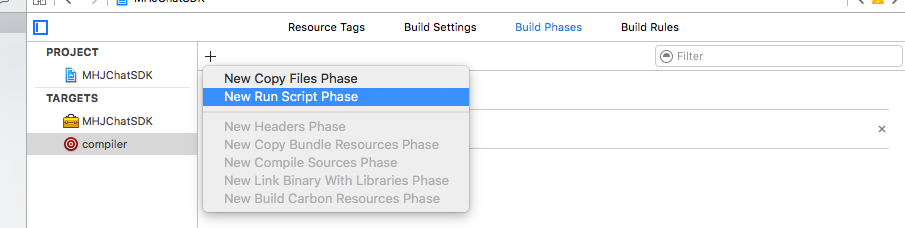
在這個 Aggregate Target 的 Run Script 階段貼上以下腳本。它會分別編譯真機與模擬器版本,再用 lipo 把兩份 binary 合成一個通用 Framework。
# 設定最終 Framework 的名稱與輸出路徑
# 若工程名與 Framework Target 名不同,請自行指定 FMK_NAME
# 例如:FMK_NAME = "MyFramework"
FMK_NAME=${PROJECT_NAME}

INSTALL_DIR=${SRCROOT}/Products/${FMK_NAME}.framework
WRK_DIR=build
DEVICE_DIR=${WRK_DIR}/Release-iphoneos/${FMK_NAME}.framework
SIMULATOR_DIR=${WRK_DIR}/Release-iphonesimulator/${FMK_NAME}.framework

# 分別編譯真機與模擬器版本
xcodebuild -configuration "Release" -target "${FMK_NAME}" -sdk iphoneos clean build
xcodebuild -configuration "Release" -target "${FMK_NAME}" -sdk iphonesimulator clean build

# 清掉舊的輸出
if [ -d "${INSTALL_DIR}" ]
then
rm -rf "${INSTALL_DIR}"
fi

mkdir -p "${INSTALL_DIR}"
cp -R "${DEVICE_DIR}/" "${INSTALL_DIR}/"
cp -R "${SIMULATOR_DIR}/" "${INSTALL_DIR}/"

# 用 lipo 把兩份 binary 合成單一通用產品
lipo -create "${DEVICE_DIR}/${FMK_NAME}" "${SIMULATOR_DIR}/${FMK_NAME}" -output "${INSTALL_DIR}/${FMK_NAME}"

rm -r "${WRK_DIR}"
open "${INSTALL_DIR}"
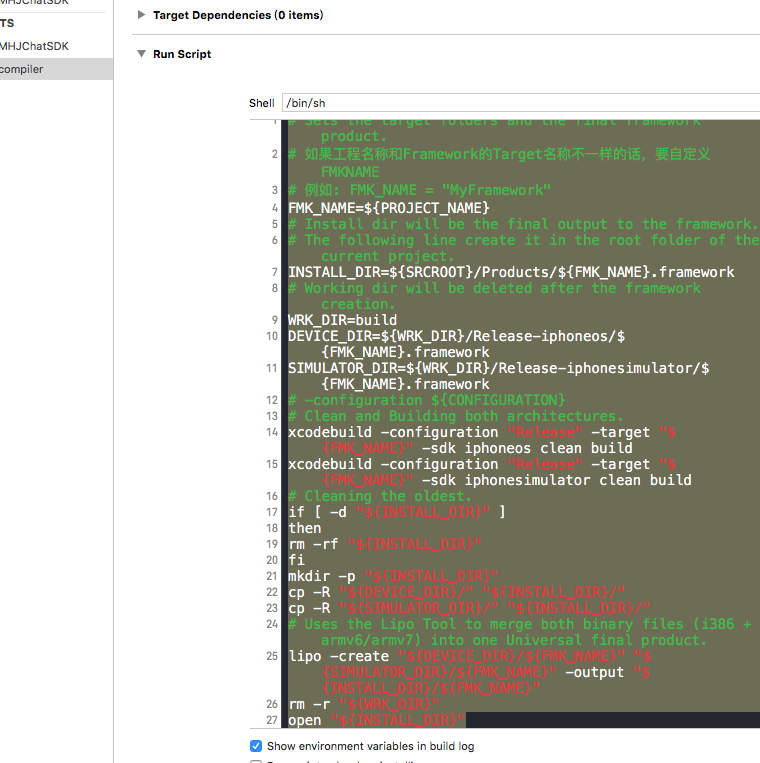
腳本寫好後,選中這個 Aggregate Target 執行:
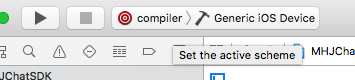
執行結束會自動彈出 Finder,裡面就是合併完成的通用 Framework,也就是最終交付版本。
六、接入使用
把 Framework 與資源檔一起拖進使用方專案。
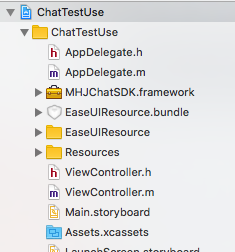
如果 Xcode 提示需要嵌入簽名,依畫面處理即可。
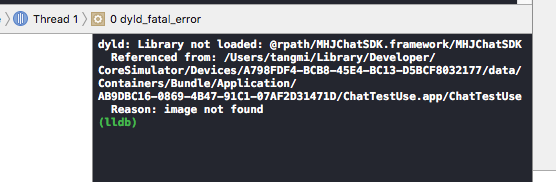
接著選中工程 → Build Phases → Embed Frameworks(若沒有這一項,可在 General 中找到相關入口),把 Framework 加入並勾選 Embed & Sign。
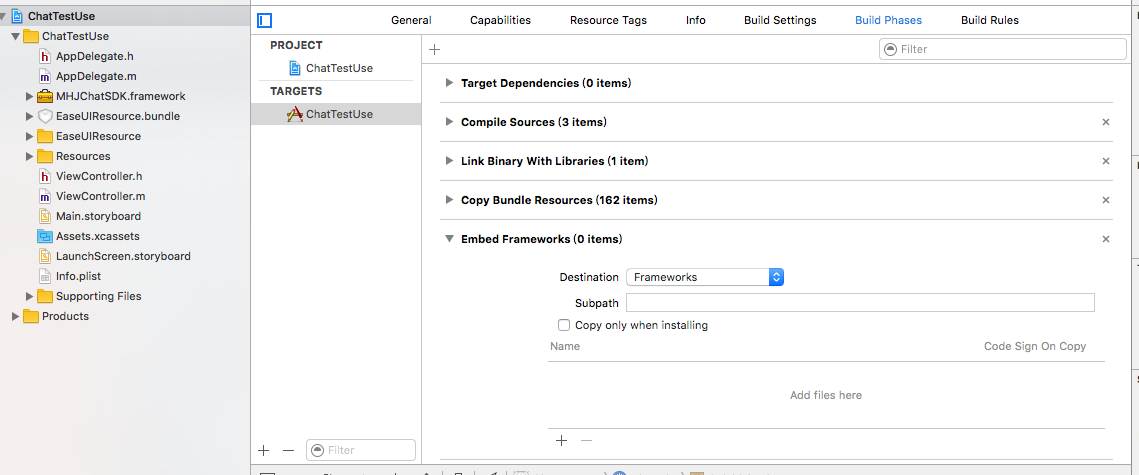
設定完成、編譯通過,就可以開始呼叫動態庫裡的程式碼了。整個做法的核心價值在於:以動態庫作為隔離層,把第三方靜態庫的符號衝突徹底封在 Framework 內部,業務工程不必再為連結參數傷腦筋。