
Apple Pay 接入實戰:從 Merchant ID 到支付流程
編輯:iOS 開發綜合
Apple Pay 讓使用者能在 App 中快速完成支付。對開發者而言,接入 Apple Pay 需要設定 Merchant ID、建立憑證、開啟 Xcode 權限,並透過 PassKit 建立支付請求。
運行環境
Apple Pay 需要支援的裝置與系統版本。一般而言,iPhone 6 以上機型並搭配 iOS 9 以上版本較為合適。部分設定與欄位可能需要更新的系統版本。
申請 Merchant ID 與憑證
在接入前,你需要到 Apple Developer 網站申請 Merchant ID,並建立對應憑證。
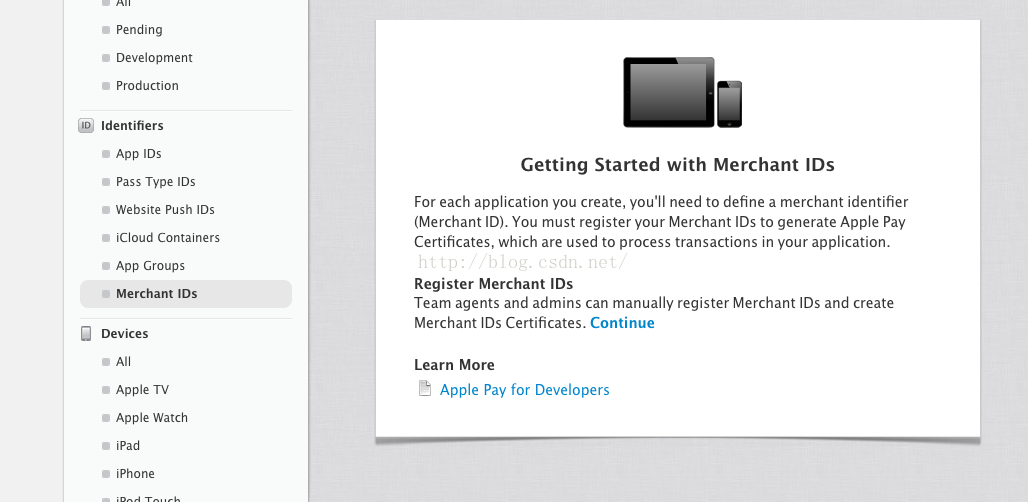
接著建立與 Merchant ID 對應的憑證。
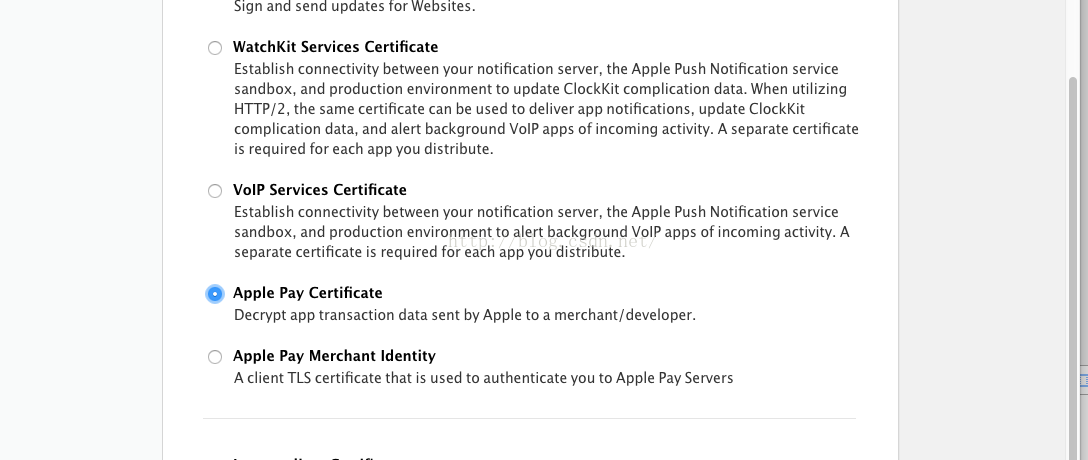
在 Xcode 中開啟 Apple Pay
在專案的 Capabilities 中開啟 Apple Pay,並選擇剛才建立的 Merchant ID。
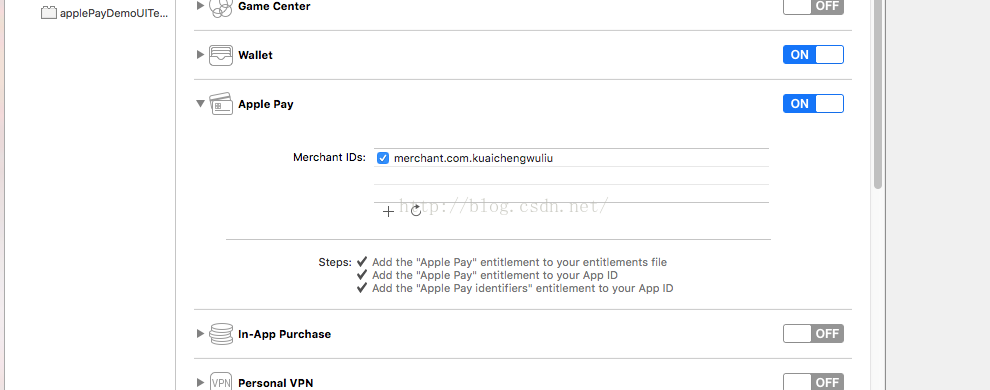
設定完成後,專案會產生 entitlements 檔。若畫面顯示對應步驟,通常代表設定正確。
建立支付請求
使用 PassKit 時,核心是 PKPaymentRequest。你需要設定國家碼、幣別、Merchant ID、支援的支付網路與交易協定。
PKPaymentRequest *payRequest = [[PKPaymentRequest alloc] init];
payRequest.countryCode = @"CN";
payRequest.currencyCode = @"CNY";
payRequest.merchantIdentifier = @"merchant.com.example";
payRequest.supportedNetworks = @[PKPaymentNetworkAmex,
    PKPaymentNetworkMasterCard,
    PKPaymentNetworkVisa,
    PKPaymentNetworkChinaUnionPay];
payRequest.merchantCapabilities = PKMerchantCapability3DS | PKMerchantCapabilityEMV;
設定配送方式與金額
若有實體商品,可以設定配送方式與帳單摘要:
PKShippingMethod *freeShipping = [PKShippingMethod summaryItemWithLabel:@"包郵"
    amount:[NSDecimalNumber zero]];

PKShippingMethod *expressShipping = [PKShippingMethod summaryItemWithLabel:@"極速送達"
    amount:[NSDecimalNumber decimalNumberWithString:@"10.00"]];
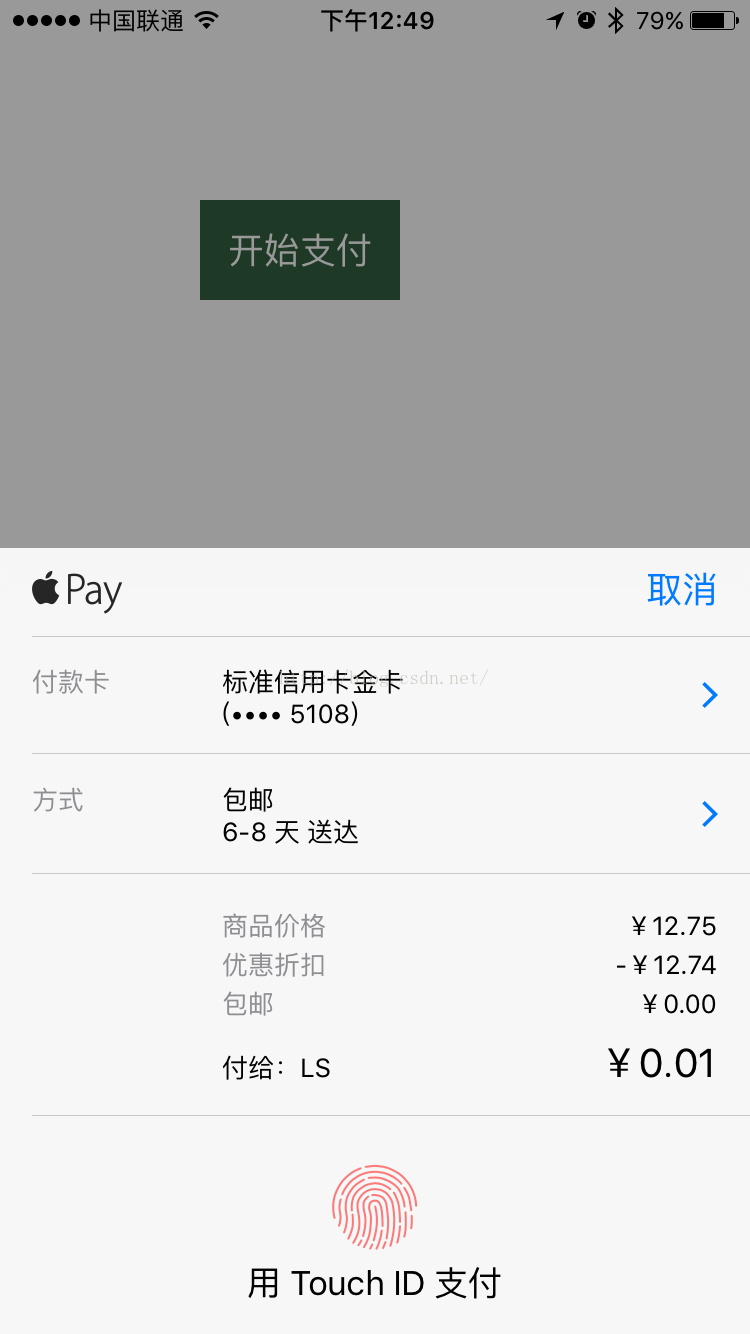
支付摘要通常用來顯示商品價格、折扣、運費與最終總額。最後一筆通常代表總金額。
顯示 Apple Pay 畫面
建立 PKPaymentAuthorizationViewController,並設定代理:
PKPaymentAuthorizationViewController *view =
    [[PKPaymentAuthorizationViewController alloc] initWithPaymentRequest:payRequest];
view.delegate = self;
[self presentViewController:view animated:YES completion:nil];
處理支付結果
當使用者完成授權後,系統會回傳 PKPayment。其中的 token 是支付憑證,應該送到你的伺服器進行驗證與訂單處理。
PKPaymentToken *payToken = payment.token;
PKContact *billingContact = payment.billingContact;
PKContact *shippingContact = payment.shippingContact;
伺服器驗證成功後,再回呼 completion,告知系統最終結果。若驗證失敗或訂單建立失敗,也應回傳失敗狀態,讓使用者知道後續處理方式。
注意事項
- 不要在裝置端自行判斷支付成功,務必由伺服器驗證 token。
- 運費與折扣若會影響總額,應在代理方法中重新計算。
- 不同地區、不同支付網路與不同裝置支援度可能不同,需做好降級處理。
- Apple Pay 的 UI 由系統提供,但帳單與配送資訊仍需依你的商業流程設計。
- 上一篇文章: Touch ID 指紋驗證在 iOS 的實作方式
- 下一篇文章: 同時相容 Xcode 7 與 Xcode 8 的 Swift 專案策略