
iOS 10 實作:用 Speech 框架打造類似 Siri 的語音輸入 App
在 2016 年的 WWDC 大會上,蘋果推出了可用於語音識別的 Speech 框架,Siri 正是採用它來進行語音識別。相比市面上其他昂貴或複雜的語音識別方案,Speech 框架輕量易用。本文將帶你從零開始,打造一個能將語音即時轉換為文字的 App。
建立使用者介面
前提:需要 Xcode 8 及一台搭載 iOS 10 的裝置(此框架當時無法在模擬器上完整運作)。
新建名為 SpeechToTextDemo 的專案,打開 Main.storyboard,拖入一個 UILabel、一個 UITextView 與一個 UIButton,完成如下的畫面佈局:
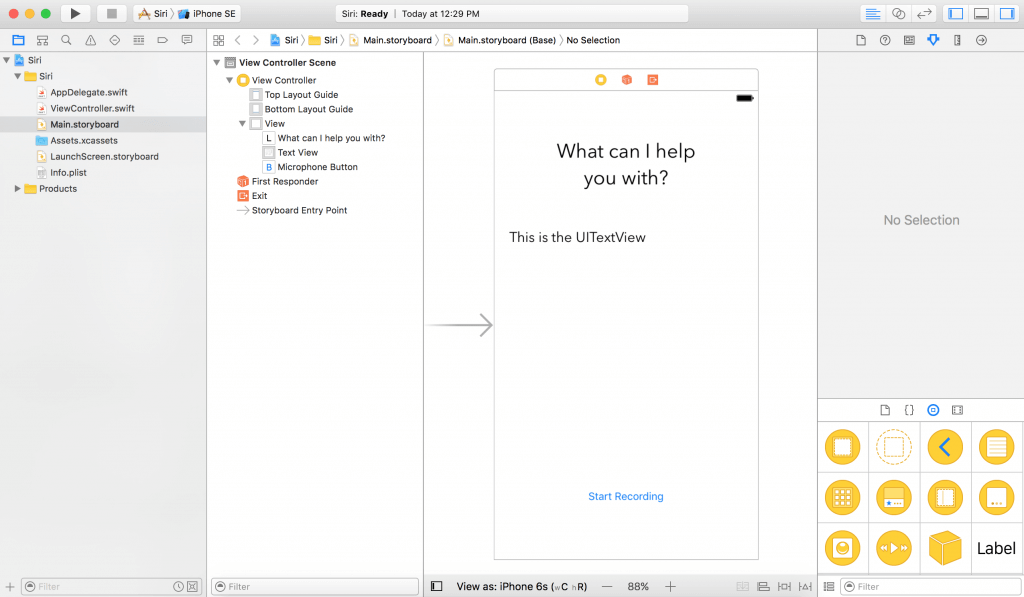
接著在 ViewController.swift 中,為 UITextView 與 UIButton 分別建立 IBOutlet(此處以 textView 與 microphoneButton 命名),並建立一個處理麥克風按鈕點擊的 IBAction:
@IBAction func microphoneTapped(_ sender: AnyObject) { }
導入 Speech Framework
要使用 Speech 框架,先 import 該框架並讓 ViewController 遵循 SFSpeechRecognizerDelegate 協定:
import UIKitimport Speechclass ViewController: UIViewController, SFSpeechRecognizerDelegate { ... }
取得使用者授權
由於語音識別並非在裝置本地進行,而是將語音資料傳到蘋果的伺服器處理,因此必須先取得使用者授權。首先在 viewDidLoad 中宣告一個 speechRecognizer:
private let speechRecognizer = SFSpeechRecognizer(locale: Locale.init(identifier: "en-US"))
接著在 viewDidLoad 中:預設停用麥克風按鈕、將語音識別器的 delegate 設為 self,並呼叫 SFSpeechRecognizer.requestAuthorization 取得授權。最後根據授權狀態(authorized、denied、restricted、notDetermined)決定是否啟用麥克風按鈕,並在授權完成後切回主執行緒更新按鈕狀態。
提供授權說明文字
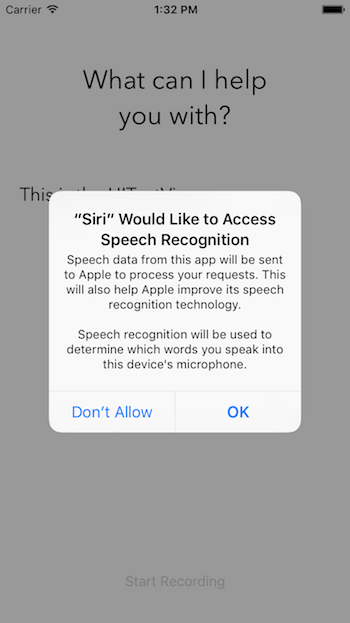
直接執行的話 App 會崩潰,因為蘋果要求為每個授權提供自訂的說明文字。Speech 框架需要麥克風與語音識別兩項授權,因此要在 info.plist 中設定兩個 key:
NSMicrophoneUsageDescription:錄音裝置的授權說明。
NSSpeechRecognitionUsageDescription:語音識別的授權說明。
可將 info.plist 以 Source Code 方式打開,貼上對應的 XML 設定。完成後重新執行即可正常顯示授權提示。注意:模擬器無法存取 Mac 的麥克風,因此需使用真機測試錄音功能。
語音識別處理
完成授權後即可實作語音識別。先在 ViewController 中新增三個變數:
private var recognitionRequest: SFSpeechAudioBufferRecognitionRequest?(負責發起語音識別請求,指定音訊輸入來源)
private var recognitionTask: SFSpeechRecognitionTask?(保存識別任務,可據此取消或中止)
private let audioEngine = AVAudioEngine()(負責提供錄音輸入的語音引擎)
接著新增 startRecording() 方法,其流程為:先取消進行中的任務、設定並啟用 AVAudioSession 的錄音模式、初始化 recognitionRequest、檢查錄音裝置與請求物件是否有效、開啟即時結果回報(shouldReportPartialResults),然後透過 recognitionTask 開始識別,在回呼中將最佳辨識結果填入 textView,並在識別結束或出錯時停止引擎、移除 tap 並重啟麥克風按鈕。最後為輸入節點安裝 tap 並啟動 audioEngine。
其中幾個關鍵步驟:設定 audioSession 的 category 為 record、mode 為 measurement;將識別結果即時分批回傳;在啟動任務後再掛上音訊輸入,Speech 框架會在資料加入後立即開始識別。
觸發語音識別
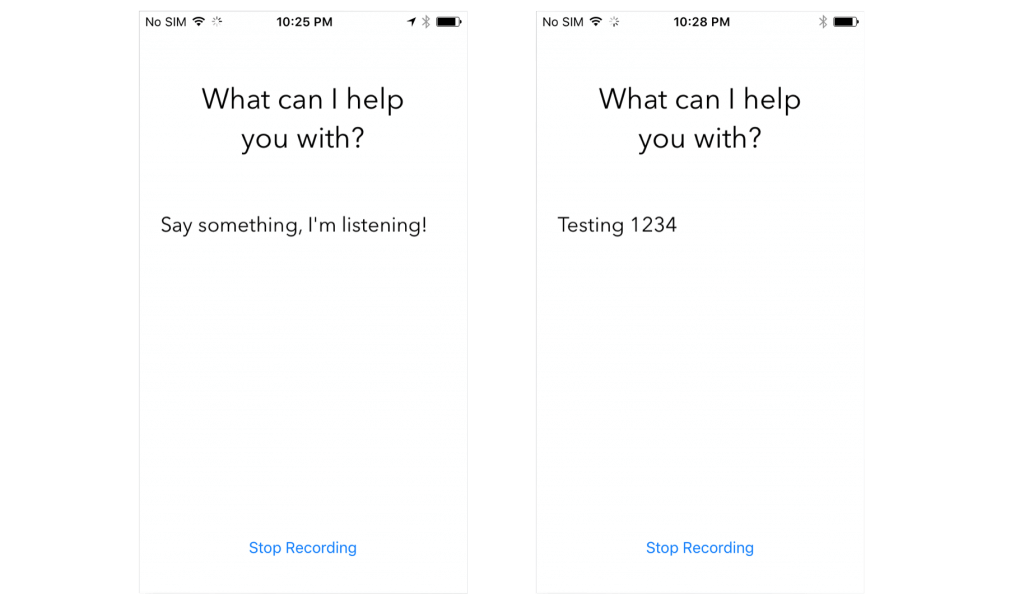
為確保語音識別可用,需實作 SFSpeechRecognizerDelegate 的 availabilityDidChange 方法,在可用狀態改變時同步啟停麥克風按鈕。接著修改 microphoneTapped(_:):若 audioEngine 正在運行則停止錄音、結束音訊輸入、停用按鈕並將標題設為「開始錄音」;否則呼叫 startRecording() 並將標題設為「停止錄音」。
完成後即可將 App 裝到真機,點擊按鈕開始說話測試。
注意事項
蘋果對每台裝置與每個 App 的識別次數設有上限,若經常達到限制可聯繫蘋果協助。此外,語音識別會消耗較多電量與流量,且單次識別時長最長約為一分鐘。
結語
透過本文,你已學會如何使用全新的 Speech 框架,將語音即時轉換為文字——這正是 Siri 背後的核心技術。這個 API 相當輕量卻功能強大,能實現如音訊轉文字等令人驚豔的功能。建議延伸閱讀 WWDC 2016 的 Session 509,進一步探索這個全新 API 的更多可能性。