
從第一個 iOS 應用 HelloWorld 能學到什麼
一、前文回顧
之前已經介紹過 iOS 的學習路線圖,中間因為處理了一些 Android 的問題耽擱了一陣,接下來我們繼續沿著這條路往下走。按慣例,第一個應用當然是 HelloWorld。本文會透過這麼一個簡單的程式,說明 iOS 的應用生命週期、幾個關鍵物件、專案結構,最後再手把話建立一個空專案。
二、建立 HelloWorld
先用 Xcode 建立一個新專案:
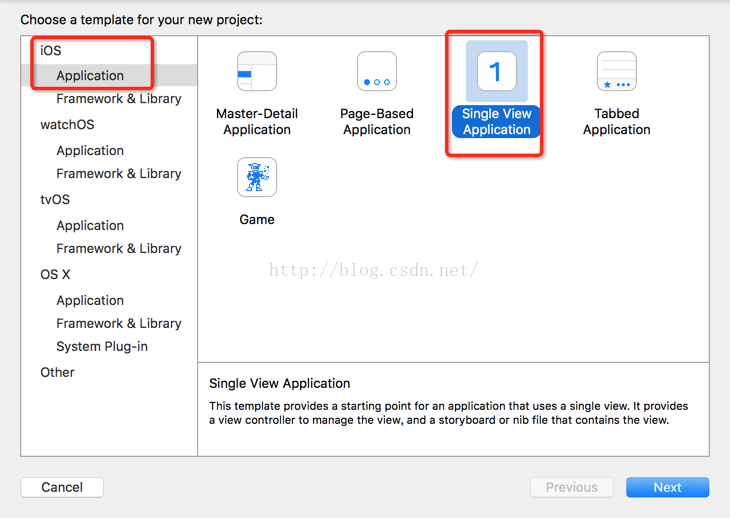
點下一步:

這裡的經驗和 Android Studio 建立專案類似,不多贅述:

專案建立完成後,我們讓它顯示一段 HelloWorld 文字。做法有兩種(和 Android 類似):用程式碼寫布局,或者用拖曳方式。這裡先用程式碼,拖曳的方式後面會詳細介紹。
程式碼寫在哪?入口是根控制器 ViewController:

這個位置有點像 Android 中 Activity 的 onCreate,我們通常在這裡初始化視圖。程式碼邏輯不複雜,但隱含的知识点不少(比如 iOS 的座標系統、View 之間的層級關係),這些留到後面講 View 時再展開。
寫完直接執行:

點左上角執行鈕,並可選擇目標設備。結果如下:

一個簡單的 HelloWorld 就出現在模擬器上了。接下來才是重點:從這個程式裡能學到什麼。
三、關鍵知識點
第一、程式入口與生命週期
開發 Android 時我們知道,應用的入口其實不是 MainActivity 的 onCreate,也不是 Application 的 onCreate,而是 ActivityThread 的 main 方法。iOS 也是類似——每個程式都有一個 main.m,裡面有一個 main 函式:

它的形式與 C 語言的 main 函式一致,唯一做的事情是把整個應用的邏輯托付給 AppDelegate——這種模式在 iOS 中稱為「代理」,概念上等同 Android 所說的回調。之後 UIApplicationMain 會與 AppDelegate 互動,處理生命週期、事件等。來看看 AppDelegate:

這裡有許多時機的回調方法,對應應用的生命週期:
1、啟動基本完成、準備開始運行:
- (BOOL)application:(UIApplication *)application didFinishLaunchingWithOptions:(NSDictionary *)launchOptions
2、進程已啟動但尚未進入狀態保存:
- (BOOL)application:willFinishLaunchingWithOptions:
3、即將進入非活躍狀態(例如來電),期間不接收事件:
- (void)applicationWillResignActive:(UIApplication *)application
4、被推送到背景時呼叫,需要背景繼續運行就在這裡設定:
- (void)applicationDidEnterBackground:(UIApplication *)application
5、從背景即將回到前台:
- (void)applicationWillEnterForeground:(UIApplication *)application
6、進入活躍狀態:
- (void)applicationDidBecomeActive:(UIApplication *)application
7、即將終止,通常用來保存資料與清理:
- (void)applicationWillTerminate:(UIApplication *)application
8、收到記憶體警告:
-(void)applicationDidReceiveMemoryWarning:(UIApplication *)application
對比之下,這裡的生命週期比 Android 的 Activity 簡單得多——畢竟 iOS 只有一個實體 Home 鍵,沒有返回鍵那樣的多層堆疊問題。
第二、應用的視窗
那 AppDelegate 是怎麼關聯上 ViewController、把 HelloWorld 顯示出來的?我們在啟動完成的方法裡印一段日誌,看看當前的根控制器:

順帶一提,iOS 的日誌輸出和 Android 類似,用字串格式化即可。列印物件通常用 %@;若想自訂輸出內容,就重寫 description 方法,等同 Java 的 toString。常用的格式佔位符有:
%d、%i 整數;%hd 短整數;%ld、%lld 長整數;%u 無符號整數;%f 浮點數;%0.2f 保留兩位小數;%x/%X 十六進制(小寫/大寫);%o 八進制;%p 指標位址;%s char* 字串;%c char 字元;%C unichar。
這些不用背,寫多了自然就記住了,最常用的其實就是 %i、%s、%p、%c、%f。
輸出結果:

可以看到啟動後依序執行了哪些生命週期方法,而根控制器正是我們寫 HelloWorld 的那個 ViewController。這裡就牽出兩個物件:self.window 與 window.rootViewController。
self.window 是 UIWindow 型別。和 Android 一樣,一個應用對應一個視窗,它是後續呈現所有視圖的基礎。嚴格說這話不能說死,因為後面會談到多屏開發,那時就不止一個 Window 了。UIWindow 其實是一個特殊的 View,同樣繼承自 UIView,可以直接往上添加子視圖,也能像操作 View 那樣操作它:

一個應用通常只有一個主視窗,但我們可以建立多個 UIWindow,再指定其中一個為主視窗。要讓某個視窗成為主視窗並顯示出來,呼叫 makeKeyAndVisible 即可。
第三、應用的根控制器
UIViewController 相當於 Android 的 Activity,負責控制視圖的呈現,是每個頁面的載體。就像每個 Android 應用都有一個主 Activity,iOS 應用也有一個根控制器,需要賦值給 UIWindow 的 rootViewController。控制器也有自己的生命週期,其中最常用的是視圖載入完成後的方法:
- (void)viewDidLoad
它有點像 Activity 的 onCreate,想自行添加子視圖就在這裡做。前面的範例中,我們就是在這個方法裡建立了一個 UILabel,並透過 addSubview 把它加進控制器的父視圖。
注意:在 iOS 中添加視圖非常自由,因為所有控件(包含 UIWindow)都繼承自 UIView,任何控件都能任意容納其他控件——你可以在 UIButton 裡放一個 UILabel,完全合法。而 Android 中,一個控件若要容納子 View,必須繼承 ViewGroup(例如各種 Layout),這點上 iOS 確實更直觀。
一個應用通常包含多個控制器,頁面之間還需要跳轉。Android 用 Intent,iOS 沒有對應機制,而是透過特定的容器控制器來管理,最常用的是導航控制器與頁籤控制器,後面會再細談。
第四、四大物件關係總結
到這裡,我們已經摸清了 iOS 程式中最重要的四個物件:UIApplicationDelegate、UIWindow、UIViewController、UIView。

從這張圖可以理解:一個應用必定包含代理物件 UIAppDelegate 與視窗 UIWindow;視窗有一個根控制器 UIViewController;每個控制器都有一個用來承載 UI 的父視圖 UIView,根控制器也不例外。
四、手動建立一個空專案
了解結構之後,我們來自己把這四個物件搭出來。Xcode 8 之後已不提供「空專案」模板,所以做法是建立一個專案後把範本類刪掉:

第一步:建立一個 UIViewController 根控制器

記得選擇 Cocoa Touch Class:

到這裡其實已經是一個能跑的最小應用了,接著只要在啟動回調裡設定視窗與根控制器:

執行後會看到一片紅色的畫面:

可見一個應用最基本的元素就是 UIApplicationDelegate、UIWindow 與根控制器。但實際開發中肯定有多個控制器,每個控制器通常還有自己的布局檔,所以下一步來建立對應的 View。
第二步:建立 xib 檔

下一步並命名為 root.xib:

建立完成後是一片空白:

第三步:關聯 xib 與控制器
把 xib 的 File's Owner 設為我們的根控制器——這一步必須做,否則會報錯:

可見 xib 相當於 Android 的布局 xml,每個布局檔都要關聯一個 Activity,這裡同理,一個 xib 必須依賴一個控制器。
不過兩者也有差別:iOS 的 xib 不僅能配置視圖布局,還能容納一些特殊物件(後面會示範把控制器、視窗都放進一個 xib,完全不寫程式碼就完成一個應用)。至於 xib 與 Xcode 預設的 storyboard 有何不同?可以簡單理解為:storyboard 更擅長管理多個控制器與視圖之間的跳轉關係。若每個控制器都配一個 xib,專案裡就會有很多 xib 檔,管理上較麻煩,storyboard 把它們集中在一起。但實際上要不要用 storyboard,還是取決於團隊與個人習慣,並非強制。
第四步:在 xib 中加入父視圖
接著要設定控制器的 view 屬性。先在 xib 中拖入一個 View,否則執行會報錯。Xcode 右下角的物件庫可以搜尋各種控件:

找到 View 後拖進 xib,再把控制器的 view 屬性連到這個 View 上:

注意:iOS 有個很方便的機制——只要屬性標上 IBOutlet 特性,前面就會出現一個小圓圈,之後赋值或連線都可以直接拖:

還有一個 IBAction 特性,用來標記事件方法,方法前同樣會出現小圓圈:

回到 xib 的 File's Owner:

把 doClick 右邊的小圓圈拖到一個 UIButton 上,會列出該控件支援的所有事件,選一個就表示觸發該事件時會呼叫 doClick。相比 Android 需要 findViewById 再 setOnClickListener,這裡明顯省事(Android 也有注解類型的開源框架能做到類似效果,不過我個人偏好原生寫法)。
第五步:載入 xib
前面的連線只是建立關係,真正載入還需要寫一行程式碼,作用等同 Android 的 setContentView,因此要調整控制器的初始化方法:

控制器提供了 initWithNibName:bundle: 方法來顯式載入 xib。兩個細節:xib 名稱不能帶副檔名;第二個參數是搜尋路徑,傳 nil 表示從專案根目錄查找。
執行看看:

可見除了用程式碼添加視圖,也能用 xib 來做頁面布局。
小結這四個物件:
1、UIAppDelegate:管理應用生命週期與各類事件回調,每個應用只有一個。
2、UIWindow:呈現 UI 的視窗,本質是特殊的 UIView,每個應用有一個唯一的主視窗,即 AppDelegate 的 window 屬性。
3、UIViewController:頁面管理器,相當於 Android 的 Activity。一個應用通常有多個控制器,但必有一個根控制器賦值給 rootViewController;純程式碼布局寫在 viewDidLoad,用 xib 則要透過 initWithNibName:bundle: 載入。
4、UIView:所有控件的父類,同時每個控制器都有一個父視圖,賦值給 UIViewController 的 view 屬性。
五、知識點補充
第一、xib 的解析過程
1> 建立 Objects 下的所有物件;2> 建立 Objects 下各物件與 File's Owner 的關聯關係。
前面提過 xib 不只放控件,也能放各種物件,例如可以加入一個 UIWindow 與一個 UIViewController:

也就是說,一個 xib 其實可以承載整個最小應用的所有物件,只要把關係接好就行。
第二、四大物件的設定順序
1> 呼叫 init 或 initWithNibName:bundle: 建立控制器(此時 view 尚未初始化);
self.viewController = [[RootViewController alloc] init];
2> 設為 UIWindow 的根控制器(此時 view 還沒加入視窗);
self.window.rootViewController = self.viewController;
3> 顯示視窗,並把控制器的 view 加入視窗:
[self.window makeKeyAndVisible];
這一步會先呼叫 loadView 初始化控制器的 view(可來自 xib,也可由程式碼建立)。
第三、UIViewController 生命週期的呼叫順序
1> view 初始化完成後呼叫 viewDidLoad;
2> 接著把根控制器的 view 加入視窗;
3> view 即將加入視窗時呼叫 viewWillAppear:;
4> view 已加入視窗時呼叫 viewDidAppear:;
5> view 即將從視窗移除時呼叫 viewWillDisappear:;
6> view 已從視窗移除時呼叫 viewDidDisappear:;
7> 收到記憶體警告時呼叫 didReceiveMemoryWarning。其預設實作是:若控制器的 view 沒有顯示在視窗上(controller.view.superview 為 nil),系統會銷毀它;
8> 銷毀完成後呼叫 viewDidUnload;
9> 若 view 曾因記憶體警告被銷毀,之後再次存取 controller.view 時會重新走一次初始化流程。
六、總結
本文內容偏多,但它是 iOS 開發的入門必修課。從這個簡單的程式出發,我們理解了一個應用的生命週期、四個關鍵物件及其關聯關係,也看到了 iOS 的兩種界面布局方式。後續會繼續談控制器的相關內容。