
iOS 通知與消息機制:本地通知、推送通知與通知中心
在絕大多數行動應用裡,任何時刻只有一個 App 處於活躍狀態。當其他應用發生了一些用戶關心的事情,就需要透過通知機制告知用戶。iOS 的通知機制(也常被稱為消息機制)包含兩類:本地通知與推送通知(遠程通知)。兩者在用戶看到的樣子一致,都能以橫幅或彈出提醒的形式出現,點擊通知也都會開啟 App,但背後的實現原理完全不同。本文會說明這兩種機制的實現方式,並在最後補充「通知中心」的概念,避免初學者把三者混為一談。
本文涵蓋:
- 本地通知
- 推送通知
- 補充:iOS 開發證書與密鑰
- 補充:通知中心
本地通知
本地通知由 App 自身觸發,屬於基於時間行為的通知形式,例如鬧鐘、待辦提醒,或者「這個 App 很久沒用了,回來看看」這類提示。建立一個本地通知大致分為幾步:
- 建立 UILocalNotification 物件。
- 設定觸發時間 fireDate。
- 設定通知內容:本文主體、聲音、圖示數字等。
- 設定自訂參數 userInfo(可選)。
- 呼叫通知:用 scheduleLocalNotification: 排入計劃,或用 presentLocalNotificationNow 立即觸發。
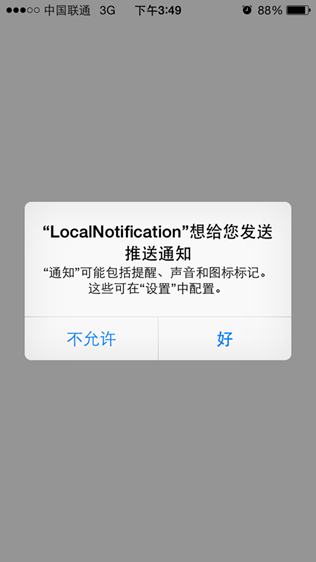
下面用「App 更新後用戶長期未使用」的提醒做個簡單示範。這個例子幾乎不涉及界面操作,邏輯都寫在 AppDelegate 中:進入應用時若尚未取得通知授權,先請求授權;呼叫授權方法後,無論用戶是否允許,都會觸發 application:didRegisterUserNotificationSettings: 這個代理方法,在裡面判斷用戶選擇——若允許,就建立通知並排入執行。
- (BOOL)application:(UIApplication *)application didFinishLaunchingWithOptions:(NSDictionary *)launchOptions {
    _window = [[UIWindow alloc] initWithFrame:[UIScreen mainScreen].bounds];
    _window.backgroundColor = [UIColor colorWithRed:249/255.0 green:249/255.0 blue:249/255.0 alpha:1];
    [[UINavigationBar appearance] setBarTintColor:[UIColor colorWithRed:23/255.0 green:180/255.0 blue:237/255.0 alpha:1]];
    [[UINavigationBar appearance] setBarStyle:UIBarStyleBlack];
    KCMainViewController *mainController = [[KCMainViewController alloc] init];
    _window.rootViewController = mainController;
    [_window makeKeyAndVisible];

    // 若已取得通知授權則直接建立通知,否則先請求授權
    // 注意:若從未請求過授權,系統設定裡連通知項目都不會出現
    if ([[UIApplication sharedApplication] currentUserNotificationSettings].types != UIUserNotificationTypeNone) {
        [self addLocalNotification];
    } else {
        [[UIApplication sharedApplication] registerUserNotificationSettings:
            [UIUserNotificationSettings settingsForTypes:UIUserNotificationTypeAlert
                                             | UIUserNotificationTypeBadge
                                             | UIUserNotificationTypeSound
                                              categories:nil]];
    }
    return YES;
}

// 呼叫 registerUserNotificationSettings: 之後就會走到這裡
- (void)application:(UIApplication *)application
    didRegisterUserNotificationSettings:(UIUserNotificationSettings *)notificationSettings {
    if (notificationSettings.types != UIUserNotificationTypeNone) {
        [self addLocalNotification];
    }
}

// 進入前台時清掉圖示上的數字
- (void)applicationWillEnterForeground:(UIApplication *)application {
    [[UIApplication sharedApplication] setApplicationIconBadgeNumber:0];
}

- (void)addLocalNotification {
    UILocalNotification *notification = [[UILocalNotification alloc] init];
    notification.fireDate = [NSDate dateWithTimeIntervalSinceNow:10.0]; // 10 秒後觸發
    // notification.repeatCalendar = [NSCalendar currentCalendar];      // 使用前最好設定時區
    notification.alertBody = @"最近新增了諸多有趣的特性,是否立即體驗?";
    notification.applicationIconBadgeNumber = 1;
    notification.alertAction = @"開啟應用";       // 鎖屏介面上的滑動提示文字
    notification.alertLaunchImage = @"Default";
    // notification.soundName = UILocalNotificationDefaultSoundName;
    notification.soundName = @"msg.caf";          // 自訂聲音需真機才能聽到
    notification.userInfo = @{@"id": @1, @"user": @"KenshinCui"};
    [[UIApplication sharedApplication] scheduleLocalNotification:notification];
}

// 不再需要時記得移除
- (void)removeNotification {
    [[UIApplication sharedApplication] cancelAllLocalNotifications];
}
請求授權的畫面:
App 退到背景後收到通知:

鎖屏狀態下的通知(可以看到 alertAction 被設為「開啟應用」):

注意事項:
- 使用通知前必須先註冊通知類型。如果用戶拒絕過,之後就發不出通知,除非用戶手動到 iOS 設定中打開。
- 本地通知由作業系統統一調度,只有在 App 退到背景或關閉後才會收到(推送通知同理)。
- 通知聲音由 iOS 播放,格式必須是 Linear PCM、MA4(IMA/ADPCM)、μLaw 或 aLaw 之一,時長需在 30 秒內,否則會被系統音效替換;自訂聲音檔必須放在 main bundle 中。
- 待處理的本地通知數量有上限,最多保留最近 64 個,超過的部分會被系統忽略。
- 移除通知可呼叫 UIApplication 的 cancelLocalNotification: 或 cancelAllLocalNotifications。
上面在 userInfo 裡塞了參數,那要怎麼接收?在 iOS 中點擊通知(或在鎖屏界面滑動)預設會開啟 App,此時有兩種情況:若 App 已被完全關閉,會走 application:didFinishLaunchingWithOptions:;若 App 仍在運行(不論前台或後台),則會走 application:didReceiveLocalNotification:。後者直接從參數的 notification 讀 userInfo 即可;前者則要從 launchOptions 中取出鍵為 UIApplicationLaunchOptionsLocalNotificationKey 的物件,它就是你發送的那個通知。
- (BOOL)application:(UIApplication *)application didFinishLaunchingWithOptions:(NSDictionary *)launchOptions {
    // ...省略視窗建立程式碼...
    [self addLocalNotification];

    // 冷啟動時從 launchOptions 取出通知
    UILocalNotification *notification = [launchOptions valueForKey:UIApplicationLaunchOptionsLocalNotificationKey];
    NSDictionary *userInfo = notification.userInfo;
    NSLog(@"didFinishLaunchingWithOptions: The userInfo is %@.", userInfo);
    return YES;
}

// App 仍在運行時收到本地通知
- (void)application:(UIApplication *)application
    didReceiveLocalNotification:(UILocalNotification *)notification {
    NSDictionary *userInfo = notification.userInfo;
    NSLog(@"didReceiveLocalNotification: The userInfo is %@", userInfo);
}
實測時可以分兩種方式驗證:一是啟動後立刻關閉,等收到通知再點擊進入;二是啟動後切到背景(在前台其實也能收到,但切背景體驗更明顯)。兩種情況會分別走上面提到的兩個方法。
拿到 userInfo 之後能做的事情很多,例如依不同參數跳轉到不同頁面——更新類通知就導航到更新內容頁。
推送通知
與本地通知不同,推送通知由應用服務提供商發起,經由蘋果的 APNs(Apple Push Notification Server)轉發到客戶端。整體過程可以概括為三步:
- 服務商把要發送的消息與設備令牌(device token)交給 APNs。
- APNs 依設備令牌在已註冊的設備中查找目標,把消息投遞過去。
- 客戶端設備把消息交給對應的 App,App 依用戶設定彈出通知。

把流程細化,可以展開成下面這張圖:

1. App 註冊 APNs 推送
只有註冊過的 App 才可能收到消息,程式上透過 registerUserNotificationSettings: 完成(iOS 8 的註冊方式有變,iOS 7 及更早版本需參考舊寫法)。註冊有兩個前提:一是 Provisioning Profile 的 App ID 不能用萬用字元,必須是明確的 App ID,且建立時要勾選 Push Notifications;二是 App 的 Bundle Identifier 必須與該 App ID 完全一致。
2. 取得 device token
在 application:didRegisterForRemoteNotificationsWithDeviceToken: 中取得令牌;若失敗,可在 application:didFailToRegisterForRemoteNotificationsWithError: 中查看錯誤。另外必須真機除錯,模擬器拿不到 device token。
3. 把 device token 上報給自己的伺服器
device token 的產生演算法只有蘋果掌握,為了避免演算法變動導致推送失效,建議每次啟動都重新取得(蘋果已做過效能優化,不必擔心)。實務上會把上次的 token 存起來比對,只在有變化時上報,並把舊 token 一起送給伺服器以便刪除失效記錄。
4. 伺服器依 device token 組織訊息並發給 APNs
發送時需指定 device token 與訊息內容,並嚴格遵守蘋果的訊息格式;通常會借助成熟的第三方推送框架來完成。
5. APNs 查找設備並推送
正常情況下能成功送達;但若用戶已卸載 App,推送會失敗,APNs 會把這個錯誤回報給伺服器,伺服器可以據此刪除無效 token,避免繼續浪費資源。
iOS 客戶端程式碼:
- (BOOL)application:(UIApplication *)application didFinishLaunchingWithOptions:(NSDictionary *)launchOptions {
    // ...省略視窗建立程式碼...
    // 註冊推送通知(iOS 8 之後註冊方式有變化)
    [application registerUserNotificationSettings:
        [UIUserNotificationSettings settingsForTypes:UIUserNotificationTypeAlert
                                         | UIUserNotificationTypeBadge
                                         | UIUserNotificationTypeSound
                                          categories:nil]];
    [application registerForRemoteNotifications];
    return YES;
}

// 註冊成功後在此接收設備令牌
- (void)application:(UIApplication *)application
    didRegisterForRemoteNotificationsWithDeviceToken:(NSData *)deviceToken {
    [self addDeviceToken:deviceToken];
    NSLog(@"device token: %@", deviceToken);
}

- (void)application:(UIApplication *)application
    didFailToRegisterForRemoteNotificationsWithError:(NSError *)error {
    NSLog(@"didFailToRegisterForRemoteNotificationsWithError: %@", error.localizedDescription);
    [self addDeviceToken:nil];
}

- (void)application:(UIApplication *)application
    didReceiveRemoteNotification:(NSDictionary *)userInfo {
    NSLog(@"receiveRemoteNotification, userInfo is %@", userInfo);
}

// 比對並上報 device token
- (void)addDeviceToken:(NSData *)deviceToken {
    NSString *key = @"DeviceToken";
    NSData *oldToken = [[NSUserDefaults standardUserDefaults] objectForKey:key];
    if (![oldToken isEqualToData:deviceToken]) {
        [[NSUserDefaults standardUserDefaults] setObject:deviceToken forKey:key];
        [self sendDeviceTokenWidthOldDeviceToken:oldToken newDeviceToken:deviceToken];
    }
}

- (void)sendDeviceTokenWidthOldDeviceToken:(NSData *)oldToken newDeviceToken:(NSData *)newToken {
    NSString *urlStr = @"https://192.168.1.101/RegisterDeviceToken.aspx";
    urlStr = [urlStr stringByAddingPercentEscapesUsingEncoding:NSUTF8StringEncoding];
    NSURL *url = [NSURL URLWithString:urlStr];
    NSMutableURLRequest *requestM = [NSMutableURLRequest requestWithURL:url
                                                          cachePolicy:0
                                                      timeoutInterval:10.0];
    [requestM setHTTPMethod:@"POST"];
    NSString *bodyStr = [NSString stringWithFormat:@"oldToken=%@&newToken=%@", oldToken, newToken];
    [requestM setHTTPBody:[bodyStr dataUsingEncoding:NSUTF8StringEncoding]];
    NSURLSessionDataTask *dataTask = [[NSURLSession sharedSession]
        dataTaskWithRequest:requestM
          completionHandler:^(NSData *data, NSURLResponse *response, NSError *error) {
        if (error) {
            NSLog(@"Send failure, error is: %@", error.localizedDescription);
        } else {
            NSLog(@"Send success!");
        }
    }];
    [dataTask resume];
}
客戶端做的事情其實很單純:註冊推送、取得 device token、與本地已存的比對,有變化就上報伺服器。
伺服器端這裡用一個 ASP.NET 頁面接收 token 並寫入資料庫(用其他技術當然也可以):
public partial class RegisterDeviceToken : System.Web.UI.Page {
    private string _appID = @"com.cmjstudio.pushnotification";
    private SqlHelper _helper = new SqlHelper();

    protected void Page_Load(object sender, EventArgs e) {
        try {
            string oldToken = Request["oldToken"] + "";
            string newToken = Request["newToken"] + "";
            string sql = "";
            // 有舊 token 時先刪除,避免殘留失效記錄
            if (oldToken != "") {
                sql = string.Format("DELETE FROM dbo.Device WHERE AppID='{0}' AND DeviceToken='{1}';", _appID, oldToken);
            }
            sql += string.Format(@"IF NOT EXISTS (SELECT ID FROM dbo.Device WHERE AppID='{0}' AND DeviceToken='{1}')
                                   INSERT INTO dbo.Device (AppID, DeviceToken) VALUES (N'{0}', N'{1}');", _appID, newToken);
            _helper.ExecuteNonQuery(sql);
            Response.Write("註冊成功!");
        } catch (Exception ex) {
            Response.Write("註冊失敗,錯誤詳情:" + ex.ToString());
        }
    }
}
資料庫裡只需要一張 Device 表,記錄 App ID 與設備令牌即可。
第三步是伺服器發送訊息。要給 APNs 發消息就必須符合 Apple 的標準格式,好在已有成熟開源庫可用,這裡用 Push Sharp(除 Apple 外也支援 Android、Windows Phone)。另外有個容易忽略的細節:伺服器用的密鑰必須由「Apple Push Services / APNs Development iOS」類型的憑證導出,普通 iOS Development 憑證導出的 p12 無法用於推送。
private void SendMessage(List<string> deviceToken, string message) {
    var pusher = new PushBroker();
    pusher.OnNotificationSent += pusher_OnNotificationSent;
    pusher.OnNotificationFailed += pusher_OnNotificationFailed;
    pusher.OnChannelException += pusher_OnChannelException;
    pusher.OnServiceException += pusher_OnServiceException;

    // 註冊推送服務,第二個參數是 p12 的密碼
    byte[] certificateData = File.ReadAllBytes(@"E:\KenshinCui_Push.p12");
    pusher.RegisterAppleService(new ApplePushChannelSettings(certificateData, "123"));

    foreach (string token in deviceToken) {
        pusher.QueueNotification(new AppleNotification()
            .ForDeviceToken(token)
            .WithAlert(message)
            .WithBadge(1)
            .WithSound("default"));
    }
}

void pusher_OnNotificationSent(object sender, PushSharp.Core.INotification notification) {
    Console.WriteLine("訊息發送成功!");
}

void pusher_OnNotificationFailed(object sender, PushSharp.Core.INotification notification, Exception error) {
    Console.WriteLine("訊息發送失敗,錯誤詳情:" + error.ToString());
}
伺服器端發送程式的執行畫面:

iOS 客戶端收到的通知:

到這裡,伺服器已經能成功把訊息推給 APNs,App 也收到了遠程推送。
補充:證書與密鑰
iOS 開發中,真機除錯與發布都需要申請各類憑證,初學者常常搞不清楚。簡單說明一下。
憑證
常用憑證分為開發憑證與發布憑證,兩者都是必備的基礎憑證。開發憑證又分普通開發憑證與推送憑證——做一般應用前者就夠,做推送則必須用推送憑證。發布憑證的分類更多:普通發布憑證、推送憑證、Pass Type ID 憑證、網站發布憑證、VoIP 憑證、蘋果支付憑證等,用到特殊服務就要選對應類型。
App ID
應用程式的唯一標識,對應 App 的 Bundle Identifier,分為萬用字元 ID 與明確 ID。前者適用於一般開發,一個 ID 可對應多個不同標識的 App;而使用推送、Passbook、iCloud 等服務時,必須配置明確的 App ID。
UDID
標識每一台硬體設備的識別碼。注意它不是 device token——device token 是依 UDID 透過蘋果自家演算法生成的一組識別碼。
Provisioning Profiles(PP 檔)
把 UDID、App ID、憑證打包在一起的配置檔,同樣分開發與發布兩類。
密鑰
申請開發憑證時必須先提交憑證簽章請求檔。產生出請求檔的那台 Mac 只要下載憑證與 PP 檔就能開發;若想換機器開發,必須把憑證中的私鑰導出成 .p12 再導入新機器。推送伺服器同理,且必須是推送憑證導出的 p12。
補充:通知中心
很多初學者會把本地通知、推送通知和「通知中心」搞混。其實兩者毫無關係,甚至不屬於同一個框架:前者在 UIKit,後者在 Foundation。
通知中心是 App 內部的一種訊息廣播機制,目的是解決應用內部各物件之間的耦合問題。它基於觀察者模式設計,不能跨進程通信;發出通知後,通知中心會依內部的訊息轉發表把訊息交給訂閱者。

要使用通知中心,需要熟悉兩個類:
NSNotificationCenter:通知系統的中樞,負責註冊與發送通知。

NSNotification:通知內容的載體,主要有三個屬性——name(通知名稱)、object(發送者)、userInfo(附加資訊)。
其實我們很早就用過通知中心了。App 的啟動、進入背景、進入前台、獲得/失去焦點、視窗變化等事件,系統都會發送通知,只要訂閱就能收到:
- (void)viewDidLoad {
    [super viewDidLoad];
    [self addObserverToNotificationCenter];
}

- (void)addObserverToNotificationCenter {
    // observer:監聽者;selector:收到通知後呼叫的方法
    // name:通知名稱;object:通知發送者(nil 表示監聽任何對象)
    [[NSNotificationCenter defaultCenter]
        addObserver:self
           selector:@selector(applicationEnterBackground)
               name:UIApplicationDidEnterBackgroundNotification
             object:[UIApplication sharedApplication]];

    // 使用 block 形式的監聽,並指定操作隊列(非主隊列則異步回調)
    NSOperationQueue *operationQueue = [[NSOperationQueue alloc] init];
    [[NSNotificationCenter defaultCenter]
        addObserverForName:UIApplicationDidBecomeActiveNotification
                    object:[UIApplication sharedApplication]
                     queue:operationQueue
                usingBlock:^(NSNotification *note) {
        NSLog(@"Application become active.");
    }];
}

- (void)applicationEnterBackground {
    NSLog(@"Application enter background.");
}
更實用的場景是自訂通知來做物件間通訊,例如登入成功後通知主界面更新。主界面先註冊監聽,登入頁發送通知並帶上 userInfo:
// KCMainViewController.m
#define UPDATE_LOGIN_INFO_NOTIFICATION @"updateLoginInfo"

- (void)loginOut {
    [self addObserverToNotification];
    KCLoginViewController *loginController = [[KCLoginViewController alloc] init];
    [self presentViewController:loginController animated:YES completion:nil];
}

- (void)addObserverToNotification {
    [[NSNotificationCenter defaultCenter] addObserver:self
                                            selector:@selector(updateLoginInfo:)
                                                name:UPDATE_LOGIN_INFO_NOTIFICATION
                                              object:nil];
}

// 從通知中取出附加資訊更新 UI
- (void)updateLoginInfo:(NSNotification *)notification {
    NSDictionary *userInfo = notification.userInfo;
    _lbLoginInfo.text = userInfo[@"loginInfo"];
    _btnLogin.titleLabel.text = @"註銷";
}

- (void)dealloc {
    [[NSNotificationCenter defaultCenter] removeObserver:self];  // 記得移除
}
// KCLoginViewController.m
- (void)login {
    if ([_txtUserName.text isEqualToString:@"kenshincui"] && [_txtPassword.text isEqualToString:@"123"]) {
        [self postNotification];
        [self dismissViewControllerAnimated:YES completion:nil];
    } else {
        UIAlertController *alert = [UIAlertController alertControllerWithTitle:@"系統資訊"
            message:@"使用者名稱或密碼錯誤,請重新輸入!" preferredStyle:UIAlertControllerStyleAlert];
        [self presentViewController:alert animated:YES completion:nil];
    }
}

- (void)postNotification {
    NSDictionary *userInfo = @{@"loginInfo": [NSString stringWithFormat:@"Hello, %@!", _txtUserName.text]};
    NSNotification *notification = [NSNotification notificationWithName:UPDATE_LOGIN_INFO_NOTIFICATION
                                                                  object:self
                                                                userInfo:userInfo];
    [[NSNotificationCenter defaultCenter] postNotification:notification];
    // 也可以直接:
    // [[NSNotificationCenter defaultCenter] postNotificationName:UPDATE_LOGIN_INFO_NOTIFICATION
    //                                                     object:self userInfo:userInfo];
}
執行效果:

最後提醒:通知中心是一種低耦合設計,和代理模式異曲同工。差別在於一個通知可以同時送給多個監聽者,而 delegate 只能有一個;反過來說,代理的結構更清晰,不像通知那樣到處都能訂閱。實際開發中該用哪個,還是看具體場景。
- 上一篇文章: iOS App 上架流程完整圖解
- 下一篇文章: iOS 專案如何實現版本檢測與更新提示