
iOS WebView 實戰入門:UIWebView 與 WKWebView 完整對照
最近接到一個需求:把公司內部的一個內網頁面嵌進 App,當作一個獨立的功能模塊。聽起來不就是丟個 WebView 進去、請求一下就好?真動手才發現裡頭學問不少。趁這個機會把思路完整梳理一遍,順手把踩過的坑記下來。
一、UIWebView
最基礎的用法
幾行代碼就能把整個百度首頁搬進 App:
UIWebView *webView = [[UIWebView alloc] initWithFrame:[UIScreen mainScreen].bounds];
self.view = webView;

NSURL *url = [NSURL URLWithString:@"https://www.baidu.com"];
NSURLRequest *request = [NSURLRequest requestWithURL:url];
[webView loadRequest:request];
類的層級結構
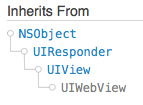
UIWebView 最終繼承自 UIView,這也意味著它可以像任何普通視圖一樣被添加、被布局。
屬性速覽
// 代理:整個 WebView 開發的核心
@property (nullable, nonatomic, assign) id<UIWebViewDelegate> delegate;

// 內部的 scrollView(只讀)。拿到它就能接管滾動事件
@property (nonatomic, readonly, strong) UIScrollView *scrollView;

// 當前請求,通常要等加載開始後才拿得到
@property (nullable, nonatomic, readonly, strong) NSURLRequest *request;

// 能否后退 / 前进
@property (nonatomic, readonly, getter=canGoBack) BOOL canGoBack;
@property (nonatomic, readonly, getter=canGoForward) BOOL canGoForward;

// 是否仍在加載。YES 表示數據還在路上,全部完成後變回 NO
@property (nonatomic, readonly, getter=isLoading) BOOL loading;

// 網頁是否允許縮放,默認 NO
@property (nonatomic) BOOL scalesPageToFit;

// 把電話號、地址、郵箱等自動識別成可點擊鏈接
@property (nonatomic) UIDataDetectorTypes dataDetectorTypes;

// 是否內聯播放視頻、是否需用戶手動觸發、是否支持 AirPlay
@property (nonatomic) BOOL allowsInlineMediaPlayback;
@property (nonatomic) BOOL mediaPlaybackRequiresUserAction;
@property (nonatomic) BOOL mediaPlaybackAllowsAirPlay;

// 是否等數據全部到齊再渲染;是否屏蔽鍵盤彈出
@property (nonatomic) BOOL suppressesIncrementalRendering;
@property (nonatomic) BOOL keyboardDisplayRequiresUserAction;

// iOS 7 之後新增的翻頁能力
@property (nonatomic) UIWebPaginationMode paginationMode;
@property (nonatomic) UIWebPaginationBreakingMode paginationBreakingMode;
@property (nonatomic) CGFloat pageLength;
@property (nonatomic) CGFloat gapBetweenPages;
@property (nonatomic, readonly) NSUInteger pageCount;
paginationMode 支持四種翻頁方向:不翻頁、由左至右、由上至下、由下至上、由右至左。其餘屬性建議直接查蘋果官方文檔。
四個關鍵代理方法
日常開發中,絕大部分與網頁相關的邏輯都落在這四個方法裡:
// 1. 請求發出前調用。返回 NO 表示攔截、不發送這個請求
- (BOOL)webView:(UIWebView *)webView
shouldStartLoadWithRequest:(NSURLRequest *)request
    navigationType:(UIWebViewNavigationType)navigationType;

// 2. 請求已發出,但還沒收到響應
- (void)webViewDidStartLoad:(UIWebView *)webView;

// 3. 服務器已返回響應,頁面加載完成
- (void)webViewDidFinishLoad:(UIWebView *)webView;

// 4. 加載失敗
- (void)webView:(UIWebView *)webView didFailLoadWithError:(nullable NSError *)error;
常用實例方法
// 用二進制數據加載
- (void)loadData:(NSData *)data MIMEType:(NSString *)MIMEType
textEncodingName:(NSString *)encodingName baseURL:(NSURL *)baseURL;

// 加載本地 HTML 字符串
- (void)loadHTMLString:(NSString *)string baseURL:(NSURL *)baseURL;

// 加載網絡請求
- (void)loadRequest:(NSURLRequest *)request;

- (void)reload;        // 刷新
- (void)stopLoading;   // 停止加載
- (void)goBack;        // 後退
- (void)goForward;     // 前進

// 執行一段 JS 並拿到返回值
- (NSString *)stringByEvaluatingJavaScriptFromString:(NSString *)script;
二、WKWebView
為什麼要換掉它
WKWebView 是 iOS 8 才引入的類,也是蘋果如今明確推薦的方案。相比 UIWebView,它渲染獨立於 App 進程、內存開銷更小、對外暴露的接口也更豐富。
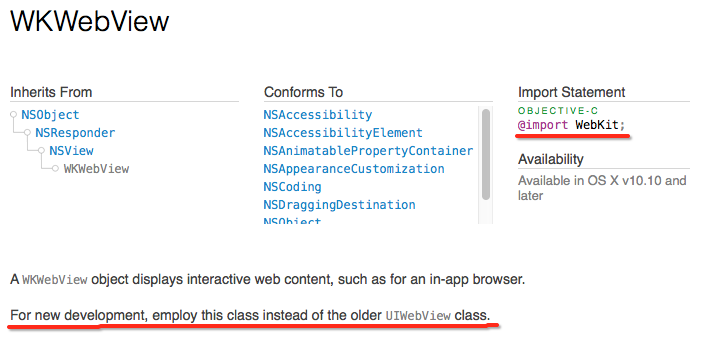
WKWebView 的類層級結構與 UIWebView 差別不大,但能力擴展了不少。
基本用法
寫法幾乎一致,唯一多的一步是引入 WebKit 框架:
@import WebKit;

WKWebView *webView = [[WKWebView alloc] initWithFrame:[UIScreen mainScreen].bounds];
self.view = webView;

NSURL *url = [NSURL URLWithString:@"https://www.baidu.com"];
NSURLRequest *request = [NSURLRequest requestWithURL:url];
[webView loadRequest:request];
屬性亮點
// UIWebView 會自動保存 Cookie;WKWebView 則通過 configuration 來維持登錄態
// configuration 既可以由現有 Cookie 構造,也可以直接沿用上一次保存的對象
@property (nonatomic, readonly, copy) WKWebViewConfiguration *configuration;

// 導航代理:跟蹤主框架加載進度、決定加載策略
@property (nullable, nonatomic, weak) id<WKNavigationDelegate> navigationDelegate;

// UI 代理:網頁需要彈窗等原生界面時由它接管
@property (nullable, nonatomic, weak) id<WKUIDelegate> UIDelegate;

// 前進 / 後退列表,記錄曾經訪問過的頁面
@property (nonatomic, readonly, strong) WKBackForwardList *backForwardList;
代理方法:把整個加載過程拆得更細
WKNavigationDelegate 因為多了一層 navigation 對象,能拿到的信息比 UIWebView 豐富得多:
// 網頁內容進程被系統終止
- (void)webViewWebContentProcessDidTerminate:(WKWebView *)webView;

// 開始發起請求
- (void)webView:(WKWebView *)webView
didStartProvisionalNavigation:(WKNavigation *)navigation;

// 響應內容抵達主頁面,準備開始渲染
- (void)webView:(WKWebView *)webView didCommitNavigation:(WKNavigation *)navigation;

// 渲染完成
- (void)webView:(WKWebView *)webView didFinishNavigation:(WKNavigation *)navigation;

// 首次加載階段出錯(對應 UIWebView 的 didFailLoadWithError:)
- (void)webView:(WKWebView *)webView
didFailProvisionalNavigation:(WKNavigation *)navigation
      withError:(NSError *)error;

// 頁面提交、跳轉過程中出錯
- (void)webView:(WKWebView *)webView
didFailNavigation:(WKNavigation *)navigation
        withError:(NSError *)error;

// 服務端重定向
- (void)webView:(WKWebView *)webView
didReceiveServerRedirectForProvisionalNavigation:(WKNavigation *)navigation;

// 請求發出前攔截,自行決定放行或取消
- (void)webView:(WKWebView *)webView
decidePolicyForNavigationAction:(WKNavigationAction *)navigationAction
             decisionHandler:(void (^)(WKNavigationActionPolicy))decisionHandler;

// 收到響應後攔截,可改寫或阻斷響應
- (void)webView:(WKWebView *)webView
decidePolicyForNavigationResponse:(WKNavigationResponse *)navigationResponse
                 decisionHandler:(void (^)(WKNavigationResponsePolicy))decisionHandler;
加載相關的實例方法
// 最常用:URL 可以是遠程的,也可以是本地文件
- (nullable WKNavigation *)loadRequest:(NSURLRequest *)request;

// 加載本地文件,並指定可讀目錄
- (nullable WKNavigation *)loadFileURL:(NSURL *)URL
                   allowingReadAccessToURL:(NSURL *)readAccessURL;

// 加載 HTML 字符串,baseURL 用於解析頁面引用的圖片等資源
- (nullable WKNavigation *)loadHTMLString:(NSString *)string
                                  baseURL:(nullable NSURL *)baseURL;

// 加載原始數據,可指定 MIME 類型與字符編碼
- (nullable WKNavigation *)loadData:(NSData *)data
                           MIMEType:(NSString *)MIMEType
           characterEncodingName:(NSString *)characterEncodingName
                           baseURL:(NSURL *)baseURL;
三、實戰中真正會遇到的問題
把 WebView 玩明白,有三塊基礎知識繞不開:一是原生這邊的 WebView API 要熟;二是 JS 要能讀寫,尤其是操作 document 的那幾個常用方法;三是 HTTP 協議本身,請求頭、響應頭、狀態碼都得看得懂。在 H5 越來越主流、混合開發越來越普遍的今天,這三樣的權重只會越來越高。
需求一:展示網頁,但隱藏其中一部分
先用 Chrome 開發者工具打開百度首頁看看結構:
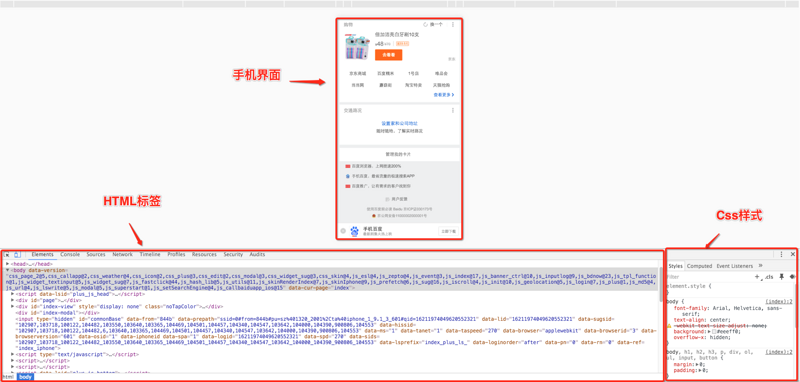
假設希望從加載完成的那一刻起就把 Logo 去掉:
可以看到,百度的 Logo 就是一個 div 裡包著一個 img:

那麼只要在頁面渲染完成後執行一段 JS 就好了:
- (void)webViewDidFinishLoad:(UIWebView *)webView {
    // HTML 文檔構建完成後,直接操作 DOM
    [webView stringByEvaluatingJavaScriptFromString:
        @"document.getElementById('plus-card').remove();"];
}
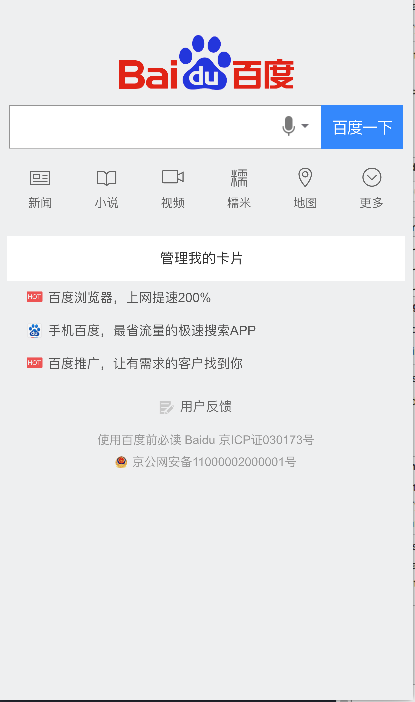
思路很直白:等 HTML 加載完成,用 JS 操作 DOM,從而改變最終呈現的頁面。下圖是把主體內容整塊移除後的效果:
更進一步,可以把一段邏輯封裝成函數注入進 head,再回頭調用:
// 定義 editMyLogo 函數
[webView stringByEvaluatingJavaScriptFromString:
    @"var script = document.createElement('script');"
     "script.type = 'text/javascript';"
     "script.text = \"function editMyLogo() { \"
     "var logo = document.getElementById('logo');"
     "logo.innerHTML = logo.innerHTML + '這是我自定義的名字';"
     "var imglist = logo.getElementsByTagName('IMG');"
     "for (i = 0; i < imglist.length; i++) {"
     "imglist[i].src = 'https://pic.to8to.com/attch/day_160218/20160218_d968438a2434b62ba59dH7q5KEzTS6OH.png';"
     "}\"
     "}\";"
     "document.getElementsByTagName('head')[0].appendChild(script);"];

// 執行函數
[webView stringByEvaluatingJavaScriptFromString:@"editMyLogo();"];
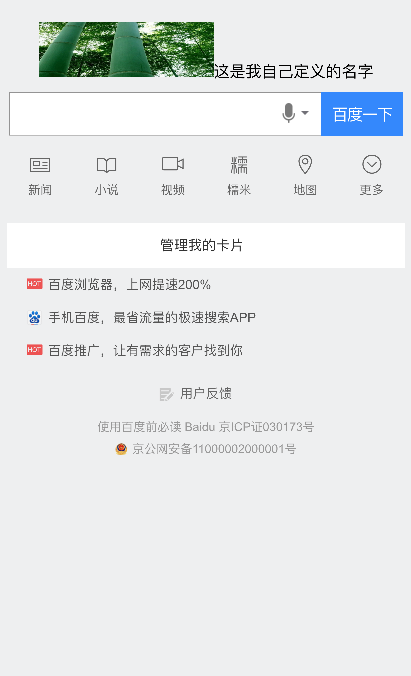
效果如下:
但這套做法有幾個明顯的副作用:
首先是閃屏。因為所有操作都掛在 webViewDidFinishLoad 之後,頁面已經渲染過一輪,JS 改完 DOM 又觸發第二次渲染,用戶會看到畫面跳一下,本質上是重複勞動。其次,如果需求只是展示 10% 的內容,卻仍要下載並渲染 100%,浪費顯而易見——這一點還需要前端配合做裁剪。
另外偶爾會遇到 JS 完全沒生效的情況,屏蔽邏輯被跳過,原因往往藏在頁面自身的腳本執行時序裡。
需求二:如何攔住 403、404
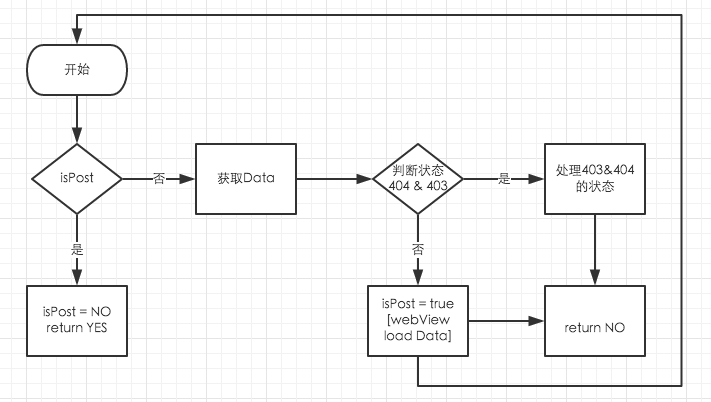
思路是在 shouldStartLoadWithRequest 裡同步發一次請求,拿到狀態碼後自行決定怎麼處理:
@property (nonatomic, assign) BOOL isPost;

- (BOOL)webView:(UIWebView *)webView
shouldStartLoadWithRequest:(NSURLRequest *)request
    navigationType:(UIWebViewNavigationType)navigationType {

    if (!_isPost) {
        NSHTTPURLResponse *response = nil;
        NSData *data = [NSURLConnection sendSynchronousRequest:request
                                             returningResponse:&response
                                                         error:nil];
        if (response.statusCode == 404) {
            // 在這裡處理 404
        } else if (response.statusCode == 403) {
            // 在這裡處理 403
        } else {
            _isPost = true;
            [webView loadData:data
                     MIMEType:@"text/html"
         textEncodingName:@"NSUTF8StringEncoding"
                  baseURL:[request URL]];
        }
        return NO;   // 攔下原始請求
    } else {
        _isPost = NO;
        return YES;  // 放行由我們重新構造的請求
    }
}
關鍵在於那個 isPost 標記位:第一次攔截並自行加載數據,第二次放行,避免無限循環。
需求一的優化做法
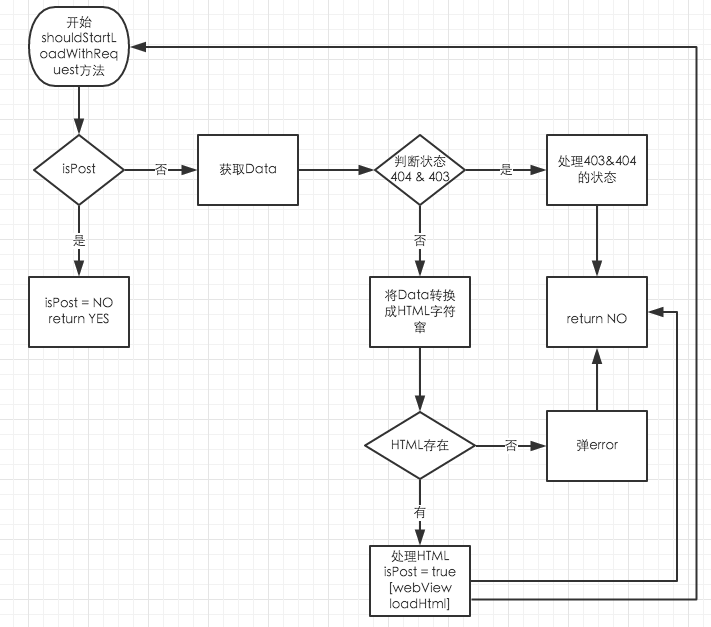
與其等頁面渲染完再刪 DOM,不如在拿到 HTML 源碼的那一刻就動手:給要隱藏的元素加上 display:none,或者直接把整段標簽從字符串裡剔除。這樣頁面只渲染一次,閃屏問題自然消失。