
ScrollView 遇上 Autolayout:滿屏紅字到底是怎麼來的
學 Autolayout 的人大概都遇過這一幕:一碰到 UIScrollView,畫面上立刻佈滿刺眼的紅色錯誤,而先前明明一模一樣的約束卻毫無問題。
先看一個正常案例:
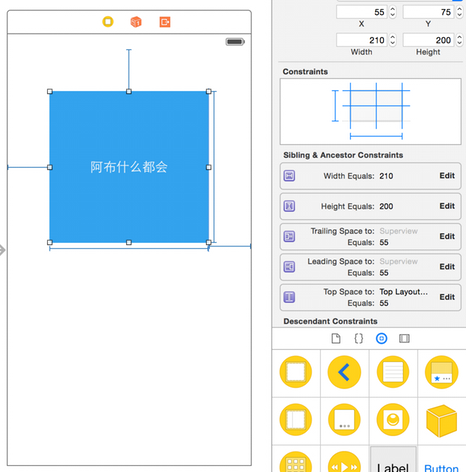
一個藍色 UIView,寬高約束設為 210 與 200,上、左、右間距都是 55。位置由此被完整確定,沒有錯誤也沒有警告。
但同樣的套路搬到 UIScrollView 裡,畫面瞬間變成一片紅:
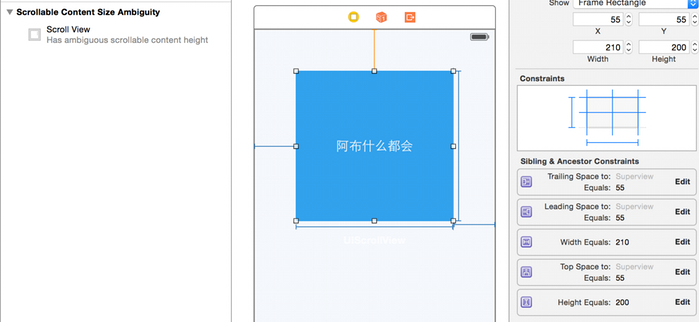
Storyboard 的提示是:ScrollView has ambiguous scrollable content height。這是怎麼回事?
關鍵在於 UIScrollView 有一個 contentSize 屬性,用來定義可滾動內容的實際大小。純手寫程式碼的年代,我們直接對它賦值就好;但在 Autolayout 之下,contentSize 是由內部內容的約束推算出來的。也就是說,你在 ScrollView 裡設定的約束同時肩負兩個任務:既要完成版面配置,也要界定可滾動範圍。
回到上面的例子。ScrollView 知道裡面有個高度 200 的 View,距離頂端 55,但光靠這兩個條件,它無從得知 contentSize 的高度——我們少了一條「View 到 ScrollView 底部距離」的約束。
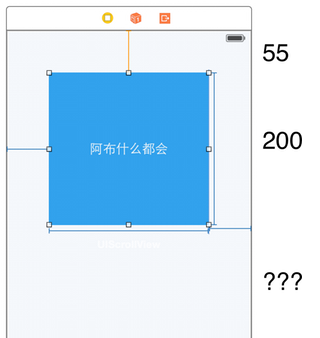
補上這條約束,數值同樣設為 55。乍看之下這條線很長,但它的值其實很小。
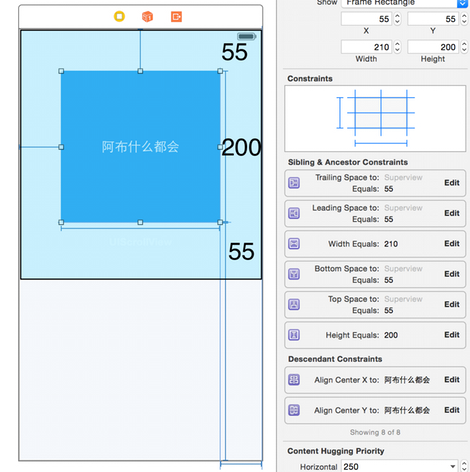
有了它,ScrollView 終於能算出 contentSize 的高度:頂端間距 55 + View 高度 200 + 底端間距 55,合計 310。
另外要注意,這裡我們給了 View 一個明確的高度約束(200)。少了它,ScrollView 依然算不出 contentSize。不過對於某些元件,例如 UILabel 與 UIImageView,尺寸可以由內容本身決定。
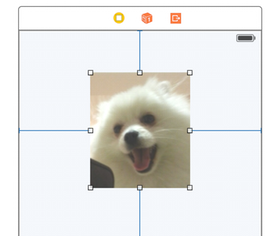
這種情況下,上下左右四條約束就足夠了。但有時內容是執行期才確定的——比如 UIImageView 的圖片要等從伺服器下載回來,設計階段畫面上只有一個空白的 ImageView。很遺憾,錯誤又回來了。
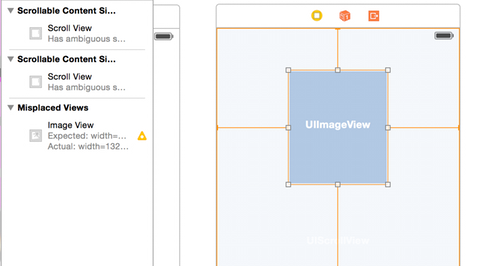
因為還沒有圖片,ImageView 的尺寸無從判定,Storyboard 便毫不客氣地再次報錯。
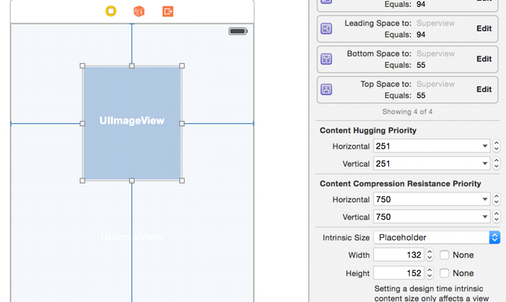
除了隨便塞一張圖進去,還有更得體的解法嗎?有——用一個暫時的佔位尺寸告訴 Storyboard:「這裡就先按這個尺寸走」。佔位尺寸只在設計階段生效,不影響執行期的實際大小。把 Intrinsic Size 改成 Placeholder,紅字立刻消失。
Autolayout 是個熟能生巧的東西,幾乎每個人剛上手時都會被滿屏警告勸退。多練習幾次,這些問題就會逐漸變成肌肉記憶。等到你能啪啪啪把約束設定好,按下 alt+cmd+= 看著元件完全照著想像的樣子排列,那份暢快實在很難被取代。