
Apple WatchKit 初探:架構、主要類別與實務心得
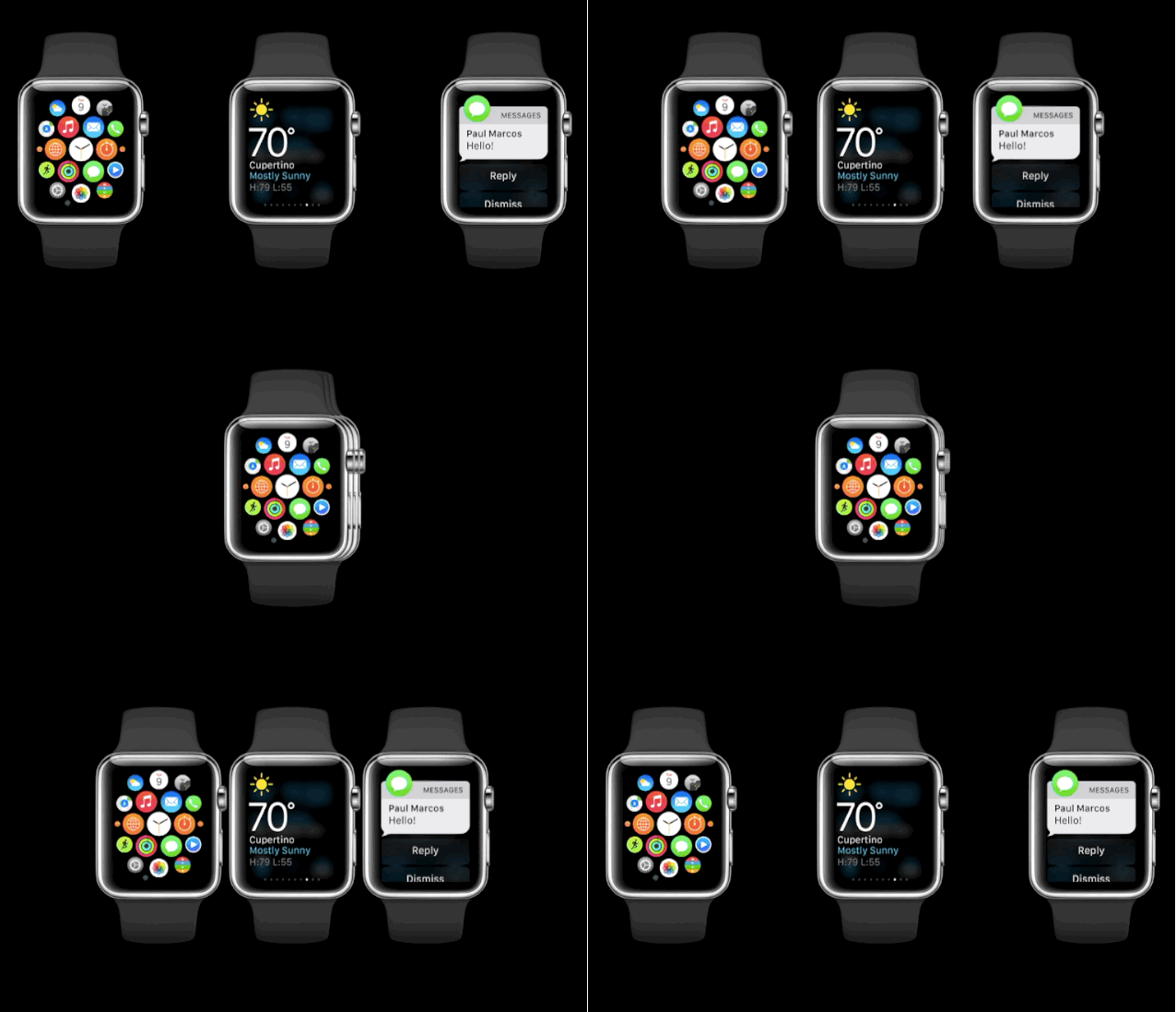
隨著今天凌晨 Apple 釋出第一版 WatchKit API,這台新裝置的細節也逐漸明朗。整體來說,第一版 WatchKit 開放的功能算是令人滿意,Apple 在「逐步開放」這條路上繼續往前。原本 WWDC 之後大家普遍預期 Today Widget 會是各種新奇 App 的舞台、也是 iOS 功能的大幅擴張,但看著 Launcher、PCalc 這些有創意的 Today Widget 接連被下架,開發者對 WatchKit 的期待也不得不往下修。不過至少從目前資料看,WatchKit 是允許較複雜互動、也能完成一些獨立功能的。雖然仍得依附 iPhone App,但可發揮的空間比我原先想像的大不少。
當然,受電量與運算能力所限,開發 Watch App 時還是有不少掣肘。目前 Watch App 僅作為視圖顯示與回傳使用者互動的存在。但考慮到這只是第一版 SDK,而 Apple 也承諾日後會允許真正跑在 Watch 上的 App,Apple Watch 與 WatchKit 的未來依然值得期待。
廢話不多說,來看一些基本資訊。
我們能做什麼
Watch App 架構
首先要明確一件事:在 iOS 上,App 本體才是核心,所有執行實體都依附其上。iOS 8 之前這點毋庸置疑;iOS 8 加入的各種 Extension 也必須隨主 App 一起綁定,作為功能的延伸。Watch App 類似於此——要針對 Apple Watch 開發,你得先建立一個傳統 iOS App,再在其中加入 Watch App 的 target。加完之後專案裡會多出兩個 target:一個是 WatchKit Extension,一個是 Watch App。在對應的 group 下可以看到,WatchKit Extension 裡放的是程式碼(InterfaceController.h/m 等),Watch App 裡則只有 Interface.storyboard。暫時看來的好消息是,Apple 並沒有像對 iPhone Extension 那樣明確要求 Watch App 必須以 iOS App 為核心,也就是說把 iOS App 空殼化、專心提供 Watch 的 UI 與體驗,也許是被允許的。
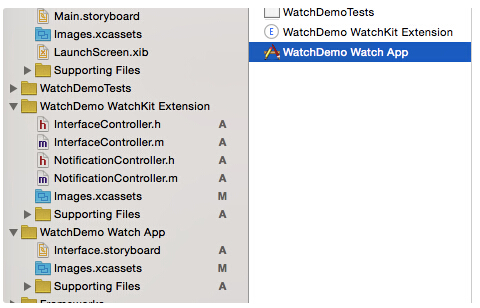
安裝時,負責邏輯的 WatchKit Extension 會隨 iOS App 主 target 一起裝進 iPhone;負責界面的 WatchKit App 則在主程式裝好後,由 iPhone 偵測是否有配對的 Apple Watch,並提示安裝到手錶。所以實際使用時,運算、邏輯與控制全都在 iPhone 完成:需要刷新畫面時,iPhone 向 Watch 下達繪製指令並顯示在錶盤上;反過來,使用者觸摸手錶的互動資訊也由手錶回傳給 iPhone 處理。這個過程 WatchKit 會在幕後替我們完成,開發者不必操心。我們需要記住的原則是:介面相關的東西放 Watch App target,所有程式碼邏輯放 Extension。
在手錶上點擊 App 圖示啟動 Watch App 時,手錶會喚醒手機上的 WatchKit Extension;而 WatchKit Extension 與 iOS App 之間的資料交換則靠 App Groups 完成,這點與 Today Widget 及其他 Extension 一致。若還沒接觸過相關內容,可以參考筆者先前寫過的 Today Extension 教學。
主要類別
WKInterfaceController 與生命週期
WKInterfaceController 相當於 WatchKit 裡的 UIViewController,也會是開發 Watch App 花時間最多的類別。每個 WKInterfaceController 或其子類對應手錶上的一整屏內容。但要記住,整個 WatchKit 是獨立於 UIKit 之外的:WKInterfaceController 直接繼承自 NSObject,並沒有像 UIResponder 那樣完整的互動回應與回呼機制。
不僅功能比 UIViewController 單薄,生命週期也大幅精簡。每個 WKInterfaceController 必然會被呼叫的方法只有三個:初始化時的 -initWithContext:、即將呈現前的 -willActivate,以及呈現結束後的 -didDeactivate。類比 UIViewController,可把它們理解為分別對應 -viewDidLoad、viewWillAppear: 與 -viewDidDisappear:。雖然從命名看,-initWithContext: 似乎該對應 init 或 initWithCoder:,但實際上進入 -initWithContext: 時,控制器內的「視圖元素」(之所以加引號,是因為它們不是真正的視圖,後面再說)就已經初始化完成可用了,這行為其實更接近 -viewDidLoad。
我們通常在 -initWithContext: 與 -willActivate 中設定「視圖元素」的屬性,在 -didDeactivate 中停用像 NSTimer 這種會 hold 住 self 的物件。特別注意:在 -didDeactivate 中設定「視圖元素」屬性是無效的,因為該控制器已非活躍狀態。
WKInterfaceObject 及其子類
WKInterfaceObject 負責具體的介面元素設定,包括 WKInterfaceButton、WKInterfaceLabel、WKInterfaceImage 這類物件,也就是前面提到的「視圖元素」。一開始可能會誤以為它對應 UIView,其實不然:WKInterfaceObject 只是 WatchKit 真正 View 在 Watch Extension 端的代理,而非 View 本身。Watch App 上實際渲染的 view 對程式碼而言是無法直接觸及的,我們只能在 Extension target 中透過代理物件設定屬性,然後在每次 run loop 需要刷新 UI 時,由 WatchKit 把新的屬性值從手機傳給手錶並更新畫面。
反過來,手錶上真正的 view 要傳遞使用者互動事件給 iPhone,也得經過 WKInterfaceObject 代理。每個可互動的 WKInterfaceObject 子類都對應一個 action:button 對應點擊,switch 對應開關狀態,slider 對應一個浮點數值等等。關聯這些事件很簡單,從 StoryBoard 直接 Ctrl 拖進實作檔就能產生。雖然 UI 資源與程式碼位於不同 target,但 Xcode 中的協作已經無縫。
Watch App 的排版方式與 iOS App 完全不同。你無法自由指定某個視圖的座標,當然也用不上 AutoLayout 或 Size Classes 這種彈性方案。WatchKit 提供的排版彈性相對有限:只能以「列」為基本單位,再透過 group 在列內做「行」的配置。這讓排版實作變得單純,但同時也是對介面設計的一大考驗。
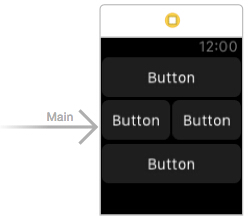
另外值得一提的是,隨著 WatchKit 出現以及開發方式的轉變,「用程式碼寫 UI 還是 StoryBoard」這個爭論多年的話題可以暫時收攏了。Watch 開發不能靠程式碼:所有 WKInterfaceObject 都必須在設計階段透過 StoryBoard 加入,執行期無法再往畫面上增減元素(若真要隱藏,可以用 hide 處理);其次,WKInterfaceObject 的部分排版屬性(如列數、列高)不能在執行時變更。基本上執行階段我們只能改內容,以及靠隱藏元素來有限度地調整版面(其他元素會試圖填補被隱藏的位置)。總之,用程式碼寫 UI 的傳統,在 Apple 的不斷努力下,於 WatchKit 發佈這天正式被判了死刑。
Table 與 Context Menu
多數 WKInterfaceObject 子類都很直白,但有兩個想單獨談談:WKInterfaceTable 與 WKInterfaceMenu。UITableView 大家很熟,WatchKit 的 WKInterfaceTable 同樣用來呈現一組資料,但受限於 WatchKit 的資料傳輸特性,用法比 UITableView 簡單許多。首先沒有 DataSource 與 Delegate,要顯示的數量直接由 -setNumberOfRows:withRowType: 決定;設定之後再用 -rowControllerAtIndex: 逐一取出 rowController 進行設定。這裡的 rowController 是在 StoryBoard 中設定的、相當於 UITableViewCell 的東西,只不過和其他 WKInterfaceObject 一樣直接繼承自 NSObject。你可以自訂 rowController、連上 StoryBoard 的元素,取得它之後設定內容,就完成 table 顯示了。程式碼大致如下:
//MyRowController.swift import Foundation import WatchKit class MyRowController: NSObject { @IBOutlet weak var label: WKInterfaceLabel! } //InterfaceController.swift import WatchKit import Foundation class InterfaceController: WKInterfaceController { @IBOutlet weak var table: WKInterfaceTable! let data = ["Index 0","Index 1","Index 2"] override init(context: AnyObject?) { // Initialize variables here. super.init(context: context) // Configure interface objects here. NSLog("%@ init", self) // 注意需要在 StoryBoard 中设置 myRowControllerType // 类似 cell 的 reuse id table.setNumberOfRows(data.count, withRowType: "myRowControllerType") for (i, value) in enumerate(data) { if let rowController = table.rowControllerAtIndex(i) as? MyRowController { rowController.label.setText(value) } } } }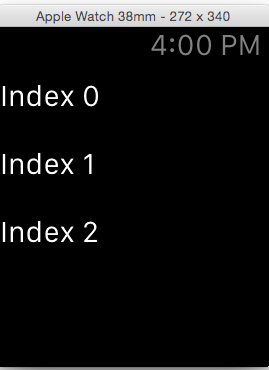
點擊事件方面並沒有真正的 delegate,而是和其他 WKInterfaceObject 一樣透過 action,把「點了哪一列」作為參數送回 WKInterfaceController 處理。
另一個有趣的是 Context Menu,這是 WatchKit 獨有的互動,iOS 上並不存在。在任一個 WKInterfaceController 畫面中長按錶面,若當前控制器有上下文選單,就會呼出對應的 Context Menu。這個選單最多可提供四個按鈕,用來針對當前情境向使用者詢問操作。由於手錶螢幕有限,資訊顯示的同時再塞互動按鈕既不現實也不好看,而上下文選單正好解決了這個矛盾。相信「長按呼出操作選單」會成為日後 Watch App 相當標準的互動模式。
加入 Context Menu 很簡單:在 StoryBoard 裡向 WKInterfaceController 添加一個 Menu,再往這個 Menu 裡加對應的 MenuItem 即可。我們也有對應 API 能在執行期依情境動態增減 MenuItem(這是少數允許執行期新增元素的例子之一):
-addMenuItemWithItemIcon:title:action: -addMenuItemWithImageNamed:title:action: -addMenuItemWithImage:title:action: -clearAllMenuItems
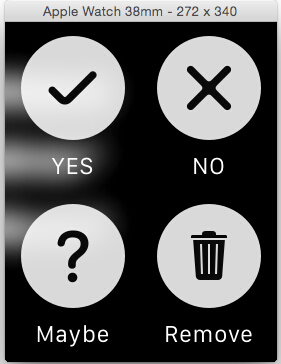
不過對應的類別 WKInterfaceMenu 與 WKInterfaceMenuItem 我們是拿不到的——它們甚至沒出現在文件裡。
基礎導航
WKInterfaceController 內建的導航關係大致分三類。第一類是類似 UINavigationController 的堆疊式導航,API 有 -pushControllerWithName:context:、-popController 與 -popToRootController。後兩者不必多解釋;第一個方法則需要用目標 controller 的 Identifier 字串(只能在 StoryBoard 裡設定)來建立,context 參數會傳到目標控制器的 -initWithContext:,可用來傳遞資料。
第二類是大家熟悉的 modal 形式,對應 -presentControllerWithName:context: 與 -dismissController。與 UIKit 不同的是,這種導航會在目標控制器左上角預設加上一個 Cancel 按鈕,點擊直接關閉被 present 的控制器。只能說 Apple 終於想通了:每個 modal 出來的控制器都是需要關閉的。
第三類是類似 UIPageController 的分頁式導航。在 iOS App 裡,這種模式常見於首次啟動的教學流程;而在 WatchKit 中可說被發揚光大。個人認為這會是 WatchKit 中最貼合使用習慣的導航方式,功能上大致對應 iOS App 的 Tab 導航。
實作上,page 導航需要在 StoryBoard 中用 segue 把不同 page 串起來,新加入的 next page segue 就是幹這個的:

另外 modal 導航的另一個 API -presentControllerWithNames:contexts: 接受複數的 names 與 contexts,用這種方式 modal 呼出的多個 Controller 也會以 page 導航形式呈現。當然,作為 StoryBoard 的經典用法,modal 與 push 導航也可以在 StoryBoard 中用 segue 完成,WatchKit 也提供了必要 API。
一些介面實務
因為整個架構與 UIKit 完全不同,許多過去的實務經驗無法直接搬過來。
圖片處理
在 UIKit 中顯示圖片,一般是給 UIImageView 的 image 屬性設一個 UIImage。而在 WatchKit 中,最佳實務是把圖片放在 Watch App 的 target(也就是 StoryBoard 所屬的那個 target)裡,設定 WKInterfaceImage 時盡量使用 -setImageNamed:。這個方法只把圖片名稱透過手機傳給手錶,再由手錶在自己的 bundle 中找圖並載入,是最快的路徑。注意我們的程式碼跑在與手錶不同的裝置上:雖然也可以先用 UIImage 相關方法產生物件,再用 -setImage: 或 -setImageData: 設定,但這樣圖片就得放在 Extension target,還要透過藍牙把圖片資料傳到手錶,通常會造成難以忽視的延遲,很傷體驗。
若某些情境下只能在 Extension target 取得圖片(例如網路下載或程式動態產生),且會重複使用,最好用 WKInterfaceDevice 的 -addCachedImage:name: 把它快取進手錶。之後再用這張圖時,就能直接透過 -setImageNamed: 快速取用。每個 App 的快取容量約 20M,超過後 WatchKit 會從最舊的資料開始刪除,騰出空間給新資料。
動畫
由於拿不到真正的視圖元素,只有 WKInterfaceObject 這種代理物件,加上排版系統的限制,複雜動畫(尤其 UIView 與 CALayer 系列)是無法實作的。目前看來唯一可行的是影格動畫:給 WKInterfaceImage 設定包含多張圖片的動態影像,或用計時器定時替換圖片。Apple 自己的範例也是這麼做的,但對裝置儲存空間與耗電都是考驗,還得等實際拿到機器後再觀察。
其他 Cocoa Touch 框架的使用
Apple 建議別用那些需要跳出使用者授權提示的特性,例如 CoreLocation 定位。因為程式碼實際跑在手機上,授權提示也會在手機上彈出,而使用者不一定正好在看手機,體驗很容易打折。另外大部分背景執行權限也不建議使用。若確實需要這些資料與權限,Apple 的建議是改在 iOS App 中完成,再用 App Groups 共享資料,讓 Watch Extension 取用。
程式碼共享
既然一個專案會有很多不同 target,用 framework 封裝各 target 共用部分的程式碼、只在各 target 中實作介面相關邏輯,幾乎是必做的事。這麼做不僅減少重複,也能讓測試與品質更好把關。如果還沒把邏輯框架化並獨立測試,實作各類 Extension 或 Watch App 時可能會遇到非常多的麻煩。若原有 App 打算擴展出各種 Extension,把邏輯抽離封裝成 framework 應該是優先級最高的工作;新專案若無特殊原因,也強烈建議用 framework 組織通用程式碼。
Glance 與 Notification
除了 Watch App 本體,Glance 與手錶上的 Notification 也是重要的使用情境。Notification 概念上單純,但與 iOS 的通知相比是天差地別:WatchKit 的通知允許開發者自行打造介面,可以透過 payload 設定更複雜、資訊更豐富的內容,包含圖片、大段文字,甚至可互動的按鈕,而不像 iOS 上被侷限在文字與一個對話框內。無論透過 Local 還是 Remote 發送,通知會先到 iPhone,再由 iPhone 依內容判斷是否轉發到手錶。Watch App 收到後會先顯示一個簡短提示,告知使用者有通知;若使用者有興趣,點擊或抬手觀看,開發者自訂的長版本通知便會呈現。
Glance 則是 WatchKit 的新概念,允許 Watch App 展示一個版面固定的 WKInterfaceController 頁面。它與 Watch App 本體的關係,相當於 Today Widget 之於 iOS App,是手錶上最重要的資訊展示位置。顧名思義,Glance 是短暫停留的一瞥,不能放可互動元素;但使用者點擊 Glance 後是可以啟動 Watch App 的。目前 Glance 具體如何啟動與呈現還不明確,猜測是某種類似 Today Widget 的方式(例如連按兩次錶側旋鈕)。
疑問與期待
WatchKit 整體令人滿意,API 與開發環境已足以做出一些有趣的東西,但仍有幾個明顯限制與希望加強的方向。
首先是目前 WatchKit 完全沒有提供取得裝置感測資訊的 API。無論心跳、計步,或是使用者是否正在佩戴 Watch,我們都拿不到,這大幅限制了資料收集與監測類健康 App 的製作。若想取得這些資料,只能轉向 HealthKit。但隨著 iPhone 6 與 6s 走向大屏,運動時還願意帶著 iPhone 的人變少了。如果 Watch 不能在未與 iPhone 配對時先行記錄、之後連上再回傳,Apple 的健康布局就失敗了一大半——相信 Apple 不會放過這種綁定使用者的機會。而若第三方應用能即時取得佩戴狀態,相信會長出很多有意思的應用。
另外,作為發佈會上大力宣傳的互動革命,旋鈕與觸感螢幕目前並沒有開放任何 API,所以我們無從得知使用者是否轉動了錶冠這個關鍵事件。目前能取得的操作僅止於點擊螢幕按鈕或拖動滑桿,從這個角度看,現在的 WatchKit 離「顛覆行動應用」還有一段距離。
希望之後 Apple 能帶來更多好消息。
總之,舞台已經搭好,之後唱什麼戲,就要看我們的了。