
視頻特效入門:用 AVFoundation 為影片加入邊框、浮水印、動畫與 3D 效果
在 iOS 上做影片特效,常被誤解為必須逐幀修改影像。實務上更常見的做法,是透過 AVFoundation 的影片合成機制,把裝飾內容做成獨立的 CALayer,再與影片圖層一起渲染。這樣就能在不改動原始影片的情況下,加入邊框、浮水印、動態元素,甚至簡單的 3D 透視效果。
影片圖層與動畫圖層
理解 AVPlayerLayer 或合成流程時,可以先把它想成一個堆疊結構:負責顯示影片的是 videoLayer,而我們真正能自由操作的,通常是同層或上層的 animationLayer、overlayLayer。這些額外的圖層可以承載圖片、文字、向量內容或動畫,最後一起交給 parentLayer 管理。
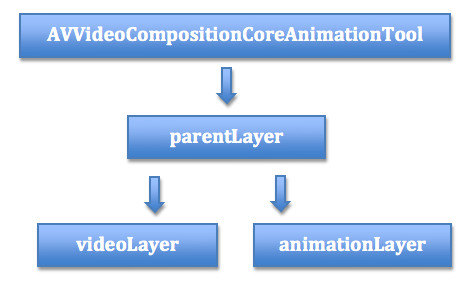
動畫層與影片層共同組成的合成結構。
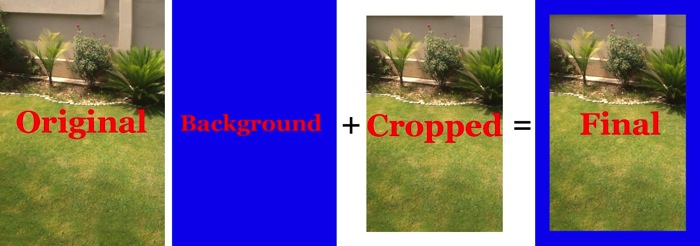
加入邊框後的視覺效果。
加入邊框
邊框的做法很像「相框」:先準備一張含邊框的圖片作為背景層,再讓影片顯示區域內縮,只露出中間可見範圍。若邊框寬度由使用者調整,只要同步改變 videoLayer 的 frame,讓它與背景層的內緣對齊即可。
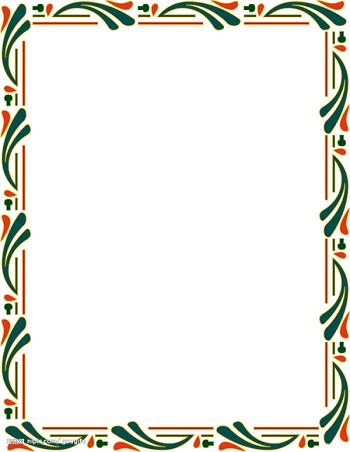
含邊框的背景素材。
完成後,整個畫面就會呈現影片被包在邊框中的效果。若想嘗試不同層級關係,可以調整 backgroundLayer 與 videoLayer 的加入順序,觀察遮擋與顯示差異。
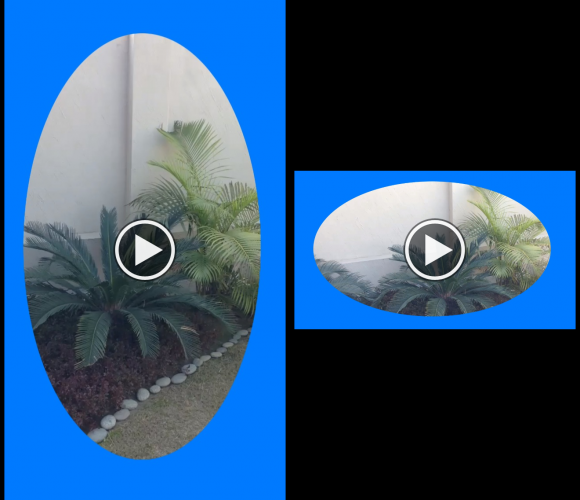
不同層級組合可能帶來的視覺變化。
加入浮水印
浮水印的本質,是把文字或圖標放在影片圖層之上。常見做法是使用 CATextLayer 顯示文字,再將它加入 overlayLayer。由於 overlayLayer 位於 videoLayer 上層,因此浮水印會穩定覆蓋在畫面上。
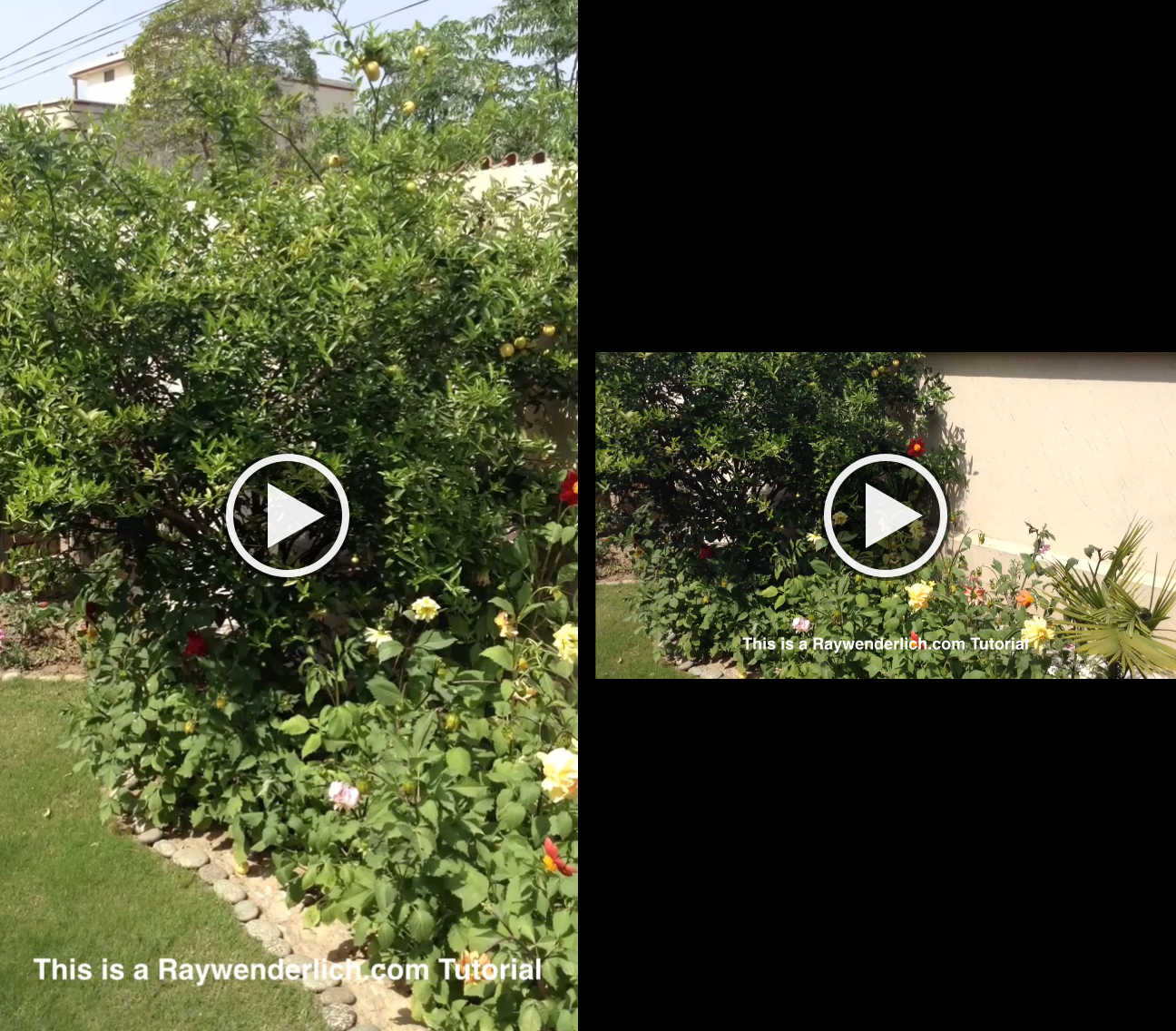
文字浮水印顯示於影片上方。
加入動畫
因為裝飾內容是獨立的圖層,所以可以直接套用 Core Animation。例如讓星星旋轉、淡入淡出,或利用縮放製造閃爍感。動畫的關鍵參數包括 duration、repeatCount、autoreverses、fromValue 與 toValue。
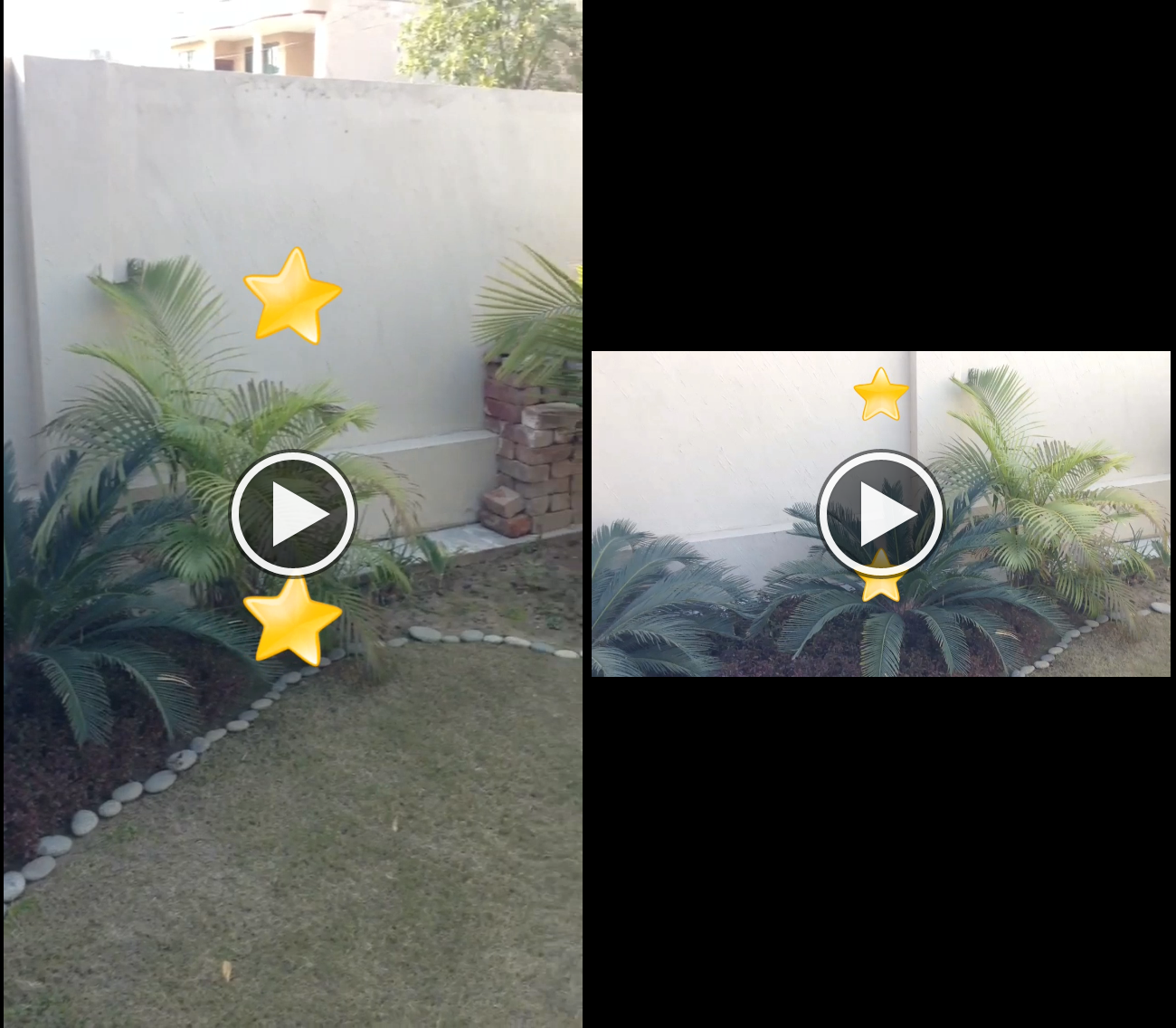
為裝飾圖層加入旋轉、淡入淡出或縮放動畫後的效果。
製作 3D 效果
videoLayer 本身也是 CALayer,因此除了平面變換,也能套用 CATransform3D。透過 m34 建立透視感,再對 videoLayer 做旋轉,就能讓畫面產生傾斜或翻轉的 3D 視覺。
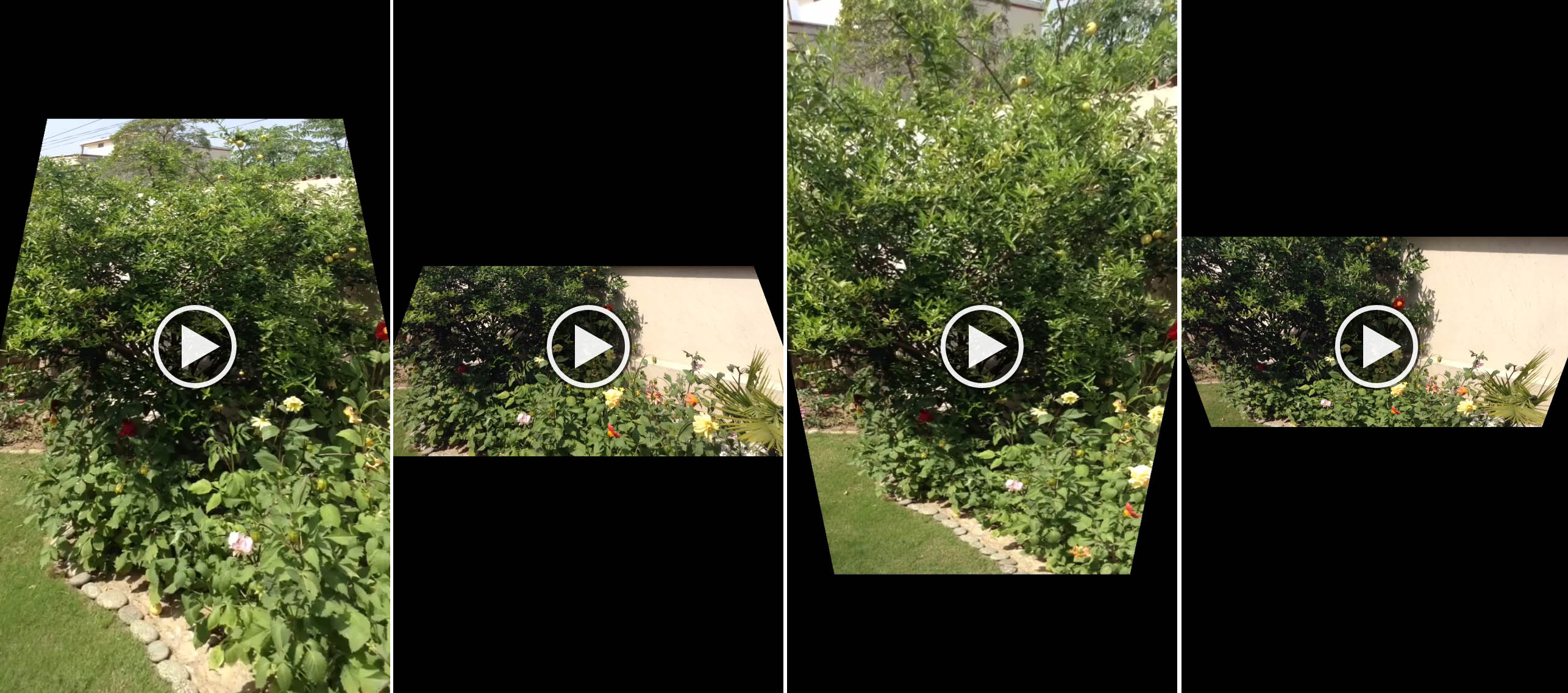
透過 CATransform3D 讓影片呈現立體傾斜效果。
影片推進效果
所謂推進效果,通常不是單一屬性就能完成,而是結合縮放、位移、層級排列與時間控制。當多個圖層以不同速度靠近或放大時,畫面便會產生鏡頭向前推進的錯覺。實作時可以先從簡單的 transform 動畫開始,再逐步加入景深與遮罩細節。
- 上一篇文章: 低保真原型入門指南:用最低成本驗證最好的想法
- 下一篇文章: Apple Watch 的真正價值:隨時隨地的覺知性