
iOS 8 Auto Layout 與 Size Class 自學筆記
前言
iOS 8 與 iPhone 6 發表已經有一段時間,廣大果粉終於迎來大屏 iPhone,不必再為「要大螢幕就得多買一台別的手機」而糾結了。但對 iOS 開發者而言,這也意味著和 Android 開發者類似的課題——各種螢幕尺寸的適配(是不是可以順便要求加薪了)。關於適配,網路上流傳著不少 Size Class 的說法,前陣子太忙一直沒研究,直到自己動手實測,才發現蘋果在這塊提供的方法確實比 Android 友善太多,用起来很方便(不過還是要說一句:適配的核心始終是 Auto Layout)。
概念初探
iOS 8 之前,公司做專案時通常先做 iPhone 版,之後再要求做 iPad 版。內容其實一模一樣,只是 UI 不同,但我們得開兩個專案分別維護。iOS 8 推出的 Size Class,讓我們可以在同一個專案的 storyboard 裡完成所有尺寸的適配——不只是 iPhone 4s/5/5s/6/6 Plus,還包含 iPad 畫面。
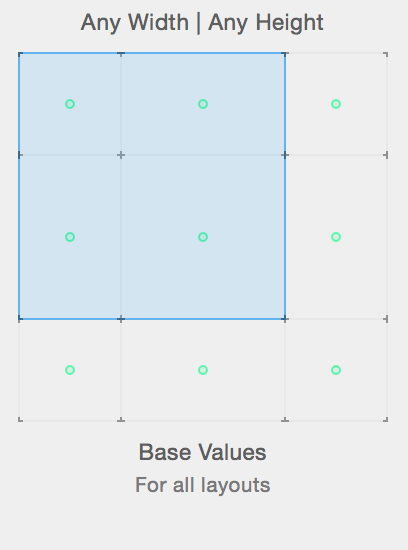
它引入了一套新概念:拋棄傳統上「具體寬高數值」的思維,把螢幕的寬與高分別歸成兩類——Compact(緊湊)與 Regular(正常),再加上 Any(任意,其實就是兩者的組合,所以我沒把它單獨算一種)。搭配起來是 3×3,也就是無論怎麼變化都不超過 9 種組合,如上圖。
1. Compact、Any、Regular 實際上怎麼用?
w:Any h:Any 是剛建立專案時的預設選擇,等於所有描述的父類。其他型別都是在此基礎上變化。舉例:若 width 設為 Any、height 設為 Regular,那麼在該狀態下設定的介面元素,只要 height 是 Regular,無論 width 是 Regular 還是 Compact 都會生效。於是:
w:Compact h:Compact — (w:Any h:Compact , w:Compact h:Any , w:Any h:Any)
w:Regular h:Compact — (w:Any h:Compact , w:Regular h:Any , w:Any h:Any)
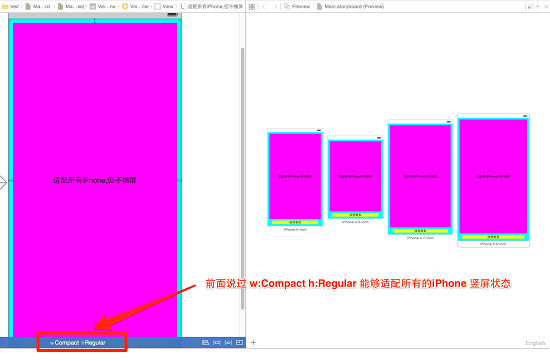
w:Compact h:Regular — (w:Any h:Regular , w:Compact h:Any , w:Any h:Any)
w:Regular h:Regular — (w:Any h:Regular , w:Regular h:Any , w:Any h:Any)
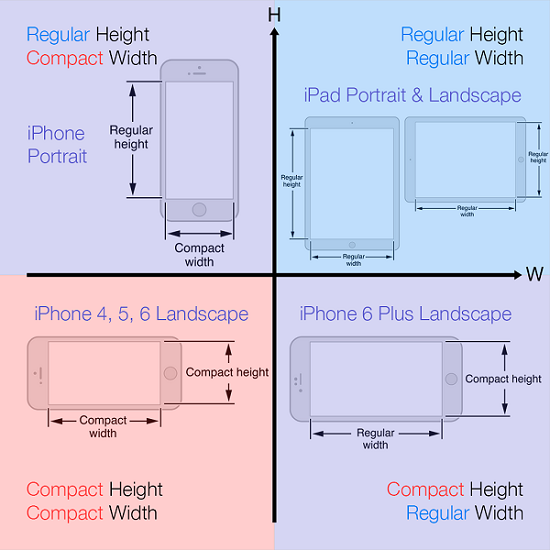
2. 對照實際機型來看(國外一位博主整理的說法,很形象):
iPhone 4S、iPhone 5/5s、iPhone 6
直螢幕:(w:Compact h:Regular)
橫螢幕:(w:Compact h:Compact)
iPhone 6 Plus
直螢幕:(w:Compact h:Regular)
橫螢幕:(w:Regular h:Compact)
iPad
直螢幕:(w:Regular h:Regular)
橫螢幕:(w:Regular h:Regular)
3. 可以歸納成:
若專案不支援橫螢幕,只用 w:Compact h:Regular(乾脆直接關掉 Size Class 也行)
若專案支援橫螢幕,用 w:Compact h:Regular + w:Any h:Compact
對所有組合都適用的共通約束,一般放在 w:Any h:Any 裡設定
iPad 同理
所以在我看來,Size Class 最大的價值在於解決橫螢幕適配,以及讓 iPhone 與 iPad 共用同一塊設計畫布(個人看法)。
實驗回饋一
1. 先建立一個專案,展開如下畫面:
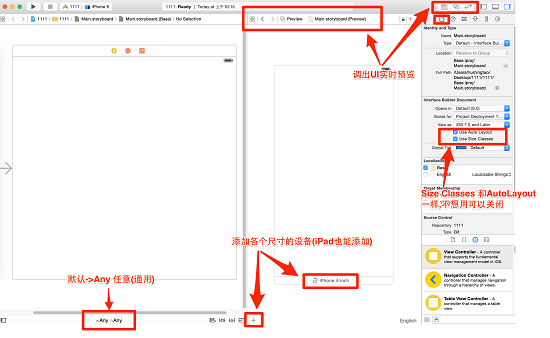
PS:這是 iOS 8 的新特性,真要落實到專案裡得等放棄相容 iOS 7 之後……顯然現在還不行。
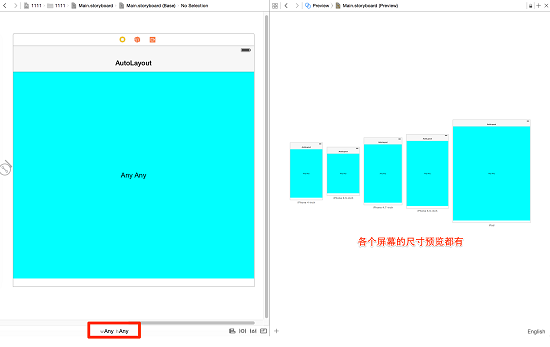
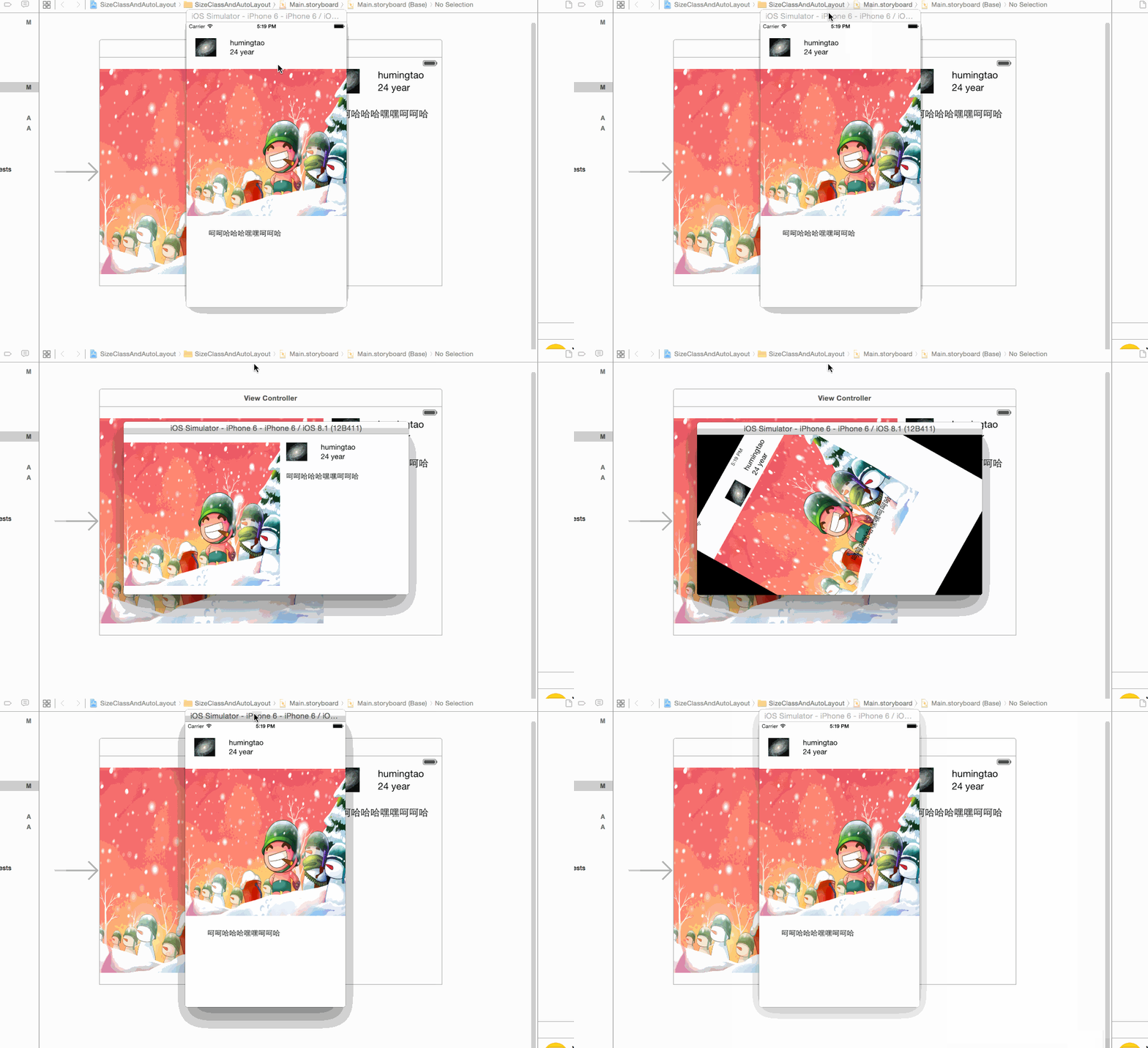
2. 在 Any Any 情況下擺一個 Label,約束設為上-左-下-右 0-0-20-0
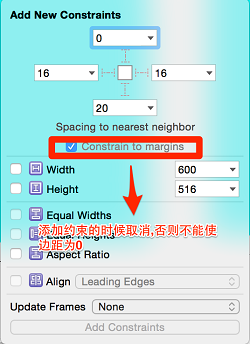
3. 在 Compact Any 情況下再擺一個 Label,約束上邊設為 20
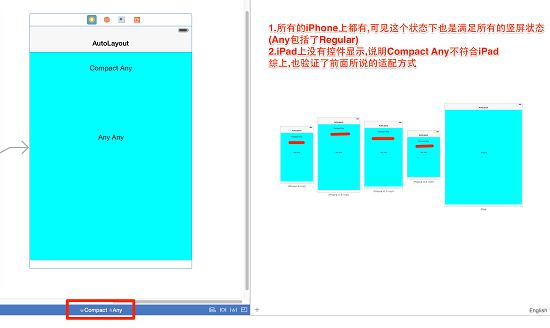
4. 同樣在 Compact Any 下,看看橫螢幕狀態的變化
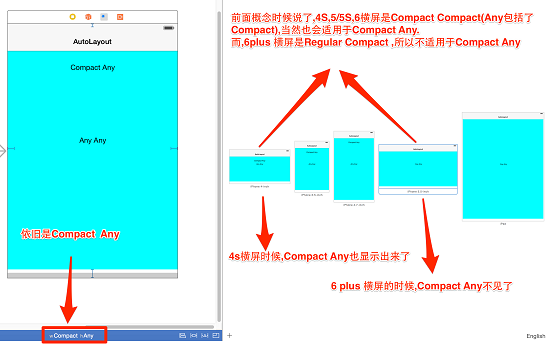
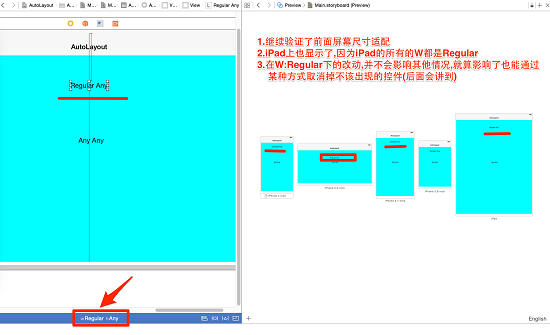
5. 最後切到 Regular Any,完成 6 Plus 的橫螢幕呈現
實驗回饋二
實驗一驗證了概念中列出的各機型組合,接下來示範 Size Class 在橫螢幕上的妙用。
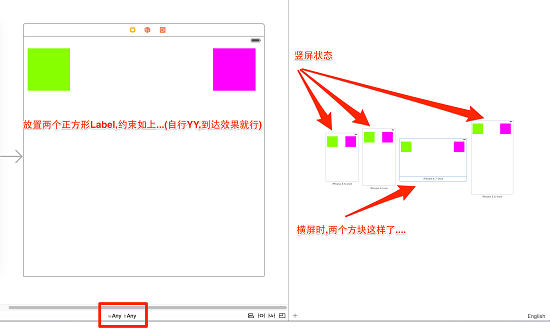
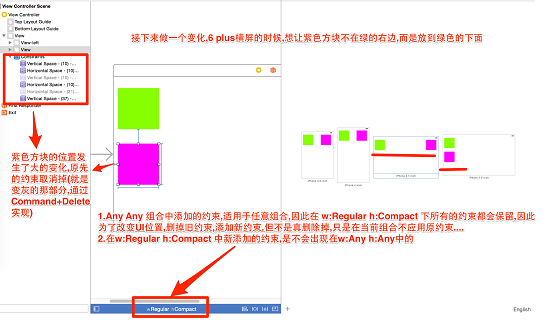
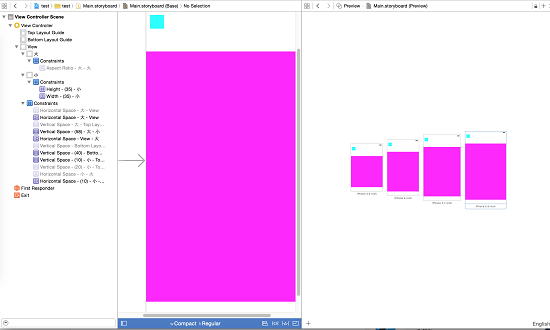
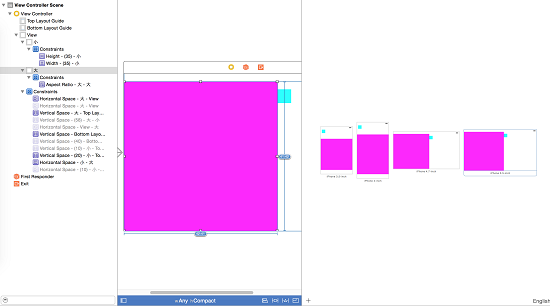
PS:可用於橫螢幕適配,重新編排直螢幕時的 UI 佈局。
除了改動不同組合下的約束,也能控制元件在不同組合下是否顯示。
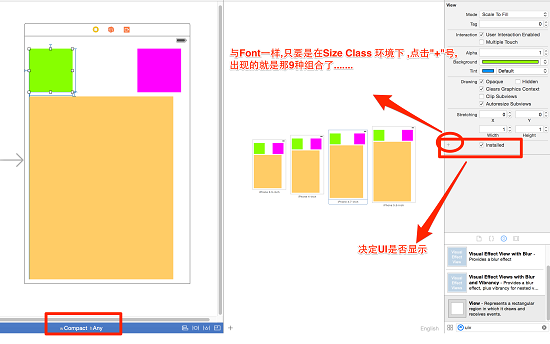
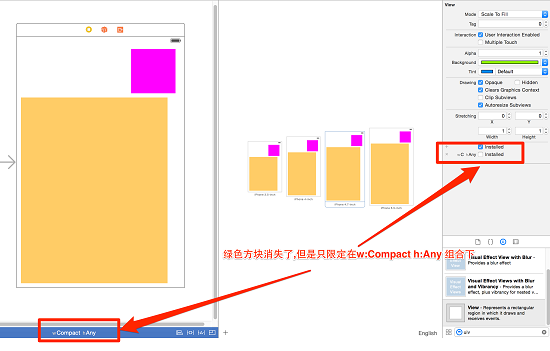
實驗回饋三
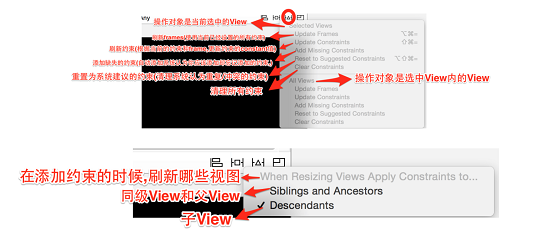
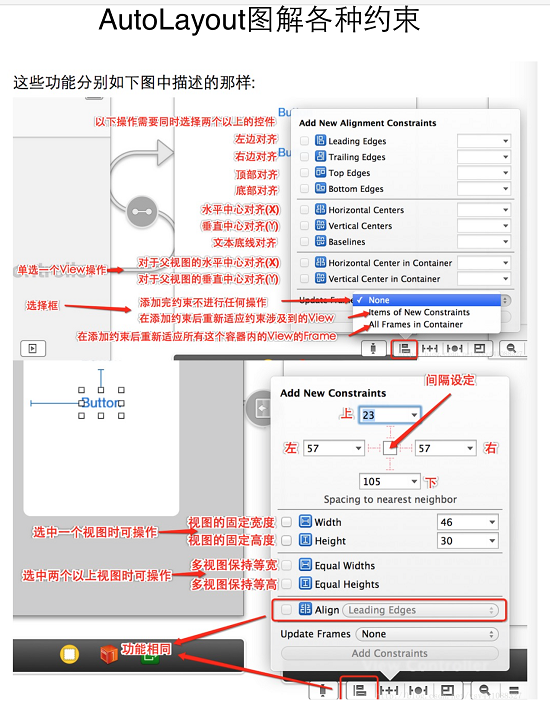
Auto Layout 這裡就不細講具體怎麼設定了,實在不知道該怎麼用文字寫清楚,感覺還是自己多動手試最有效。
下面附上 Auto Layout 設定的圖解:
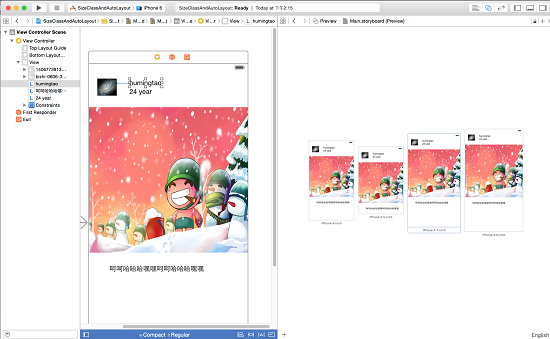
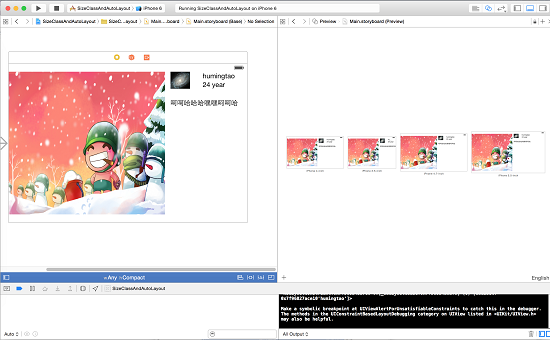
簡易測試 Demo 結果圖:
如果不做橫螢幕,也可以直接關掉 Size Classes(圖不太一樣,是不同時間寫的……)
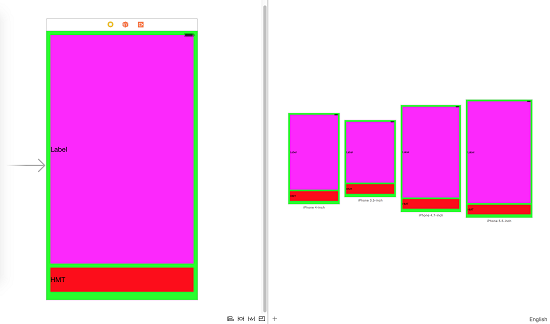
最終 Demo
Demo 的 GitHub 地址:https://github.com/ConanMTHu/Size-Classes-Demo/tree/master
總結
直接說「以後都應該用 storyboard + Auto Layout」,這種說法其實不太負責任,但深入思考 Auto Layout 確實很有必要。
以下情況用 Auto Layout 會有明顯幫助:
需要展示的內容很多且尺寸不固定;
程式需要支援螢幕旋轉(主要是 iPad 程式;iPhone 橫螢幕場景偏非主流,但也不排除手遊之類的情況);
同一套程式要同時通用於 iPhone 與 iPad(這應該是最重要的一點)。
不過 storyboard 裡用 Auto Layout 有利有弊:好處是可視化,做簡單功能很省時間;弊端則是手一滑移動了某個控制項,整組約束就亂了,何況控制項一多再加上各種自訂……
參考資料
為 iPhone 6 設計自適應布局(一)
為 iPhone 6 設計自適應布局(二)
關於自動布局(Auto Layout)
WWDC 2014 Session 筆記 - iOS 介面開發的大一統
iOS 8 Size Classes 的理解與使用
Auto Layout 進階
- 上一篇文章: 最直觀的 Xcode 快捷鍵總覽圖
- 下一篇文章: 本日開源源碼精選:QQ 風格輸入框、@3x 圖片自動補齊