
Xcode 基本操作與開發效率指南
偏好設定
可透過 Command + , 開啟偏好設定。字型與主題可在 Fonts & Colors 調整,建議選擇等寬字型並保持可讀性。
在 Text Editing 中,可顯示行號、啟用程式碼摺疊,並設定縮進。為維持一致性,通常建議使用空格而非 tab。
Source Control 可啟用 Xcode 內建的版本控制功能。Downloads 可下載 SDK 與模擬器。
Locations 可設定 Derived Data 位置,建議使用相對路徑,避免換環境後失效。
程式碼閱讀與導航
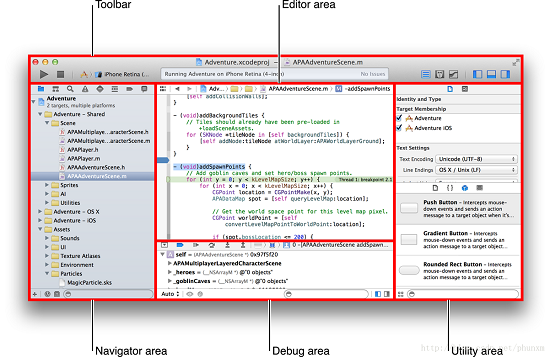
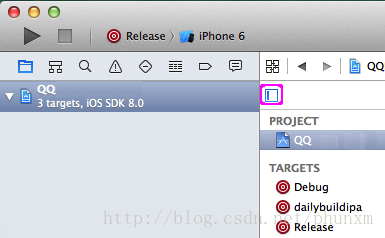
View Navigator 可快速切換專案、符號、搜尋、Issue、測試與除錯面板。搭配快捷鍵能減少滑鼠操作。
在編輯器中,可利用 Related Items 查看呼叫者、被呼叫者、父類別與子類別等關聯。
Focus Switch 可把焦點移到不同面板;Symbol Jump 則可在標頭檔與實作檔之間切換,或用 Open Quickly 快速搜尋。
程式碼編輯
常用操作包括縮進、註解、切換標籤頁、摺疊程式碼區塊,以及自動完成。善用 esc 可叫出補全提示,並用 tab 在佔位符之間移動。
搜尋與取代可針對目前檔案或整個專案,支援正規表達式與大小寫設定。
輔助編輯器
Assistant Editor 可同時開啟兩個檔案,適合在標頭檔與實作檔之間對照。搭配 Option 點擊,可在輔助編輯器中開啟符號或檔案。
環境變數與建置設定
可用 xcodebuild -showBuildSettings 匯出目前專案的建置設定,方便檢查 SDK、產品名稱、建置路徑與目標平台等資訊。
在 Scheme 的 Arguments 中,可加入自訂環境變數,方便除錯與測試。
執行與除錯
Command + R 可執行 App,Command + B 可建置。若建置失敗,可先查看 Issue Navigator。
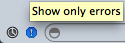
當錯誤與警告過多時,可只顯示錯誤,聚焦真正阻斷建置的問題。

斷點可用來暫停程式並檢查狀態。除了一般斷點,也可設定條件、忽略次數與觸發動作。
除錯時可移動綠色指標,略過部分程式碼,也可用 lldb 指令檢查變數與記憶體。

常見問題排查
若出現 EXC_BAD_ACCESS,可啟用 Zombie Objects。這會讓已釋放物件在訊息送出時留下較明確的錯誤,而不是直接崩潰。
但此選項僅適合除錯,正式發布前務必關閉。
整體而言,熟悉 Xcode 的導航、搜尋、建置與除錯流程,能顯著提升開發效率。
- 上一篇文章: iOS 二維碼掃描優化:小尺寸與掃描範圍的關鍵細節
- 下一篇文章: 14 個提升 Xcode 開發效率的常用快捷鍵