
iOS 項目完整改名圖文教程:從文件到配置一次搞定
在 iOS 開發中,改項目名常常比想象中麻煩。Xcode 不會自動把所有地方都改好,文件、文件夾、target 配置、資源路徑都可能殘留舊名字。如果沒有系統地處理,編譯錯誤會接連出現。本文以把項目名從 test233333333 改為 test 為例,說明完整重命名流程。操作前請務必備份。
1. 打開項目並修改名稱
先打開項目,觀察當前結構。
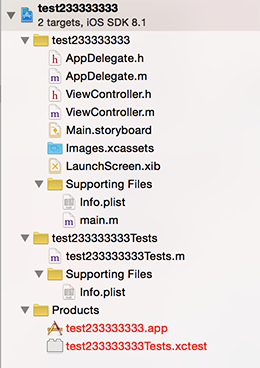
選中項目設置,按下回車,輸入新的項目名稱。

確認改名後的文件對照關係,點擊 Rename。

接著會彈出提示框,直接點擊 Enable。

2. 處理殘留的舊文件與文件夾
完成上述操作後,你會發現項目裡仍有舊名稱的文件或文件夾。

先修改這兩個文件夾名稱。修改前:

修改後:

注意:只需把舊項目名替換為新項目名,不要刪除 Tests 這類後綴。
3. 使用 Xcode 重構功能修改類名
類文件不能直接當普通文件改名,建議使用 Xcode 內置的重命名功能。

點擊 @interface 後面的類名。

按照菜單路徑操作:Edit、Refactor、Rename。

輸入新的類名。

點擊 Save。

4. 首次編譯可能失敗
這時目錄結構看似已經更新,但編譯通常還不會通過。

嘗試 Build,可能會出現找不到連接文件的錯誤。

這是因為 Xcode 中仍有不少配置指向舊項目名。
5. 全局搜索並替換舊名稱
使用全局搜索找到舊項目名,並替換為新項目名。

需要注意,這裡很多只是注釋或文本替換,真正的配置項還需要手動修改。

進入搜索結果,雙擊對應值進行修改。

修改後繼續全局搜索,直到搜不到舊名字為止。
6. 修改文件夾與資源路徑
打開項目文件夾,繼續更名。

更名後:

回到 Xcode,可能會看到文件變紅,這是因為路徑尚未更新。

選中 test 文件夾。

點擊文件夾圖標,重新選擇改名後的路徑。

找到剛改名後的文件,點擊 choose。另一個 testTests 文件夾也重複同樣操作。

完成後再次 Build,通常就能通過。

7. 最終效果
項目結構:

真實目錄結構:

小結:沒有改過項目名的朋友,動手前一定要先備份。完整重命名的關鍵在於不放過任何殘留舊名的文件、配置與引用。