
iOS 8 Handoff 開發指南:讓任務在多設備間無縫接力
(原文:Working with Handoff in iOS 8 作者:Gabriel Theodoropoulos 譯者:半圓圓)
我想用一個美妙的場景開場:想象你正在 Mac 上用某個應用做事——比如製作演示文稿或創作畫作——然後打算躺到臥室的床上用 iPad 接着做;過一會兒你出門了,又能掏出 iPhone 用同一個應用繼續。無論身在何處,都能不間斷地做同一件事。聽着是不是很酷?而這在今天已完全可行,問題只剩一個:怎麼實現?
iOS 8 引入了一項全新功能——Handoff。它的目標簡單明確:只要設備都運行着最新系統,你就能在一台 iOS 設備的某個應用裡開一件事,在另一台 iOS 設備上接着做。最新的 Mac OS X Yosemite 同樣支持這一能力。

Handoff 的核心思想是:用戶在應用裡做的任何操作,都對應着一個 activity,而一個 activity 可以關聯到同一用戶的多台設備。用行話說,抽象出這種 activity 的類叫 NSUserActivity,我們大部分時間都在和它打交道。要留意:所有設備必須靠得夠近(即兩台設備的藍牙能彼此連接),Handoff 才能工作。此外還有兩個前提:其一,得有一個正常可用的 iCloud 賬號,並在每台設備上都登錄同一賬號——唯有如此,跨設備切換時正在進行的 activity 才不會中斷、才能被關聯到同一用戶;其二,當兩個及以上不同應用要對同一個用戶 activity 做 Handoff 時,涉及的應用必須用 Xcode 裡相同的團隊標識(Team ID)簽名。
必要時,一個應用理論上可擁有任意多個用戶 activity,這樣在另一台設備上接着做時才不會中斷、不丟數據。以筆記本應用為例:撰寫一份筆記是一個 activity,查看筆記是另一個。用戶 activity 的數量沒有明確上限;總之,為了讓應用裡做的每種事都能在另一台設備延續,應用應支持盡可能多的 activity——只要這些事理論上彼此不同。
編寫支持 Handoff 的應用時,需關注三類交互事件:
為將在另一台設備上繼續的事,創建一個新的用戶 activity。
需要時,用新數據更新已有的用戶 activity。
把一個用戶 activity 傳遞到另一台設備。
我們會在本教程的示例中逐一看到這三類事件。
每個用戶 activity 都由一個 activity type 唯一標識——它是描述該 activity 的字符串。在動手寫 Handoff 代碼前,必須先在項目的 .plist 文件裡新增一項,列出所有 activity type,這樣應用才知道該支持哪些 activity;代碼裡也會用到這些 type。蘋果推薦用反轉域名風格命名,比如 com.appcoda.handoff.tutorial.view。稍後我們會看到如何在 .plist 與代碼中使用它們,以及如何取一個合適的名字。
一般來說,Handoff 在設備間傳輸的數據必須是小容量的,這樣用戶才能在另一台設備上幾乎即時接着做。Handoff 也支持流傳輸,適合數據量相對較大的場景,但本文不涉及,我們只涵蓋基本功能與實現。另外要提醒:Handoff 相關測試只能在真機上進行,所以你得有至少兩台運行 iOS 8.0 以上的設備——兩台 iPhone、兩台 iPad,或 iPhone 與 iPad 混搭都行。
以上就是 Handoff 的基本知識。強烈建議你抽空讀讀蘋果官方文檔,或看看 WWDC 2014 的 219 號會議視頻,這會讓你對接下來的內容理解得更透徹。
演示應用概覽
基於文檔(document-based)與非基於文檔的應用都支持 Handoff。為清晰起見,我們聚焦後者(非基於文檔)。示例是一個功能極簡的「聯繫人」應用,具備三項能力:
添加一位新聯繫人。
查看所有聯繫人。
查看某位聯繫人的詳細信息。
當然,這只是演示,聯繫人只保存基本信息:名(First name)、姓(Last name)、電話號碼(Phone number)、電子郵箱(E-mail)。我們也不加入編輯功能——目標不是做一個完善的聯繫人應用,只要能展示 Handoff 就好。想必你猜到了,這是個基於導航的應用,下圖大致展示了它的樣子:
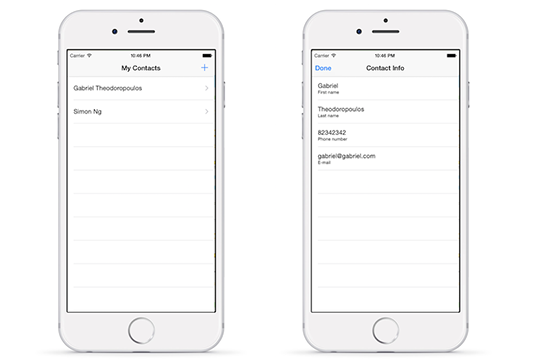
為省時間,我會提供一個起點工程,你在後文能找到更多細節;提前透露的是,它只包含用界面構建器(Interface Builder)設計好的界面,我們將在後續小節一步步補上代碼。
一旦基本功能搭好,我們就來實現 Handoff:先在 .plist 裡加上必要的 activity type,再在需要時創建或更新用戶 activity,最後補上支持 activity 延續的代碼。
先說 activity type:我們會有兩個,對應兩種用戶 activity——一個是添加聯繫人,一個是查看某位聯繫人詳情,分別命名為 com.appcoda.handoffdemo.edit-contact 和 com.appcoda.handoffdemo.view-contact。想必你已猜到,這個應用取名為 HandoffDemo。
好了,關於接下來要做的事,你已有個大體概念,我們開始吧。
起點
如前所述,我們不從零寫起。我為你準備了一個能快速上手的起點工程,你可以點擊下載(需翻牆)。
下載後用 Xcode 打開,看看界面文件。除了默認添加的普通轉場(segue),我還特意建了返回轉場(unwind segue)——因為待會兒你會發現,我們需要在這兩個視圖控制器退出時做些事情。
工程裡有三個視圖控制器類:默認的 ViewController 用列表展示已添加的聯繫人;EditContactViewController 負責添加新聯繫人;ViewContactViewController 則展示某位選定聯繫人的詳情。
你會看到起點工程裡 Xcode 報了兩個錯誤,一個在 ViewController.swift,一個在 ViewContactViewController.swift。別擔心,這是因為表格視圖的委託與數據源協議方法還沒添加。下一部分我們會補上並實現它們,錯誤自然消失。
最後提一句:這個應用是通用(Universal)應用,iPhone 和 iPad 上都能運行。
熟悉起點工程後,我們繼續。
一個輔助類
開始寫代碼前,先建一個非常簡單的類,用來抽象「聯繫人」並保存其詳情。它會用若干成員變量代表這些信息,並提供一些便利方法:保存與載入聯繫人、以及在字典對象與聯繫人之間相互轉換。
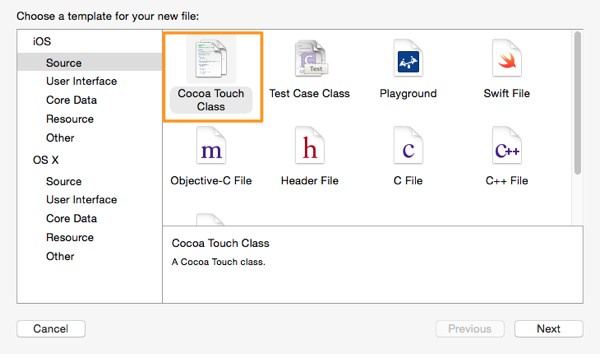
首先新建文件:File > New > File…,在 iOS 的 Source 類目裡選 Cocoa Touch Class 模板,點 Next。
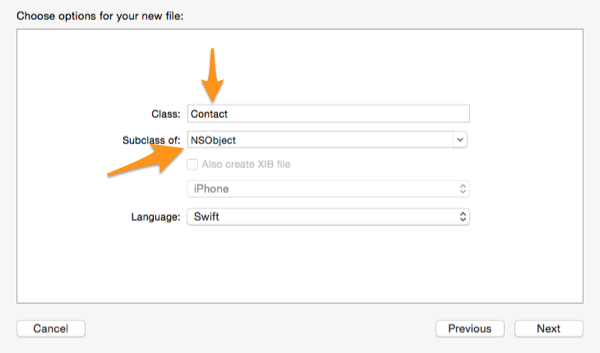
在下一個窗口的 Subclass of: 一欄選 NSObject,並把新類命名為 Contact。
最後點 Create 創建。接著打開新文件,加入以下幾行:
class Contact: NSObject {
    var firstname: NSString?
    var lastname: NSString?
    var phoneNumber: NSString?
    var email: NSString?
    let documentsDirectory: NSString?
}
父類設為 NSObject,是因為待會兒會用到它提供的一些方法。如你所見,四個變量保存聯繫人詳情,最後一個表示本應用的文檔目錄。下一步定義初始化方法並為最後一個變量賦值:
override init() {
    let pathsArray = NSSearchPathForDirectoriesInDomains(NSSearchPathDirectory.DocumentDirectory, NSSearchPathDomainMask.UserDomainMask, true)
    documentsDirectory = pathsArray[0] as String
}
我們會用到這個文檔目錄路徑,因為待會兒要實現兩個實用方法來保存和載入聯繫人。在此之前,先寫另外兩個方法。第一個把聯繫人各屬性轉化為字典並返回:
func getDictionaryFromContactData() -> Dictionary {
    var dictionary: [String: String] = ["firstname": firstname!, "lastname": lastname!, "phonenumber": phoneNumber!, "email": email!]
    return dictionary
}
第二個正好相反,從字典中提取詳情並分別賦值給各屬性:
func getContactDataFromDictionary(dictionary: Dictionary) {
    firstname = dictionary["firstname"] as? String
    lastname = dictionary["lastname"] as? String
    phoneNumber = dictionary["phonenumber"] as? String
    email = dictionary["email"] as? String
}
這兩個方法不僅本類用得上,接下來的 Handoff 實現也離不開它們。
現在實現把聯繫人保存到文檔目錄文件的方法,先看代碼:
func saveContact() {
    let contactsFilePath = documentsDirectory?.stringByAppendingPathComponent("contacts")
    var allContacts = loadContacts()
    allContacts.addObject(self)
    var allContactsConverted = NSMutableArray()
    for var i=0; i < allContacts.count; ++i{
        allContactsConverted.addObject(allContacts.objectAtIndex(i).getDictionaryFromContactData())
    }
    allContactsConverted.writeToFile(contactsFilePath!, atomically: false)
}
一開始設定聯繫人文件路徑(文件名為 contacts)。接著用稍後會實現的 loadContacts 把已有聯繫人載入變量——它會返回一個包含所有聯繫人的 NSMutableArray,或一個空數組;無論哪種,我們都會把新對象(self)加進去。接下來用 writeToFile 把數組寫入文件,生成一個屬性列表(plist)。但要注意:數組裡的對象必須是 plist 兼容類型(NSString、NSData、NSDictionary、NSArray 等),而 allContacts 裡裝的是 Contact 對象,直接寫會失敗。解法就是把我們寫的第一個方法用起來——把每個對象轉成字典。這正是那個循環所做的事。最後,當所有聯繫人都轉換並加入 allContactsConverted 後,再寫入指定路徑。
從文件載入聯繫人則大致相反:
func loadContacts() -> NSMutableArray {
    let contactsFilePath = documentsDirectory?.stringByAppendingPathComponent("contacts")
    var allContacts = NSMutableArray()
    if NSFileManager.defaultManager().fileExistsAtPath(contactsFilePath!) {
        let savedContactsArray = NSMutableArray(contentsOfFile: contactsFilePath!)
        for var i=0; i < savedContactsArray?.count; ++i{
            let tempContact = Contact()
            tempContact.getContactDataFromDictionary(savedContactsArray?.objectAtIndex(i) as Dictionary)
            allContacts.addObject(tempContact)
        }
    }
    return allContacts
}
先指定路徑、初始化可變數組;若文件存在,就把內容載入臨時數組,再把每個字典轉為 Contact 對象,於循環中加入 allContacts,最後返回。
最後再添加一個類方法:
class func updateSavedContacts(contacts: NSMutableArray) {
    let documentsDirectory = NSSearchPathForDirectoriesInDomains(NSSearchPathDirectory.DocumentDirectory, NSSearchPathDomainMask.UserDomainMask, true)[0] as String
    let contactsFilePath = documentsDirectory.stringByAppendingPathComponent("contacts")
    var contactsConverted = NSMutableArray()
    for var i=0; i < contacts.count; ++i{
        contactsConverted.addObject(contacts.objectAtIndex(i).getDictionaryFromContactData())
    }
    contactsConverted.writeToFile(contactsFilePath, atomically: true)
}
它會用一個包含參數數組裡聯繫人的文件,替換已有的聯繫人文件。實現細節與前面類似,刪除聯繫人時會很有用。
輔助類寫好了,後續會一直用到它。
編輯聯繫人
接着完善應用,實現聯繫人的添加。在項目導航裡選中 EditContactViewController.swift。起點工程裡,除默認代碼外,只加了幾個已連接的 IBOutlet 和一個名為 saveContact 的 IBAction。要讓添加功能正常工作,我們還得做兩件事:讓鍵盤的 Return 按鈕按下時收起鍵盤;實現 saveContact,讓新聯繫人得以保存。此外,還需定義一個自定義協議,以便父視圖控制器在新聯繫人保存時收到通知,把它加入列表。
先解決 Return 按鈕。在文件頭行加上 UITextFieldDelegate 協議:
class EditContactViewController: UIViewController, UITextFieldDelegate
然後在 viewDidLoad 裡把自己設為所有文本框的委託:
override func viewDidLoad() {
    super.viewDidLoad()
    txtFirstName.delegate = self
    txtLastName.delegate = self
    txtPhoneNumber.delegate = self
    txtEmail.delegate = self
}
最後實現委託方法:
func textFieldShouldReturn(textField: UITextField) -> Bool {
    textField.resignFirstResponder()
    return true
}
這裡唯一做的事就是讓文本框放棄第一響應者,不必分辨是哪個文本框。記住這個方法,稍後實現 Handoff 時我們還會回來。
在保存前,先定義剛才提到的自定義委託。在導入 UIKit 之後、類聲明之前加入:
protocol EditContactViewControllerDelegate{
    func contactWasSaved(contact: Contact)
}
再在類主體裡聲明委託變量:
var delegate: EditContactViewControllerDelegate?
接着實現 IBAction。焦點轉到 saveContact 方法體,我們第一次用到前面創建的類。先創建對象存下文本框數據並永久保存:
@IBAction func saveContact(sender: AnyObject) {
    var editedContact = Contact()
    editedContact.firstname = txtFirstName.text
    editedContact.lastname = txtLastName.text
    editedContact.phoneNumber = txtPhoneNumber.text
    editedContact.email = txtEmail.text
    editedContact.saveContact()
}
然後調用自定義委託方法,通知父視圖控制器新聯繫人已保存:
@IBAction func saveContact(sender: AnyObject) {
    ...
    self.delegate?.contactWasSaved(editedContact)
}
最後退出當前視圖控制器。看起點工程的轉場你會發現,我為 EditContactViewController 和 ViewContactViewController 都建了返回轉場。之所以這麼做,是因為這兩個控制器退出時,我想要完全的掌控權——那時我們需要停止 Handoff。現在先讓保存後的控制器退出:
@IBAction func saveContact(sender: AnyObject) {
    ...
    self.performSegueWithIdentifier("idUnwindSegueEditContact", sender: self)
}
這個控制器暫時告一段落,實現 Handoff 時我們還會回來。
列表顯示聯繫人
應用啟動時,我們想在表格視圖裡展示所有聯繫人,並實現 contactWasSaved 委託方法。
打開 ViewController.swift,在類開頭加入聲明:
var contactsArray: NSMutableArray!
定義載入聯繫人的方法:
func loadContacts(){
    let contact = Contact()
    contactsArray = contact.loadContacts()
}
別忘了在 viewDidLoad 裡調用:
override func viewDidLoad() {
    super.viewDidLoad()
    loadContacts()
}
這樣每次視圖載入後,contactsArray 要麼包含所有聯繫人,要麼是個空數組。接着看幾個必須實現的表格方法。起點工程已加入 UITableViewDelegate 和 UITableViewDataSource 協議並設好委託與數據源。先看幾個簡單的:
func numberOfSectionsInTableView(tableView: UITableView) -> Int {
    return 1
}
func tableView(tableView: UITableView, numberOfRowsInSection section: Int) -> Int {
    return contactsArray.count
}
func tableView(tableView: UITableView, heightForRowAtIndexPath indexPath: NSIndexPath) -> CGFloat {
    return 60.0
}
這三個方法一目了然,不多贅述。唯一有意思的是下面這個——從隊列取出標識為 idCellContact 的模板單元格,並相應地從 contactsArray 取出 Contact 對象,得到名字與姓氏:
func tableView(tableView: UITableView, cellForRowAtIndexPath indexPath: NSIndexPath) -> UITableViewCell {
    var cell = tableView.dequeueReusableCellWithIdentifier("idCellContact") as UITableViewCell
    let contact = contactsArray.objectAtIndex(indexPath.row) as Contact
    cell.textLabel.text = contact.firstname! + " " + contact.lastname!
    return cell
}
我們只展示了名字和姓氏,拼接起來足夠簡單。
順手再實現一個刪除功能:
func tableView(tableView: UITableView, commitEditingStyle editingStyle: UITableViewCellEditingStyle, forRowAtIndexPath indexPath: NSIndexPath) {
    if editingStyle == UITableViewCellEditingStyle.Delete {
        deleteContactAtIndex(indexPath.row)
    }
}
deleteContactAtIndex 是我們接下來要實現的方法,傳入待刪聯繫人的索引:
func deleteContactAtIndex(index: Int){
    contactsArray.removeObjectAtIndex(index)
    Contact.updateSavedContacts(contactsArray)
    tblContacts.reloadData()
}
先從數組移除對象,再調用 Contact 的 updateSavedContacts 把剩下的存回文件,最後重載表格。
接着實現 contactWasSaved 委託方法,把新聯繫人加入數組並重載表格:
func contactWasSaved(contact: Contact) {
    contactsArray.addObject(contact)
    self.tblContacts.reloadData()
}
在類文件的頭行加入協議:
class ViewController: UIViewController, UITableViewDelegate, UITableViewDataSource, EditContactViewControllerDelegate
這一步必不可少,但還沒完。必須把 ViewController 設為 EditContactViewController 的委託,這通常在 prepareForSegue 裡完成。每次 EditContactViewController 將出現時該方法都會被調用,我們的目標是拿到它的實例並把自己設為委託:
override func prepareForSegue(segue: UIStoryboardSegue, sender: AnyObject?) {
    if segue.identifier == "idSegueEditContact"{
        var editContactViewController = segue.destinationViewController as EditContactViewController
        editContactViewController.delegate = self
    }
}
ViewController 的初版到此完成,接着我們來構建查看詳情的功能。
查看聯繫人詳情
ViewContactViewController 只負責展示選中聯繫人的詳情。雖說單獨寫這麼個控制器意義不大,但它為我們探索 Handoff 提供了機會,所以這裡先簡單實現,之後再加 Handoff 支持。
某聯繫人在 ViewController 裡被選中後,其詳情作為對象傳給 ViewContactViewController。打開 ViewContactViewController.swift,在類主體開頭加入:
var contact: Contact!
本類用這個變量展示(後續還會處理)聯繫人詳情。
起點工程已加入表格相關協議並設好委託與數據源,我們只需寫少量必要方法。下面一次性貼出這四個方法:
func numberOfSectionsInTableView(tableView: UITableView) -> Int {
    return 1
}
func tableView(tableView: UITableView, numberOfRowsInSection section: Int) -> Int {
    if let validContact = contact{
        return 4
    } else{
        return 0
    }
}
func tableView(tableView: UITableView, cellForRowAtIndexPath indexPath: NSIndexPath) -> UITableViewCell {
    var cell = tableView.dequeueReusableCellWithIdentifier("idCellContact") as UITableViewCell
    switch indexPath.row{
    case 0:
        cell.textLabel.text = contact.firstname!
        cell.detailTextLabel?.text = "First name"
    case 1:
        cell.textLabel.text = contact.lastname!
        cell.detailTextLabel?.text = "Last name"
    case 2:
        cell.textLabel.text = contact.phoneNumber!
        cell.detailTextLabel?.text = "Phone number"
    default:
        cell.textLabel.text = contact.email!
        cell.detailTextLabel?.text = "E-mail"
    }
    return cell
}
func tableView(tableView: UITableView, heightForRowAtIndexPath indexPath: NSIndexPath) -> CGFloat {
    return 60.0
}
返回行數時,我們用可選綁定確保 contact 不為 nil;在 cellForRowAtIndexPath 裡,除了把每個單元格的文本設為相應信息,還為二級文本標簽設了描述性子標題。
回到 ViewController.swift,加上把選中聯繫人傳給 ViewContactViewController 的代碼。先弄清是哪個聯繫人被選中——即它在 contactsArray 中的索引。在聲明成員變量處加入:
var indexOfContactToView: Int!
它用來存儲被選中單元格的行索引。要拿到索引,得實現 tableView:didSelectRowAtIndexPath:
func tableView(tableView: UITableView, didSelectRowAtIndexPath indexPath: NSIndexPath) {
    indexOfContactToView = indexPath.row
    self.performSegueWithIdentifier("idSegueViewContact", sender: self)
}
這個轉場很關鍵——真正轉換前,prepareForSegue 會被調用,正好在其中傳入選中的聯繫人對象。
override func prepareForSegue(segue: UIStoryboardSegue, sender: AnyObject?) {
    ...
    if segue.identifier == "idSegueViewContact"{
        var viewContactViewController = segue.destinationViewController as ViewContactViewController
        viewContactViewController.contact = contactsArray.objectAtIndex(indexOfContactToView) as Contact
    }
}
這就是顯示詳情所需的最後一步。現在可以運行看看效果,接下來我們只專注 Handoff。
配置 Plist 文件
我在開頭說過,Handoff 的邏輯基於用戶 activity 概念,處理它的類叫 NSUserActivity;每個 activity 有一個或多個 activity type——用於唯一標識的反轉域名風格字符串。這一點至關重要,因為應用靠它判斷哪種 activity 可共享、能在別的設備接着做。所以編寫支持 Handoff 的應用時,你要考慮的第一件事就是定義 activity type,且每個都必須獨一無二,命名要三思。
為讓應用知道所有可遞交的 activity type,Info.plist 裡必須加入一個包含全部 type 的列表。在項目導航裡打開 Supporting Files 組,點開 Info.plist。
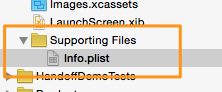
接著選 Editor > Add Item,或直接點擊如下的「+」小按鈕新增一項:
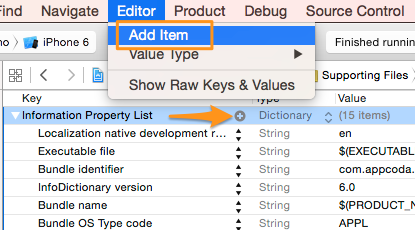
這一項的鍵必須命名為 NSUserActivityTypes(注意別打錯,最好直接粘貼),類型是數組。
命名好、選對類型後,為它添加兩個子項,都是字符串類型,代表我們要支持的兩個 activity type。給這兩個子項分別賦值:
com.appcoda.handoffdemo.edit-contact
com.appcoda.handoffdemo.view-contact
它們是反轉域名風格、且獨一無二的。通常可遵循兩種命名格式:com.yourcompany.somethingUnique 或 com.yourcompany.appName.somethingUnique。蘋果推薦這種風格,你也盡量遵循。

保存即完成。有了 activity type,Handoff 才能正常工作。從現在起,我們就可以開始 hand off 了!
編輯聯繫人時遞交
實現 Handoff 時,你要敲的第一句代碼就是創建一個新的用戶 activity——即一個 NSUserActivity 對象並對它進行配置。但動手前,先囑咐一件要緊事。
在 iOS 裡,Handoff 基於 UIKit 框架。從 8.0 起,UIResponder 類新增了一個 userActivity 屬性,用來封裝為響應者(如視圖控制器)定義的用戶 activity,還配套了幾個方法。這意味着兩件事:第一,即使你沒聲明,也能訪問 self.userActivity,因為它從 UIResponder 繼承而來;第二,別再自己定義 var userActivity: NSUserActivity? 這樣的屬性,否則編譯器會報錯——這個名字已被佔用。
說了這麼多,打開 EditContactViewController.swift。先定義一個創建用戶 activity 的方法。初始化後可設置標題,最重要的是設置一個包含待遞交數據的字典。下面的方法裡我們沒指定字典,因為要留到視圖載入後再做;那時雖沒什麼數據可傳,但用戶 activity 仍必須初始化,否則無從談起。
func createUserActivity() {
    userActivity = NSUserActivity(activityType: "com.appcoda.handoffdemo.edit-contact")
    userActivity?.title = "Edit Contact"
    userActivity?.becomeCurrent()
}
初始化時要指明對應的 activity type,確保字符串與 plist 裡的某個一致。最後一步 becomeCurrent() 必不可少,正是它讓 activity 可被遞交。
這個方法得在某處調用。你可能想放 viewDidLoad,但我們偏不——因為我們會用 UIResponder 的一個專門方法,把需要延續的 activity 傳給本控制器並賦值給 userActivity,而這發生在視圖控制器載入之前。若放在 viewDidLoad 裡調用 createUserActivity,userActivity 會被重新初始化,我們就失去了處理傳入 activity 的機會。因此改在 viewDidAppear 裡調用:
override func viewDidAppear(animated: Bool) {
    super.viewDidAppear(animated)
    createUserActivity()
}
注意:僅僅創建 activity,Handoff 是不會工作的,因為沒有數據傳遞。
那麼,編輯聯繫人時該在何時把數據送出去?在這個演示裡,一個簡單可行的做法是——每次用戶按下鍵盤 Return 之後。我們已實現了 textFieldShouldReturn,可以直接用,但現在還不是時候!
UIResponder 中與用戶 activity 相關的方法裡,有一個 updateUserActivityState:,顧名思義就是更新 activity 狀態,我們用它把待遞交的數據傳給 activity 對象。它可以按需多次調用,所以我們應覆蓋它來加入實現。先看代碼:
override func updateUserActivityState(activity: NSUserActivity) {
    let contact = Contact()
    contact.firstname = txtFirstName.text
    contact.lastname = txtLastName.text
    contact.phoneNumber = txtPhoneNumber.text
    contact.email = txtEmail.text
    activity.addUserInfoEntriesFromDictionary(contact.getDictionaryFromContactData())
    super.updateUserActivityState(activity)
}
解析一下:用戶 activity 會接收一個包含待遞交數據的字典(userInfo)。我們用 NSUserActivity 提供的便捷方法 addUserInfoEntriesFromDictionary:,參數是 Contact 裡 getDictionaryFromContactData 的返回值。也就是說,我們臨時建一個聯繫人、把詳情賦值、轉成字典後加入 activity,最後遞交出去。也別忘了調用父類的 updateUserActivityState:。
特別注意:每次調用上面那個方法時,activity 的 userInfo 都是空的。所以別在它上面追加數據,只需把待遞交的數據傳給 activity 即可。
接下來確定在哪裡調用 updateUserActivityState:。我們已說過放在 textFieldShouldReturn: 裡,於是加上這幾行:
func textFieldShouldReturn(textField: UITextField) -> Bool {
    ...
    userActivity?.needsSave = true
    return true
}
NSUserActivity 的 needsSave 屬性是一個「狀態是否需要更新」的信號旗,為 true 時便會遞交新數據。當然,你也可以直接調用:
updateUserActivityState(self.userActivity!)
這也是個不錯的選擇。
最後,當視圖控制器從導航棧出棧(即返回轉場將執行)時,要停止 activity。來到 prepareForSegue(若默認被注釋,先取消注釋),加上:
override func prepareForSegue(segue: UIStoryboardSegue, sender: AnyObject!) {
    if segue.identifier == "idUnwindSegueEditContact"{
        self.userActivity?.invalidate()
    }
}
調用 invalidate 便會停止當前控制器的遞交。
快速回顧,我們其實做了四件事:
初始化了一個用戶 activity。
覆蓋了更新方法,以便在我們想要的時候遞交數據。
決定了應用應在何時遞交數據。
在視圖控制器退出時停止了用戶 activity。
稍後我們還會回到 ViewContactViewController 的一些部分。
查看聯繫人詳情時遞交
上一部分講了編輯時如何遞交,這次幾乎相同,但更簡單。
打開 ViewContactViewController.swift。和 EditContactViewController 相比有個大區別:我們不更新任何數據,因此不必更新 activity 狀態,只需創建一個新 activity、把聯繫人數據告訴它,讓控制器一呈現便可遞交。
同樣創建 createUserActivity 方法,這裡用 plist 裡定義的第二種 activity type 初始化,設置標題並賦值給當前 activity:
func createUserActivity() {
    userActivity = NSUserActivity(activityType: "com.appcoda.handoffdemo.view-contact")
    userActivity?.title = "View Contact"
    userActivity?.becomeCurrent()
}
這裡用到的聯繫人對象,正是轉場時從 ViewController 傳入的。必須調用 createUserActivity,我們同樣放在 viewDidAppear 裡:
override func viewDidAppear(animated: Bool) {
    super.viewDidAppear(animated)
    createUserActivity()
}
接著覆蓋狀態更新方法,為 activity 設置包含待遞交數據的字典:
override func updateUserActivityState(activity: NSUserActivity) {
    userActivity?.userInfo = contact.getDictionaryFromContactData()
    super.updateUserActivityState(activity)
}
默認情況下,activity 創建時這個方法會被調用、狀態更新並觸發遞交,所以不一定要手動把 needsSave 設為 true。
最後,別忘了在退出前停止 activity。來到 prepareForSegue,先確認是不是退出的那個轉場,再加上:
override func prepareForSegue(segue: UIStoryboardSegue, sender: AnyObject!) {
    if segue.identifier == "idUnwindSegueViewContact" {
        self.userActivity?.invalidate()
    }
}
現在查看詳情時的遞交也能工作了。
繼續一個用戶 Activity
寫了這麼多遞交代碼,卻還沒法測試,因為整個流程還只是單向的。接下來要補上代碼,讓應用能繼續一個從別的設備遞交過來的 activity。
「延續」是個一分為二的活兒:既要實現接收 activity 的兩個應用委託方法,也要在相應的視圖控制器裡做些額外工作。
先打開 AppDelegate.swift。當數據被遞交到目標設備時,iOS 會調用兩個委託方法:一個在 activity 將被繼續但還沒收到數據時,一個在 activity 已遞交並帶來數據時。
第一種情況下,開發者通常有兩種選擇:要麼告知用戶,要麼為即將繼續的 activity 做準備(例如顯示一個活動指示器)。本演示偷懶,把告知用戶的活儿交給系統。實現如下:
func application(application: UIApplication, willContinueUserActivityWithType userActivityType: String) -> Bool {
    println(userActivityType)
    return false
}
返回 false 表示把這部分控制權交給 iOS。若你想自己處理即將繼續的 activity,把返回值改為 true 即可。println 只是方便你在控制台看到 activity type。
收到帶數據的 activity 時,才是有趣的部分。此時要實現的委託方法是 application(application:userActivity:restorationHandler:),目的是把 activity 傳給相應的視圖控制器,讓應用處理並顯示接收到的數據。聽着複雜,但 UIResponder 已備好解法。前面提過,UIResponder 有個與延續相關的方法 restoreUserActivity(activity:)。關鍵細節是:相應控制器及其層級下的每個控制器都必須實現它,且每個都要調用其子控制器的 restoreUserActivity,直到抵達最頂層;在最末端的控制器裡,接收到的數據才被處理和顯示。
期初,在 AppDelegate.swift 裡加入:
func application(application: UIApplication, continueUserActivity userActivity: NSUserActivity, restorationHandler: ([AnyObject]!) -> Void) -> Bool {
    if let win = window {
        let navController = win.rootViewController as UINavigationController
        let viewController = navController.topViewController as ViewController
        viewController.restoreUserActivityState(userActivity)
    }
    return true
}
先用可選綁定確保窗口已初始化,再通過導航控制器拿到 ViewController,調用它的 restoreUserActivity:,並傳入接收到的 activity;該類會依據 activity type,接著調用 EditContactViewController 或 ViewContactViewController 的同名方法。最後返回 true,告知系統我們已處理完畢。
來到 ViewController.swift,我們要把 activity 往下傳,所以得把它存進一個屬性備用。在類主體開頭加入:
var continuedActivity: NSUserActivity?
實現這個新方法:
override func restoreUserActivityState(activity: NSUserActivity) {
    continuedActivity = activity
    if activity.activityType == "com.appcoda.handoffdemo.edit-contact" {
        self.performSegueWithIdentifier("idSegueEditContact", sender: self)
    } else{
        self.performSegueWithIdentifier("idSegueViewContact", sender: self)
    }
    super.restoreUserActivityState(activity)
}
接收到的 activity 作為參數傳入,我們把它存進剛聲明的屬性,再依據 type 執行相應轉場,最後調用父類實現。
現在來到 prepareForSegue,稍作修改。先看編輯聯繫人的控制器:
override func prepareForSegue(segue: UIStoryboardSegue, sender: AnyObject?) {
    if segue.identifier == "idSegueEditContact"{
        ...
        if let activity = continuedActivity {
            editContactViewController.restoreUserActivityState(activity)
        }
    }
    ...
}
這裡把 continuedActivity 作為編輯控制器的 restoreUserActivity:(待會兒實現)的參數。查看詳情的控制器裡也相應修改:
override func prepareForSegue(segue: UIStoryboardSegue, sender: AnyObject?) {
    if segue.identifier == "idSegueEditContact"{
        ...
    }
    if segue.identifier == "idSegueViewContact"{
        var viewContactViewController = segue.destinationViewController as ViewContactViewController
        if let activity = continuedActivity {
            viewContactViewController.restoreUserActivityState(activity)
        } else{
            viewContactViewController.contact = contactsArray.objectAtIndex(indexOfContactToView) as Contact
        }
    }
}
現在來到 EditContactViewController.swift,這才是我們真正用上接收到的數據的地方。恢復 activity 的實現很簡單,把要繼續的 activity 賦給響應者的 userActivity 即可:
override func restoreUserActivityState(activity: NSUserActivity) {
    userActivity = activity
    super.restoreUserActivityState(activity)
}
但光這樣還不夠顯示數據。在 viewDidAppear 裡,我們檢查 userActivity 的 userInfo 是否含數據,若有就顯示出來:
override func viewDidAppear(animated: Bool) {
    super.viewDidAppear(animated)
    if let userInfo = userActivity?.userInfo {
        var contact = Contact()
        contact.getContactDataFromDictionary(userInfo)
        txtFirstName.text = contact.firstname
        txtLastName.text = contact.lastname
        txtPhoneNumber.text = contact.phoneNumber
        txtEmail.text = contact.email
    }
    createUserActivity()
}
這段裡,我們臨時建一個 Contact,用 getContactDataFromDictionary 從 userInfo 提取數據,再賦給各文本框,搞定。這樣,一個可遞交的 activity 就能從一台設備延續到另一台。
最後,讓 ViewContactViewController 也能繼續 activity。打開它,加入恢復方法:
override func restoreUserActivityState(activity: NSUserActivity) {
    userActivity = activity
    super.restoreUserActivityState(activity)
}
並修改 viewDidAppear:
override func viewDidAppear(animated: Bool) {
    super.viewDidAppear(animated)
    if let userInfo = userActivity?.userInfo {
        contact = Contact()
        contact.getContactDataFromDictionary(userInfo)
        tblContactInfo.reloadData()
    }
    createUserActivity()
}
至此,應用已能如預期地繼續一個可遞交的 activity。整個延續過程初看有些古怪,但只要你細細推敲每一步,一切便豁然開朗。
一些收尾
首次運行測試前,有必要在 AppDelegate.swift 裡再補一個委託方法。回想一下,我們根本沒處理任何可能的錯誤。下面這個方法你可以加上(這裡只是向控制台打印信息):
func application(application: UIApplication, didFailToContinueUserActivityWithType userActivityType: String, error: NSError) {
    println(error.localizedDescription)
    println(userActivityType)
}
另外還有一個可選實現的方法,當 activity 狀態更新時會被調用,這裡順手打印一下便於觀察:
func application(application: UIApplication, didUpdateUserActivity userActivity: NSUserActivity) {
    println(userActivity)
    println(userActivity.userInfo)
}
至此,所有與延續相關的委託方法都已就位,可以看看運行效果了。
編譯運行應用
我在開頭說過,遞交功能只能在真機測試。所以在兩台設備(兩台 iPhone、兩台 iPad,或任意組合)上構建並運行,然後驗證:添加一位新聯繫人或查看已有聯繫人,接着在另一台設備屏幕左下角看是否出現新圖標,用它讓應用從你離開的地方繼續;或者解鎖另一台設備、雙擊 Home 鍵,在應用切換器最左側,你會看到由遞交 activity 生成的應用實例,點擊它同樣會啟動並展示相應的數據界面。
下圖展示了應用效果(起始設備是 iPhone,繼續設備是 iPad mini)。
在 iPhone 上添加一位新聯繫人:
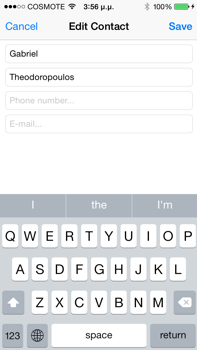
應用圖標出現在 iPad 鎖屏左下角:

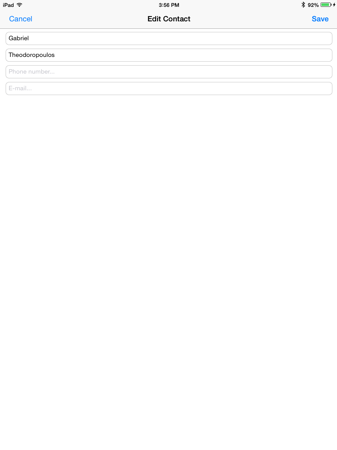
向上滑動圖標,打開應用並顯示我在 iPhone 上離開的地方:
在 iPhone 上查看聯繫人詳情(此時 iPad 上的同個應用已被終止):
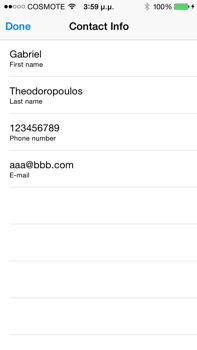
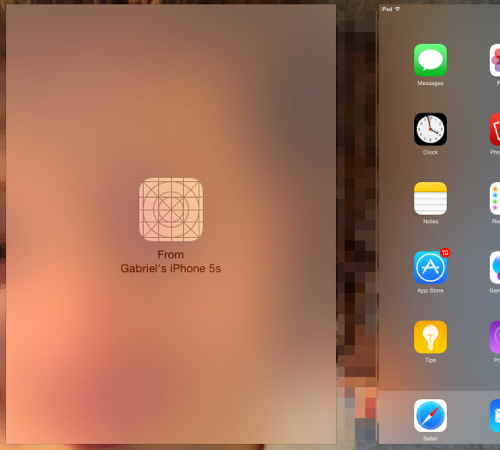
在 iPad 上連按兩次 Home 鍵,一個附帶遞交 activity 的應用實例出現在左邊:
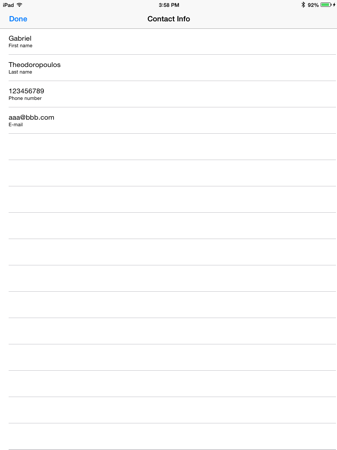
應用載入查看詳情的視圖控制器來顯示聯繫人信息:
總結
本教程介紹了 iOS 8 的全新功能 Handoff,我們一步步最終構建了一個完美支持 Handoff 的應用。若你只關注 Handoff 相關部分,會發現它實現起來相當簡單——只要遵循那幾條規則即可。要記得設置 activity type 時慎重考慮,避免命名衝突。最後要說的是,儘管演示裡我們並沒讓繼續設備上的聯繫人列表與初始設備保持同步,但這無傷大雅——我們的目標是探討 Handoff 的實現,數據同步留待日後再談。希望這篇文章對你有幫助,也歡迎在評論區留下你的想法。祝你愉快!
供你參考,你可以點擊這裡(需翻牆)下載完成後的 Xcode 工程。
(本文為 CocoaChina 組織翻譯,譯文權利歸譯者所有,未經允許禁止轉載。)