
Swift Auto Layout 入門教程(下篇):約束的進階應用
接上篇:Swift 語言 Auto Layout 入門教程(上篇)
原文:Beginning Auto Layout Tutorial in Swift: Part 2/2 譯者:@TurtleFromMars
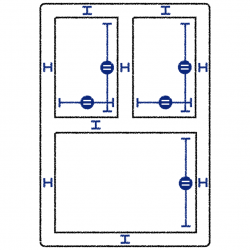
開始用自動布局約束的方式思考吧!
更新記錄:本教程由 Brad Johnson 更新 Swift 與 iOS 8 內容,初版作者為教程編纂組的 Matthijs Hollemans。
在上篇中我們了解到,過去的「彈簧支撐桿」模型難以解決所有界面布局問題,而自動布局正是為了解決這些問題而生——只是由於它強大,使用起來對技巧也有更高要求。幸好 Xcode 5 大幅優化了自動布局,如果你曾在 Xcode 4 半途而廢,不妨再給它一次機會。本篇我們將繼續學習約束的性質與應用,為自動布局入門教程收尾。
一點題外話:運行時
本教程要構建的 App 如下圖,兩個不同背景色的按鈕能讓我們清晰辨認範圍。按鈕之間設有若干約束,你可以從上篇的 App 繼續,刪掉其餘兩個按鈕即可。
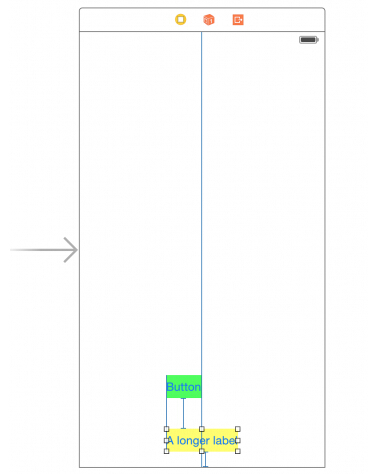
若沒有上篇的項目,請用 Single View Application 新建一個 Swift iPhone 應用,拖入兩個按鈕並設置背景色,用 Editor/Pin 在兩者間建立 Vertical Spacing 約束(40 點),為下面的按鈕建立 Bottom Space to Superview 約束(20 點),用 Editor/Align 讓黃色按鈕水平居中,再讓兩個按鈕左對齊。
在 Interface Builder 裡設置約束自然得心應手,現在來看看約束如何在運行時生效。在 ViewController.swift 中加入:
@IBAction func buttonTapped(sender: UIButton) { if sender.titleForState(.Normal) == "X" { sender.setTitle("A very long title for this button", forState: .Normal) } else { sender.setTitle("X", forState: .Normal) } }觸發該事件的按鈕會在長短文字間切換。在 Interface Builder 中按住 control 從兩個按鈕分別拖到視圖控制器,選擇 buttonTapped: 連接 action。運行 App 並點擊按鈕,切換橫豎屏再試。無論哪個長哪個短,布局始終滿足約束:下面的按鈕水平居中、距窗口下緣 20 點,上面的按鈕距下面按鈕 40 點並左對齊——這就是該界面的完整規範說明。
試試刪除 Leading Alignment 約束(在文檔大綱選定後按 delete),再同時選中兩個按鈕,於 Editor/Align 選 Right Edges,運行觀察差別;再換成 Align/Horizontal Centers 讓兩者水平中心對齊,運行觀察點擊後的反應。
修復寬度
Pin 菜單有個 Widths Equally 選項,會讓兩個視圖等寬(取最寬者)。選中兩個按鈕,由 Editor/Pin/Widths Equally 添加約束:
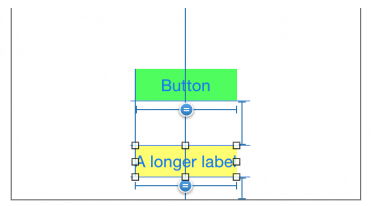
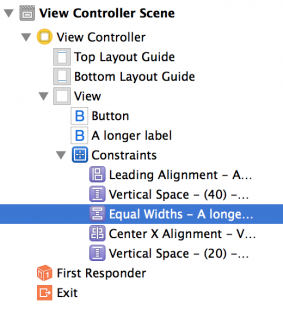
這類約束以「工字梁」表示,中間有個等號圓圈。雖然用兩條線表示,但文檔大綱中顯示為一個 Equal Widths 約束:
修改其中一個按鈕的文本,另一個的寬度也會隨之改變。把下面按鈕文本改成 "X",按鈕縮短,此時你會發現上面的按鈕已無法容納原來的文字:
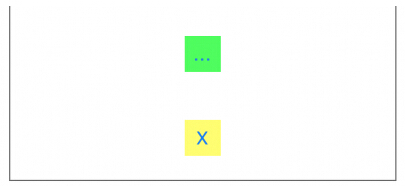
仔細觀察,上面按鈕出現了視圖錯位提示:
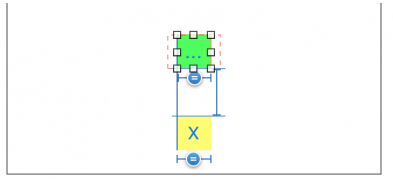
這顯然不是我們想要的。選中上面的按鈕,在 Editor 菜單選擇 Size to Fit Content(或按 Command-=),文字就能完整顯示了——更確切地說是按鈕尺寸適應文本,再透過等寬約束讓黃色按鈕也隨之變寬。運行 App 點擊按鈕,現在無論哪個更長,兩者都保持等寬:
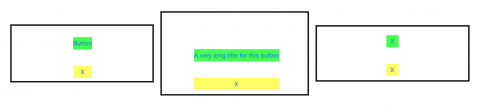
當然,文字都很短時兩個按鈕也會同時縮短到相同尺寸,因為按鈕會為完全適應內容而自動調節大小,除非另有約束規定。這就叫固有內容尺寸(intrinsic content size)。
在自動布局出現之前,開發者必須指定按鈕等控件的大小,無論是設置 frame/bounds 還是在 Interface Builder 調整。但事實上,大多數控件都能依內容確定所需空間:文本標簽知道文本長度與字體大小,按鈕能靠文字、背景圖與內邊距推算自身尺寸,分段控件、進度條等也大多如此(有些只能推算高度,寬度另需設定)。這就是固有內容尺寸,是自動布局的重要概念之一。我們已在按鈕上看到效果:自動布局會自動詢問各控件需要多大空間,再據此布局。
固有內容尺寸通常直接可用,但在個別情況下,你可以在控件上設置明確的寬度或高度約束。比如想在 UIImageView 上設一張過大的圖片時,一般會固定其寬高再縮放圖片。那假如一個按鈕存在固定寬度約束會怎樣呢?按鈕確實能計算自身大小,但明確指定寬度後固有內容尺寸就失效了。選擇上面的按鈕,選 Pin/Width,下方又多了一條橫梁:
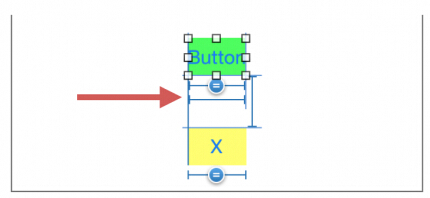
這類約束只對控件本身有效,對父視圖沒有影響,因此在文檔大綱中歸屬於按鈕對象。這裡把寬度定為 46 點:
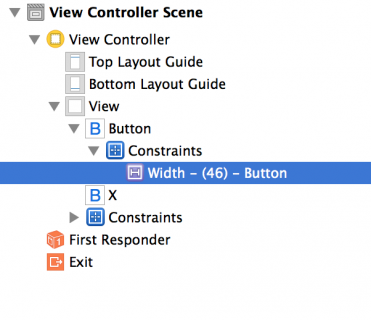
若直接用鼠標拖寬按鈕,橙色方框會接踵而至。Xcode 6 不像 Xcode 4 會自動更新約束,所以修改框架時仍需親手調教約束,或直接修改約束。選擇寬度約束,在屬性檢查器把 Constant 設為 80 讓按鈕變寬:
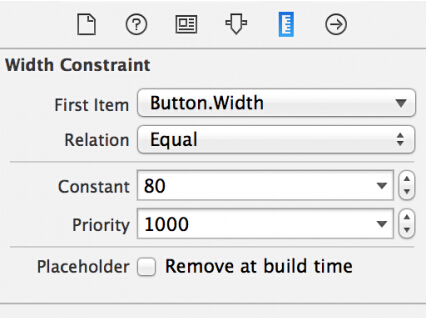
運行 App 點擊按鈕,由於空間不足,變長的文本被截斷:
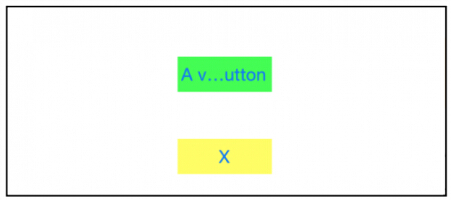
因為上面的按鈕有固定寬度約束,加上兩者間的等寬約束,尺寸始終不變。註:不要隨便給按鈕設寬度約束,默認的固有內容尺寸就是最佳選擇;若發現該變尺寸的控件沒變化,請檢查是否有誤設的固定約束。
畫廊式布局示例
現在我們已大致了解約束,以及該如何靠指定視圖空間關係來構建布局。接下來你會看到,如何用自動布局與約束構建一個貼近實際應用的布局。假設你想做一個陳列最喜愛程序員的 App,橫豎屏效果如下:
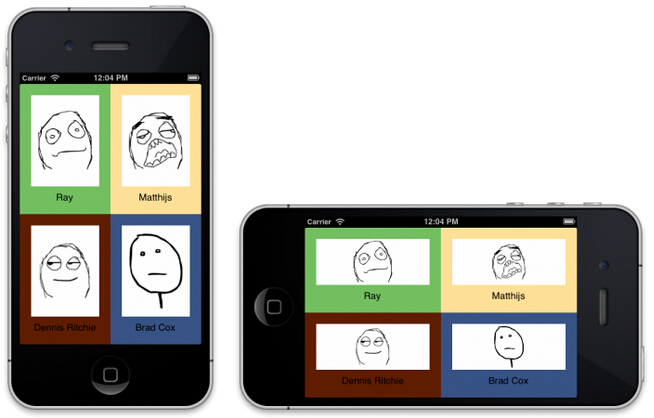
屏幕被四等分,每塊包含一個圖像視圖與一個文本標簽,該怎麼做?用 Single View Application 模板新建 Swift iPhone 項目 Gallery,打開 Main.storyboard,禁用尺寸歸類(對本教程而言,顯示 iPhone 比例的布局更好),選中視圖控制器並在屬性檢查器把 Size 設為 iPhone 4 inch。從對象庫拖入一個普通 View,調整為寬 160、高 284,選一個顯眼的背景色(如綠色):
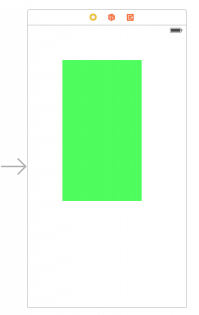
選用普通 UIView 有兩個原因:一是把它當作其他視圖的容器,方便組織場景;二是作為自定義視圖控件的占位符,之後可把它的 Class 設為自己的 UIView 或 UIControl 子類。
設定約束除了 Editor/Pin 與 Align 菜單、控件拖拽外,還有第三種方式——Interface Builder 窗口底部那排按鈕:
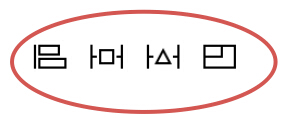
這四個按鈕都與自動布局相關,從左到右依次為:對齊、固定、化解自動布局問題、尺寸變動行為。前三個功能與 Editor 菜單對應選項一致,第四個可指定重設視圖尺寸時約束如何變化。
選中綠色視圖,點擊 Pin 按鈕:
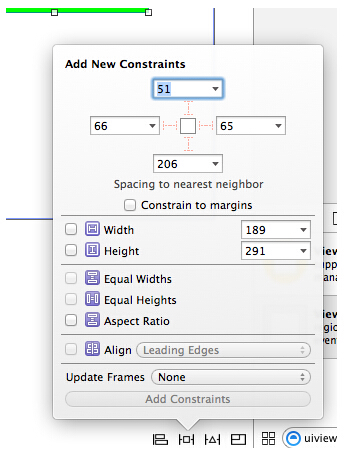
取消選擇 Constrain to margins,並點擊那四條「工字梁」使其變紅:
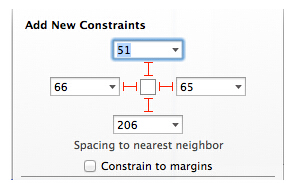
「留邊式約束」是 Xcode 6 與 iOS 8 的新特性。以前創建的間距約束都相對於父視圖的真正邊緣,現在則可相對於父視圖的「留邊」,讓布局更靈活;本教程仍使用傳統的邊緣約束。綠色視圖與父視圖間新建了上下左右四個約束,間距取決於放置位置。點擊 Add 4 Constraints 完成:
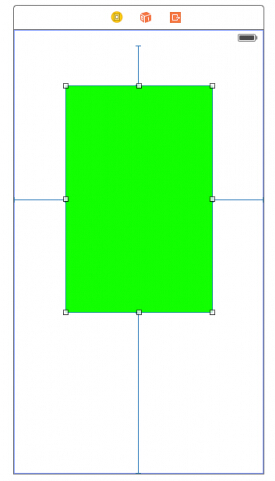
你可能會問,為什麼視圖頂部的約束沒有直通屏幕上邊緣:
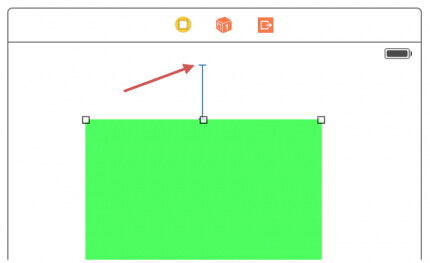
只通到了狀態欄。自 iOS 7 起,狀態欄始終繪製於視圖控制器上方,不再作為獨立的欄。這意味著,當你創建相對於屏幕頂端的約束時,實際上是相對於一條看不見的線——Top Layout Guide(頂端布局指示線)。在常規視圖控制器中,它位於屏幕上邊緣下方 20 點處;在導航控制器中則位於導航欄下方,並隨設備旋轉而移動。此外還有一條 Bottom Layout Guide 對應分頁欄與工具欄。
該視圖需要四條約束確定位置。與按鈕或文本標簽不同,普通 UIView 沒有固有內容尺寸,只能靠足夠的約束確定位置與大小。尺寸約束在哪?由於布局中有兩條水平與兩條垂直間隔約束且均為定長,可據父視圖尺寸推斷視圖大小:寬度=父視圖寬度 −(54 + 74),高度=父視圖高度 −(50 + 214)(具體數值可能不同):
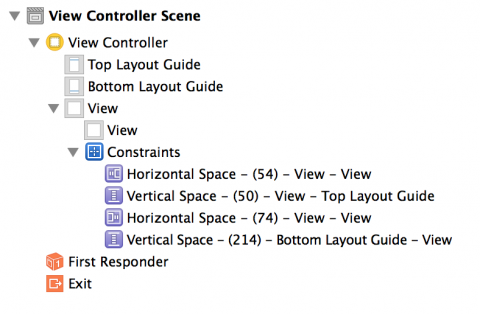
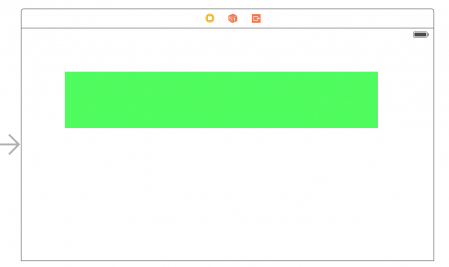
切換橫豎屏時,父視圖尺寸變化(寬高交換),公式隨之改變。你可運行 App 切換橫屏驗證,也可直接在 Interface Builder 中模擬:點擊 Editor/Simulated Screen 選擇 iPhone 橫屏:
你可能並不希望 UIView 在旋轉時調整大小,那就用約束為它指定明確寬高。選中綠色視圖,點擊 Pin,令 Width 與 Height 處於被選狀態:
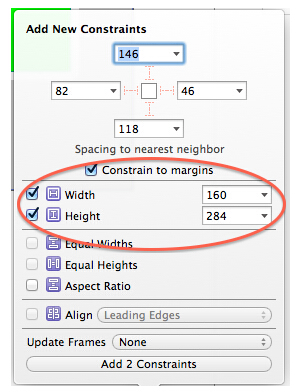
點擊 Add 2 Constraints 完成,現在添加了 160 點寬與 284 點高兩條約束:
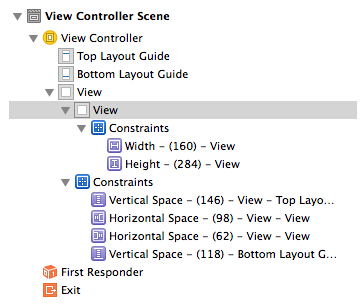
寬高約束只對該視圖有效,因此在文檔大綱中歸屬於綠色視圖本身。你可以把寬度與高度約束視為綠色視圖與自身之間的關係。運行 App,豎屏不錯,切到橫屏卻出問題了,Xcode 調試面板還出現報錯:
Unable to simultaneously satisfy constraints.(無法同時滿足多條約束。)
還記得嗎,為使自動布局計算所有視圖的位置與大小,我們需要設定足夠的約束;而這次的問題恰恰是「約束過多」,存在約束沖突。審視這些約束:綠色視圖共有六條約束,豎屏下計算結果正好合適,但設備轉橫屏時結果出現分歧。對於此處沖突,我們可以認為「視圖寬度固定但邊距必須變化」,或「邊距固定但寬度必須變化」,二者不可得兼。本例希望視圖在橫豎屏下寬度相同,所以必須捨去水平方向的間隔約束:
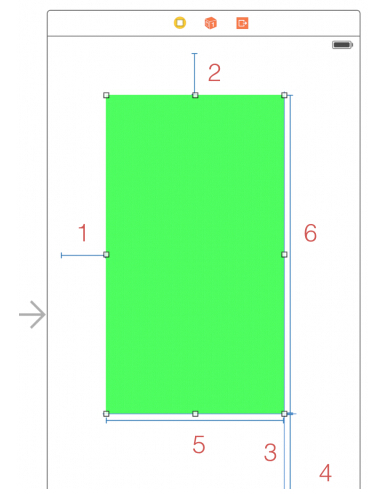
刪除右側的水平間隔約束與下側的垂直間隔約束:
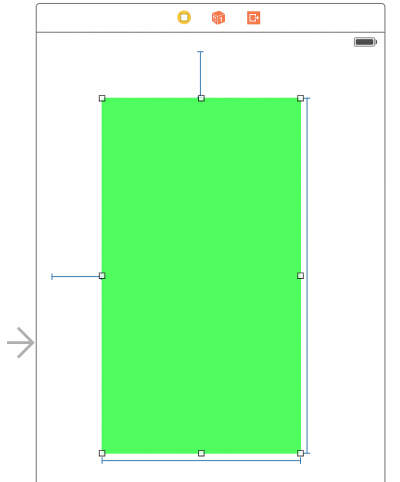
現在約束恰好能確定位置與大小,不多不少。運行 App 驗證是否報錯、旋轉前後寬度是否一致。Interface Builder 雖會提醒布局是否有效,卻也並非全能:缺少約束時會提示,但對約束過多則束手無策。好在運行時自動布局會給出詳細報錯,關於如何分析這類報錯,可參閱 iOS 6 教程的「中級自動布局」。
顯示畫像
向綠色視圖中拖入一個 Label,注意其中出現的輔助線,因為綠色視圖會作為它的父視圖:
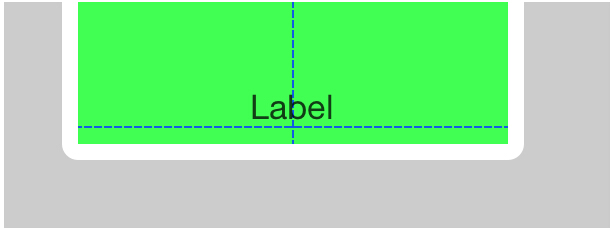
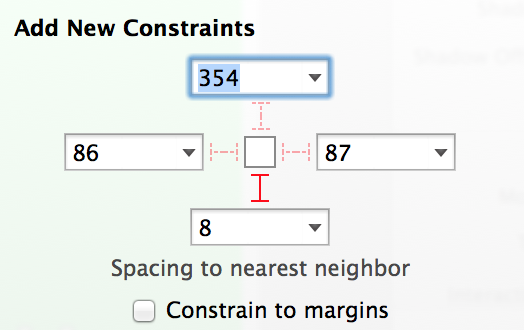
藉助輔助線,把文本標簽放在水平居中並緊貼底部留邊處。用 Pin 按鈕選擇底部的梁,添加距綠色視圖底邊 20 點的底端間隔約束:
再用 Align 按鈕添加水平居中約束:
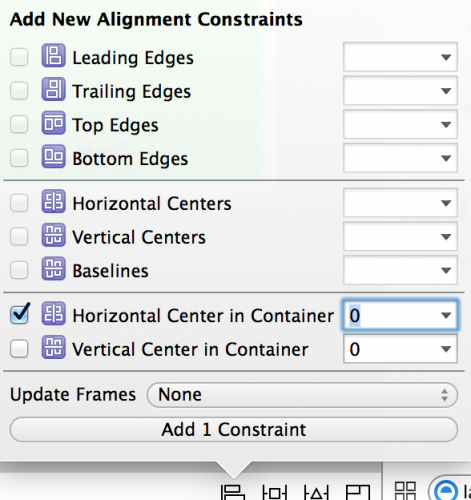
選中 Horizontal Center in Container,點擊 Add 1 Constraint:
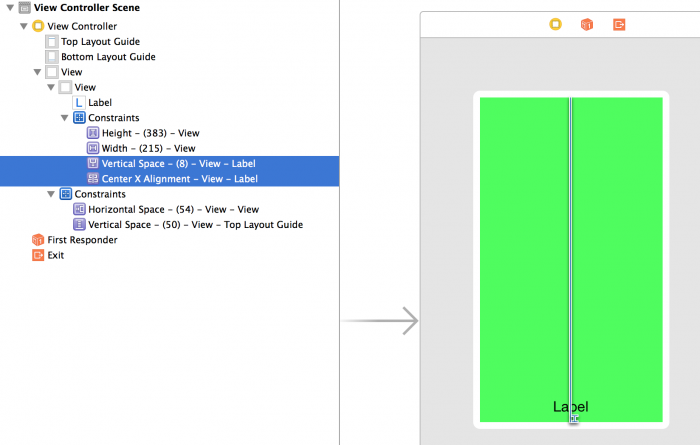
注意新加的兩條約束都列在綠色視圖之下,而非主視圖。再拖入一個 Image View:
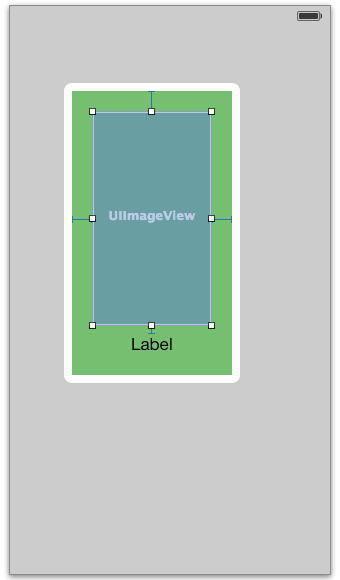
它的上、左、右邊緣相對於父視圖設有固定間距,下邊距(相對於文本標簽上邊)為 8 點標准間距。若沒把握,可遵循:
1. 先不在意大小位置,把 Image View 拖入綠色視圖:
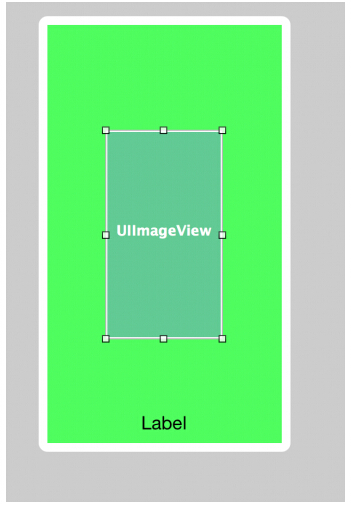
2. 選中圖像視圖,點擊 Pin:
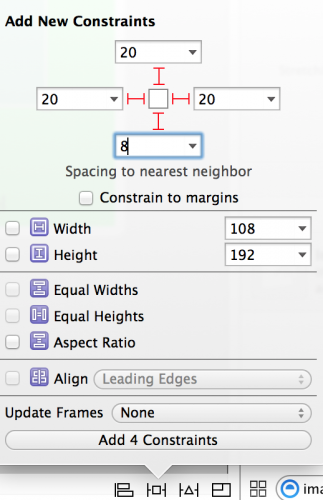
上、左、右邊距設為 20 點,下邊距設為 8 點。最重要的一點:Update Frames 應選 Items of New Constraints,否則 Storyboard 會變成這樣:
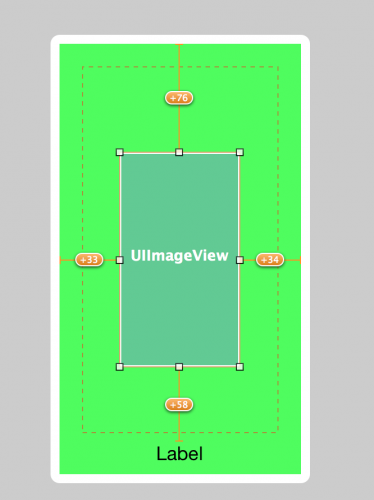
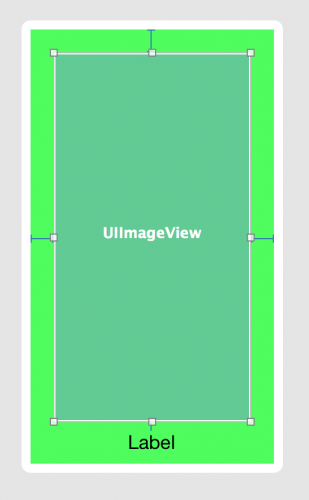
默認選項會導致約束與圖像視圖實際位置大小不同,而選 Items of New Constraints 時,Interface Builder 會在添加約束時自動調整視圖框架:
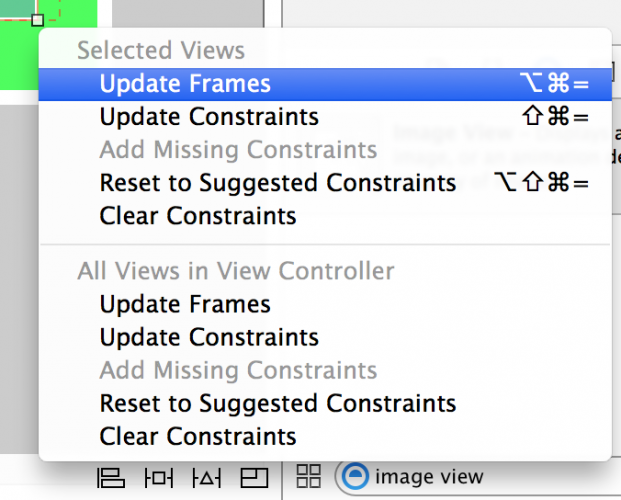
若出現錯位,可用 Resolve Auto Layout Issues 按鈕修復:
添加圖片
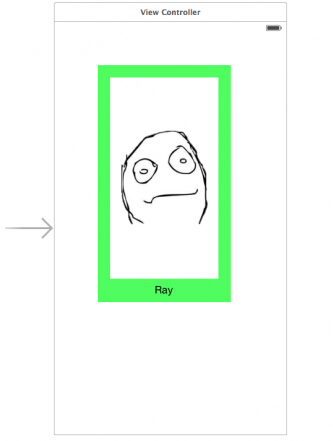
下載教程資源,解壓後把 Images 文件夾加入項目,將 Ray.png 設為圖像視圖的圖片,模式改為 Aspect Fit,背景色設為白色,並把標簽文本改為「Ray」:
注意設定圖片時,綠色視圖內的約束變為橙色。點擊文檔大綱中 View Controller Scene 右側的紅色箭頭圖標檢查問題:
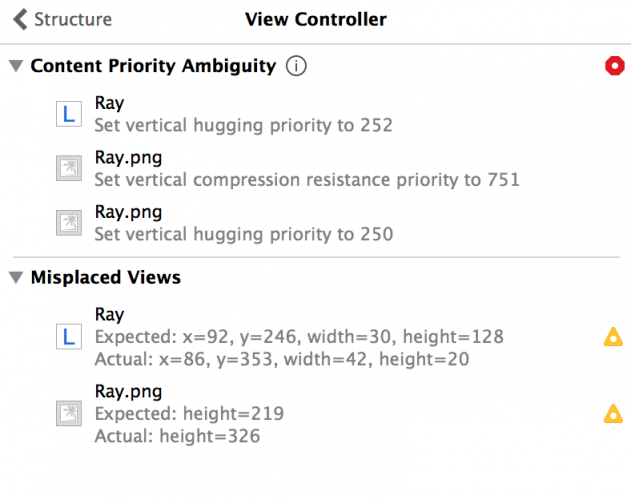
報錯為 Content Priority Ambiguity(內容優先級不明確):如果圖像視圖與文本標簽都沒有固定高度,那麼當綠色視圖高度變化時,自動布局不清楚各子視圖要分別縮放多少。也就是說,若某時刻綠色視圖高度增加 100 點,自動布局不知道該把這 100 點如何在文本標簽與圖像視圖間分配。
正確做法是修改文本標簽的 Content Compression Resistance Priority(內容抗壓優先級)——該值決定視圖的抗壓縮屬性,優先級越高越傾向保持原尺寸、降低被縮小的可能。與此相對,Content Hugging Priority(內容貼合優先級)決定抗膨脹屬性,優先級越高越傾向保持原尺寸、降低被擴張的可能。把文本標簽的 Vertical 抗壓優先級設為 751(高於圖像視圖),貼合優先級設為 252,這樣父視圖尺寸變化時改變的是圖像視圖,文本標簽保持原樣:

約束再次變藍,警告一掃而空。
照葫蘆畫瓢
把綠色視圖拖到主視圖左上角,由於之前設了水平與垂直間隔約束,拖動會造成錯位:

此時可用 Resolve Auto Layout Issues 並選擇 Update Constraints——它與之前的 Update Frames 正好相反:依照視圖框架更新約束信息。注意頂端垂直間距現在變成負數,因為該約束參照的是頂端布局指示線,負數在道理上講得通,無需干預。水平間隔現在為 0,由左邊緣的藍線表示:

選中綠色視圖,按 Command-D 克隆,把複件放到右上角:

注意出現橙色——複製視圖時不會保留 XY 坐標約束,需重新設置約束把複件固定在右上角。再複製兩次,分別放到左下與右下角,同樣設置邊緣約束:

歡迎來到國家動物園程序員館!運行 App,豎屏不錯,橫屏卻出問題了:

問題在於四個視圖都設定了固定寬高約束,無論父視圖多大,尺寸始終不變。在文檔大綱中刪除四個視圖的所有固定寬高約束,再運行會變成:

註:這裡四個視圖大小不一致的原因依然是固有內容尺寸——圖片尺寸決定圖像視圖大小,文本尺寸決定文本標簽大小,加上周圍 20 點邊距,共同決定各視圖大小。有種上篇問題的既視感,還記得當時怎麼解決的嗎?對,等寬與等高約束。在文檔大綱中按住 Command 選中四個視圖,於 Pin 中選 Equal Widths 與 Equal Heights,點擊 Add 6 Constraints:

運行 App 切橫屏,嗯……還是不大對:

所有視圖確實滿足等寬等高,但具體寬高數值與預期不符。也就是說,等寬等高不足以確定實際大小,因為自動布局不清楚四個視圖之間的空間關係——它們雖並排,彼此間卻沒有約束,自動布局不知道你的意圖是把畫面四等分。自動布局不明白,我們就要講清楚:

選中上面兩個視圖,選 Editor/Pin/Horizontal Spacing,由於兩者並列,會在它們之間添加一條間距為 0 的水平間隔約束;同樣在左側兩個視圖之間設置垂直間隔約束,這樣就講清楚了。運行 App,最終效果如下:

何去何從?
一路過關斬將,終於掌握了自動布局的基本用法,可喜可賀。當然還有好多東西等著你去學習。想深入了解,可以購買我們的 iOS 8 教程集,其中有一部分專門講解尺寸歸類與自適應布局。
- 上一篇文章: 源碼剖析:Mantle 模型轉換庫的實現原理
- 下一篇文章: 源碼推薦精選:一週實用 iOS 組件合集