
iOS 開發生產力:值得收藏的小工具合集
接觸 iOS 平台已有幾月,作為一名從 Windows 平台轉型過來的開發者,曾有人在微博上煞有介事地問我轉型體驗如何。我想,除了全新平台與開發語言帶來更多挑戰和新鮮感之外,若能在不斷磨練中做出更好的產品,未嘗不是一件值得嘗試的事。反過來說,如果能在合適時機把過往經驗適當地「洗白」重新積累,我更願意選擇 iOS 作為新起點而非 Android——並非貶低 Android,而是同等成本下,Android 能帶給我的誘惑(或說附加值)遠比 iOS 小得多。所以轉平台之初,我在這個問題上並沒做過太多搖擺,目標很明確。
當然也沒有所謂「轉型陣痛」——整個過程順其自然,所謂的不適應也比我預想更快被克服。不去嘗試,怎麼知道自己其實已手握通往另一個世界的鑰匙呢……

The Gate Via By Davide Bianchi [From 500px]
在 Windows 平台,強大的 IDE——Visual Studio 在臃腫身軀下,除了把開發者變得更「懶」,其實也不乏極具效率生產力工具的封裝。比如調試,VS 和 Xcode 對比簡直是欺負小朋友;Auto-Complete 和 Call Tip 就更甩開幾條街。VS 能從設計、開發、測試到部署與維護,管理整個專案生命週期。從這個角度理解「集成開發環境(IDE)」,VS 顯然比 Xcode 先進太多。問題是,在 Mac 平台蘋果一直試圖從編譯器層面把控一切,換言之 Xcode 在這麼大的平台上沒有對手,到了「獨孤求敗」的地步。反觀 VS 在不同時期則完全不同——不知是否有人記得,很久以前 VS 有個強勁對手:Borland 出品的 IDE,包括 Delphi、Borland C++ 等。正是這個對手促使 Windows 平台的 IDE 理念不斷進化,才有今天不斷更新的 VS 版本。

Visual Studio Vs Xcode [via Binary Wasteland]
當然,學習過程中不妨用其他平台累積的經驗來做對比。從生產力角度說,那些還停留在「語言之爭」而非「如何用好語言」的討論,多半徒勞無益。工具的意義在於把人從繁複支系龐雜的邏輯中解放出來,尋求最快或最直接的解決路徑。有人老在爭論工具好壞,其實每個工具都在用自己的角度追求所謂「最優解」,人、使用成本與生產力效率都可以在使用者身上求得平衡。比如善用 Xcode 中優質的第三方插件與工具,就是面對所謂 Xcode 不完美時一個很好的嘗試。
1. Linguan
最近我負責整個客戶端的國際化模塊。國際化在技術實現上並不難,問題在於整個專案的開發工作就像你在客廳羊絨地毯上吃麵包,而國際化就是你站在地毯中間不斷掉落的面包屑——繁雜而瑣碎。
主要工作量在於 Resource 目錄下 Localizable 多語言文件的整理。Localizable 是純文本格式存在的國際化數據:
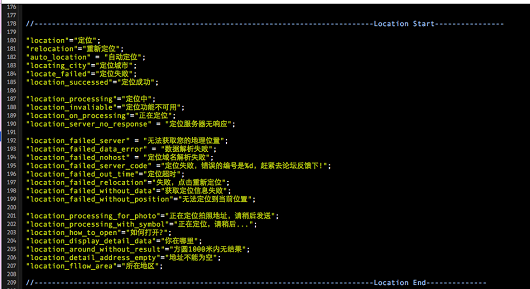 Localizable 文件
文本格式雖簡單直接,但不利於編輯後對錯誤標示提示,比對缺失 key 也較困難。最關鍵的問題是,當需要新增一門語言時,得生成新的 String 文件交給產品翻譯,而這種做法無法保證合併翻譯內容一次通過編譯。常見問題是翻譯回來因產品用不同編輯器導致編碼不一致,或人工失誤造成缺失,給找錯增加了難度——而這些其實在操作過程中就能避免。Xcode 在資源協作上較弱的問題相對 VS 就凸顯出來了,也恰恰因此給了 Linguan 用武之地。
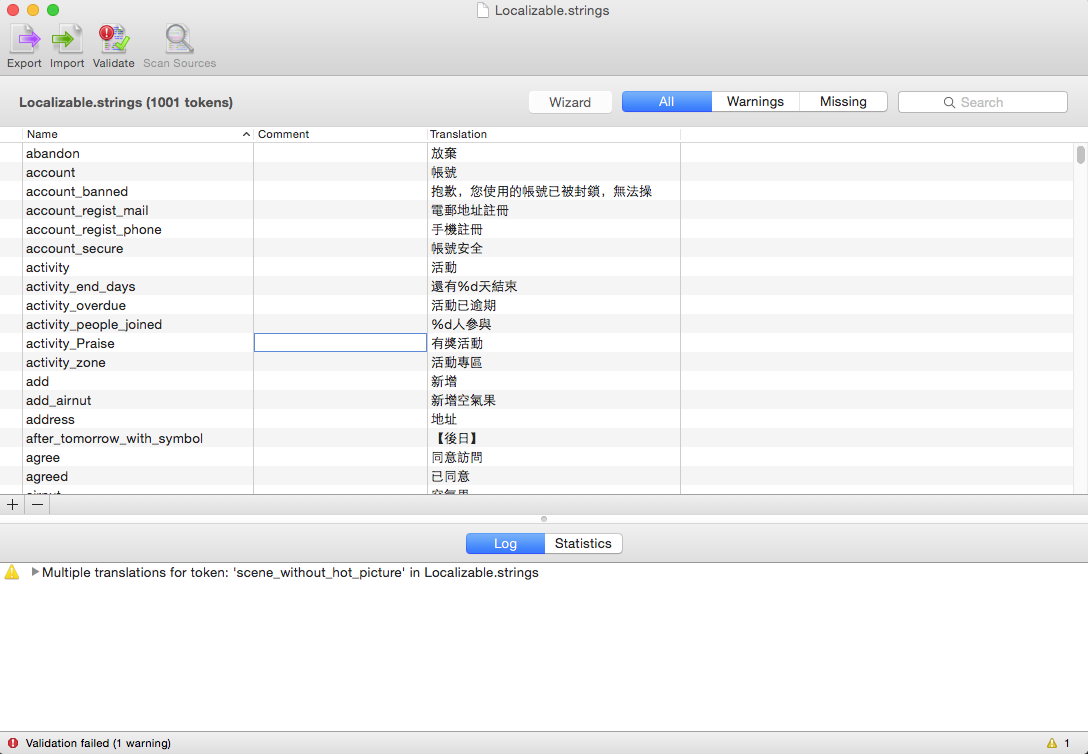 Linguan
 的 GUI 非常接近 VS 中針對多語言的 Key-Value 編輯界面,為 Xcode 專案所有 strings 文件提供了智慧化編輯器。當你複製重複 Key 或丟失翻譯時,Linguan 會給出警告,例如兩個相同 Key 採用不同值時明確提示:
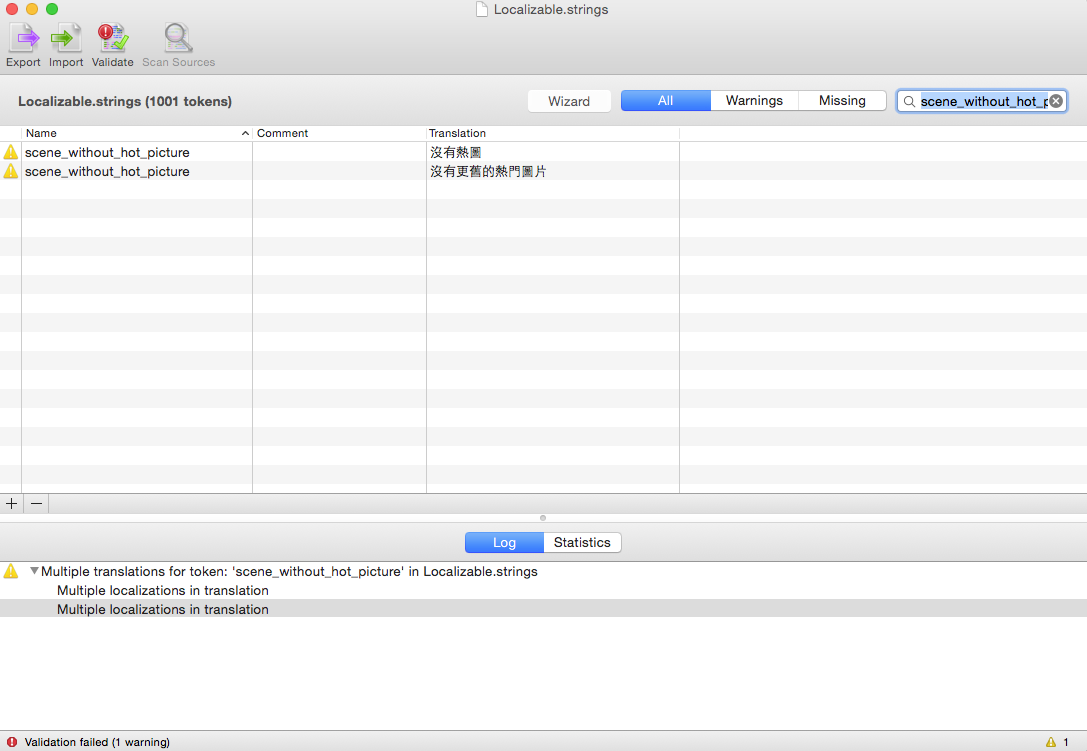 重複 Key 提示
同時,你能把某種語言丟失的 Key 導出交給產品翻譯,產品也能用 Linguan 完成翻譯,大大簡化了國際化翻譯後的糾錯編輯工作,可謂一舉兩得。
2. SimPholders
iOS 本地文件存儲和 WP 平台一樣採用沙盒機制——應用只能在自己的存儲空間讀寫,應用之間彼此不可見。若 Debug 時想看本地存儲數據怎麼辦?常規做法是 Finder 前往文件夾輸入:
~/library/Developer/CoreSimulator/Devices/3CB828D3-9F35-4B23-B8D4-AC3B2CDC6F06/data/
這樣每次手動輸入路徑容易出錯且費時。SimPholders 讓你快速直接訪問 iPhone 模擬器應用的 app 文件目錄,可找到數據庫文件、永久存儲與緩存數據:
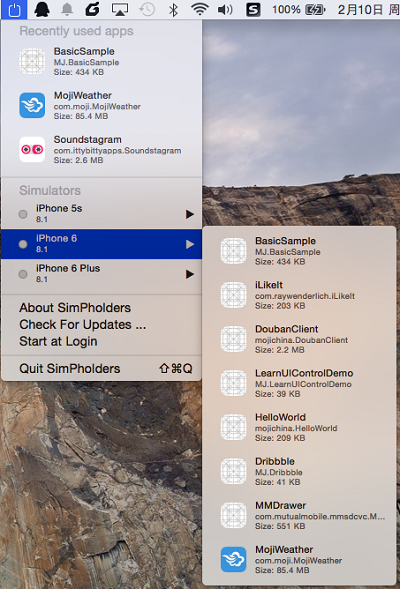 SimPholders
它在 Debug 調試時非常實用,還能離線使用。但這樣就夠了嗎?
我曾在 Windows Phone 開發系列中提到過 WP 平台的沙箱本地查看工具 IsostoreSpy:
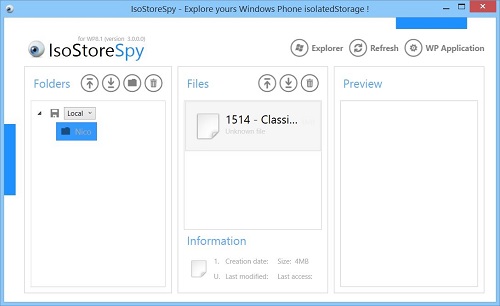 IsostoreSpy
 能做到:
A:直接遍歷所有文件存儲子路徑。
B:直接查看文本、圖片、語音等文件內容,無需額外打開。
C:直接調試真機上傳、下載、刪除沙箱中任何文件資源。
D:直接卸載與安裝應用程序。
SimPholders 雖很好地解決了入口路徑過深的問題,但相比 IsostoreSpy,若能把上述功能內聚進來,讓開發者不必兩邊切換直接操作沙箱文件,會更方便。
3. Unused
最近我們一直討論包體積過大的問題,其中提到剔除整個專案廢棄圖片資源的做法。現有做法是檢索整個專案看圖片是否被引用,沒引用就直接刪掉,但圖片資源一多,這方法極為笨拙低效。針對這個問題,我在 GitHub 上找到了 Unused 這個小工具。它能查找整個專案中未被使用的圖片資源,最關鍵的是以可視化形式呈現,支援的格式也較全面。以下是我跑客戶端專案發現的廢棄圖片結果(不一定準確,僅供參考):
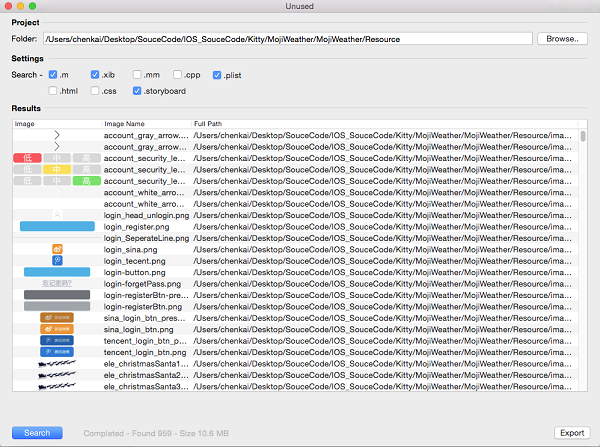 Unused 運行廢棄圖片資源結果
涉及的廢棄資源多達幾百項。仔細看會發現很多是版本迭代需求變更後圖片隨之廢棄、但對應代碼沒刪除導致的;還有一種情況是整個專案出現重複圖片。建議用 Unused 對整個專案的圖片重新梳理。特別提醒,很多首頁天氣動畫圖片的引用是在 XML 文件中,而 Unused 目前尚未支援 XML 格式——不過它有源碼,可基於源碼做擴展。
4. ImageOptim
順帶找到一個壓縮率極高的圖片壓縮工具 ImageOptim。我一直以為 PNG 是無損格式無法再壓縮,沒想到壓縮比例依然很高。以下放三個 PNG 和一個 JPEG 的壓縮比例對比:
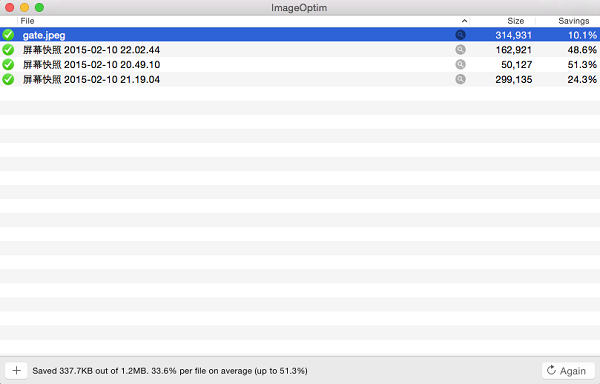 壓縮比例對比結果
可見 PNG 的可壓縮比例還是很高,基本接近 50%。注意 ImageOptim 目前只支援 JPEG 和 PNG 兩種格式,且 JPEG 壓縮很快(約 3~7 秒),PNG 則很慢(約 30 秒)。只有左側出現綠色對勾才代表壓縮成功。
這裡有幾個小技巧:要提高 JPEG 壓縮率,可在 ImageOptim 偏好設定中把「JPEGOptim」最佳質量從默認 100% 調降為 80%:
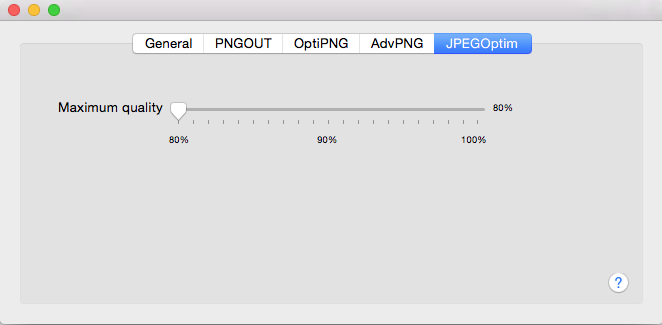 JPEGOptim 設置
原本質量 100% 時 JPEG 只能壓到約 90%,調成 80% 後可壓到約 40%,提升近一倍。若 PNG 文件較大、壓縮耗時很長,可把「PNGOUT」的優化類型從默認「極端」調降為「簡易」:
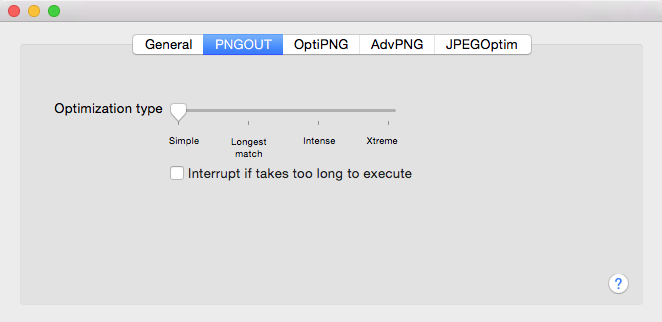 PNGOut 設置
如此壓縮率不變,但壓縮時間可減少一半,在保證最高壓縮比的同時大幅節省時間。
使用時要注意:把圖片拖入工具就會立即開始壓縮,壓縮後會覆蓋原圖,若想保留原圖最好先複製一份。
後面還有約 4 個工具尚未介紹,本篇篇幅已很長,考慮閱讀效率,剩下的留到下一篇。如果你有更好的 iOS 開發小工具與使用技巧,歡迎在評論提出。最後附上對應工具的資源下載地址,各取所需。
jeffhodnett/Unused · GitHub—— Unused,檢查 Xcode 專案未使用資源的 Mac App。
ImageOptim—— 支援多語言界面的圖片壓縮工具。
SimPholders2KFI Apps—— 快速訪問 iPhone 模擬器 App 的小工具,可在 Finder 打開文件夾、重置 library 與 documents、刪除選定 App。
Linguan - Painless App Localization—— 大幅簡化 Mac 與 iOS 應用本地化,為 Xcode 專案所有 strings 文件提供智慧編輯器。
作者:chenkai(簡書)
- 上一篇文章: 開源推薦(2.11):多功能相機、網址自動識別與更多實用庫
- 下一篇文章: iOS 公共 WiFi 認證上網解決方案全解析