
IBInspectable:讓介面在 Xcode 中一目了然
無論老生常談多少次,比起一個需要我們記住並輸入什麼的介面,若能換成我們能看見、能直接控制的介面,將是巨大的進步。Xcode 6 提供了這樣一個替代方案,在舊技術之上建立起新的互動。設計項目時,建立一個自訂介面,讓你能配置自訂控制並將它們即時顯示出來——透過 IBInspectable 與 IBDesignable,這一切成為可能。
IBInspectable
IBInspectable 屬性提供了一種存取舊功能的新方式:使用者自訂的執行期屬性。從目前的識別檢查器(identity inspector)中存取,這些屬性在 Interface Builder 被整合進 Xcode 之前就已存在。它們提供了一套強大的機制,能配置 NIB、XIB 或 storyboard 實例中的任何鍵值編碼(key-value coded)屬性:
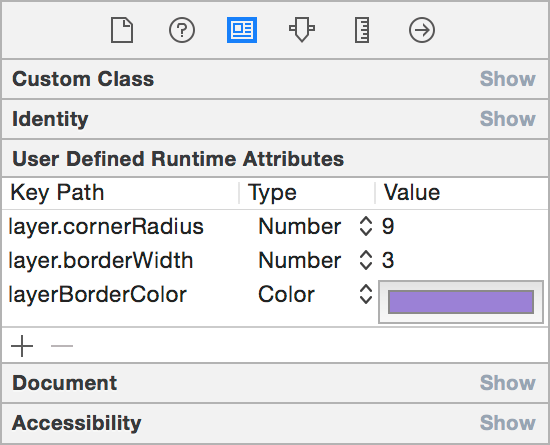
雖說功能強大,執行期屬性卻可能讓工作變得繁瑣:一個屬性的關鍵字路徑、類型與屬性值,都需要在每個實例逐一設置,沒有任何自動補全或輸入提示,這就迫使你前往文檔或自訂子類的原始碼中仔細核對設定。IBInspectable 屬性徹底解決了這個問題:在 Xcode 6,你現在可以把任何屬性指定為可檢查項,並為你的自訂類建立起一個使用者介面。
舉例來說,在一個 UIView 子類裡,這些屬性會用它們的值來更新背景層:
@IBInspectable var cornerRadius: CGFloat = 0 { didSet { layer.cornerRadius = cornerRadius layer.masksToBounds = cornerRadius > 0 } } @IBInspectable var borderWidth: CGFloat = 0 { didSet { layer.borderWidth = borderWidth } } @IBInspectable var borderColor: UIColor? { didSet { layer.borderColor = borderColor?.CGColor } }標上 @IBInspectable(或 Objective-C 中的 IBInspectable)之後,它們就能輕易地在 Interface Builder 的觀察面板(inspector panel)裡編輯。需要注意的是,Xcode 在這裡還多做了一件事:屬性名稱會從 camel- 轉換為 title- 模式,並把相關的名稱組合在一起:
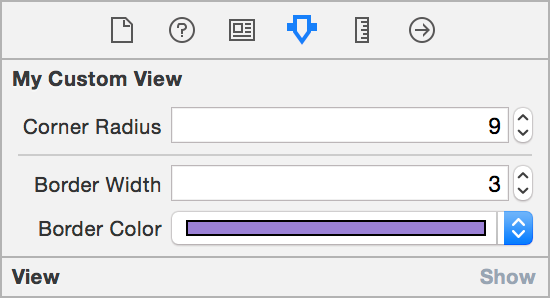
由於可檢查屬性僅僅是使用者定義執行期屬性之上的一層介面,因此支援相同的類型清單:布林、字串與數字(即 NSNumber 或任何數值類型),以及 CGPoint、CGSize、CGRect、UIColor 與 NSRange,額外還增加了 UIImage。
那些熟悉執行期屬性的人,會注意到上面的例子裡有個問題:UIColor 是裡面唯一支援色彩的類型,而非原生支援視圖 CALayer 的 CGColor。因此 borderColor 會先計算出 UIColor 屬性(透過執行期屬性設置),再映射到該層所需的 CGColor。
讓現有的類型變得可觀察
內建的 Cocoa 類型,若在 Interface Builder 的屬性檢查器中沒有列出,也可以透過擴展來讓屬性變得可見。如果你喜歡圓角,你一定會愛上這個 UIView 擴展:
extension UIView { @IBInspectable var cornerRadius: CGFloat { get { return layer.cornerRadius } set { layer.cornerRadius = newValue layer.masksToBounds = newValue > 0 } } }變!你創建的任何 UIView,都將擁有一個可配置的邊界圓角。
IBDesignable
如果這還不夠,IBDesignable 自訂視圖也在 Xcode 6 中亮相了。當它被應用到 UIView 或 NSView 子類時,@IBDesignable 會讓 Interface Builder 知道,它應該在畫布上直接渲染該視圖。如此一來,你不必編譯並運行應用程式,就能看到自訂視圖在每次更改後的呈現。
把一個自訂視圖標記為 IBDesignable,只需在類名前加上 @IBDesignable 前綴(或 Objective-C 裡的 IB_DESIGNABLE 巨集)。你的初始化、布置與繪製方法,都會被用來在畫布上渲染你的自訂視圖:
@IBDesignable class MyCustomView: UIView { ... }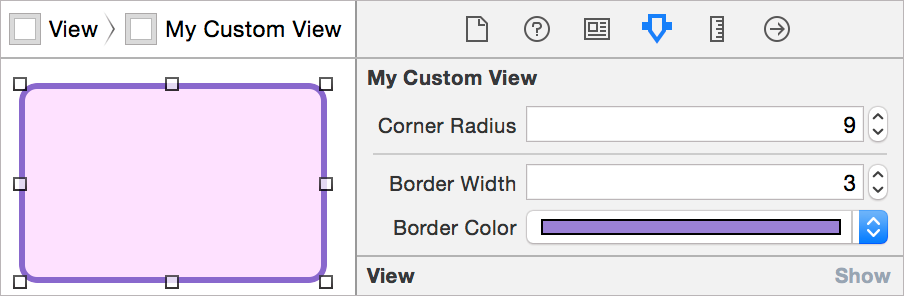
從這個功能上節省的時間不容小覷。加上 IBInspectable 屬性,一位設計師或開發人員可以輕鬆地調整自訂控件的呈現,以得到她想要的精確結果。任何改動,無論來自程式碼還是屬性檢查器,都會立即呈現在畫布上。
此外,任何問題都能避開「編譯並運行整個程式」來除錯。除錯方法很簡單:只需在你的程式碼中設一個斷點,在 Interface Builder 中選中視圖,再選擇 Editor → Debug Selected Views。
由於在 Interface Builder 中呈現自訂視圖時,不會有應用程式的完整上下文,你可能得生成模擬數據以便顯示,例如一個預設使用者頭像圖片,或仿造的氣象數據。為這個特殊上下文添加程式碼,有兩種方法:
prepareForInterfaceBuilder():此方法會與你程式碼的其餘部分一起編譯,但只有在視圖準備在 Interface Builder 顯示時才會執行。
TARGET_INTERFACE_BUILDER:#if TARGET_INTERFACE_BUILDER 這個預處理巨集,在 Objective-C 或 Swift 下都能運作,它會視情況編譯正確的程式碼:
#if !TARGET_INTERFACE_BUILDER // this code will run in the app itself #else // this code will execute only in IB #endif
IBCalculatorConstructorSet
把自訂的 IBDesignable 視圖,與視圖裡的 IBInspectable 屬性結合在一起,你能玩出什麼花樣?作為範例,讓我們把老派的經典 Apple 傳說——〈Steve Jobs Roll Your Own Calculator Construction Set〉,用 Xcode 6 的風格重新演繹一遍:
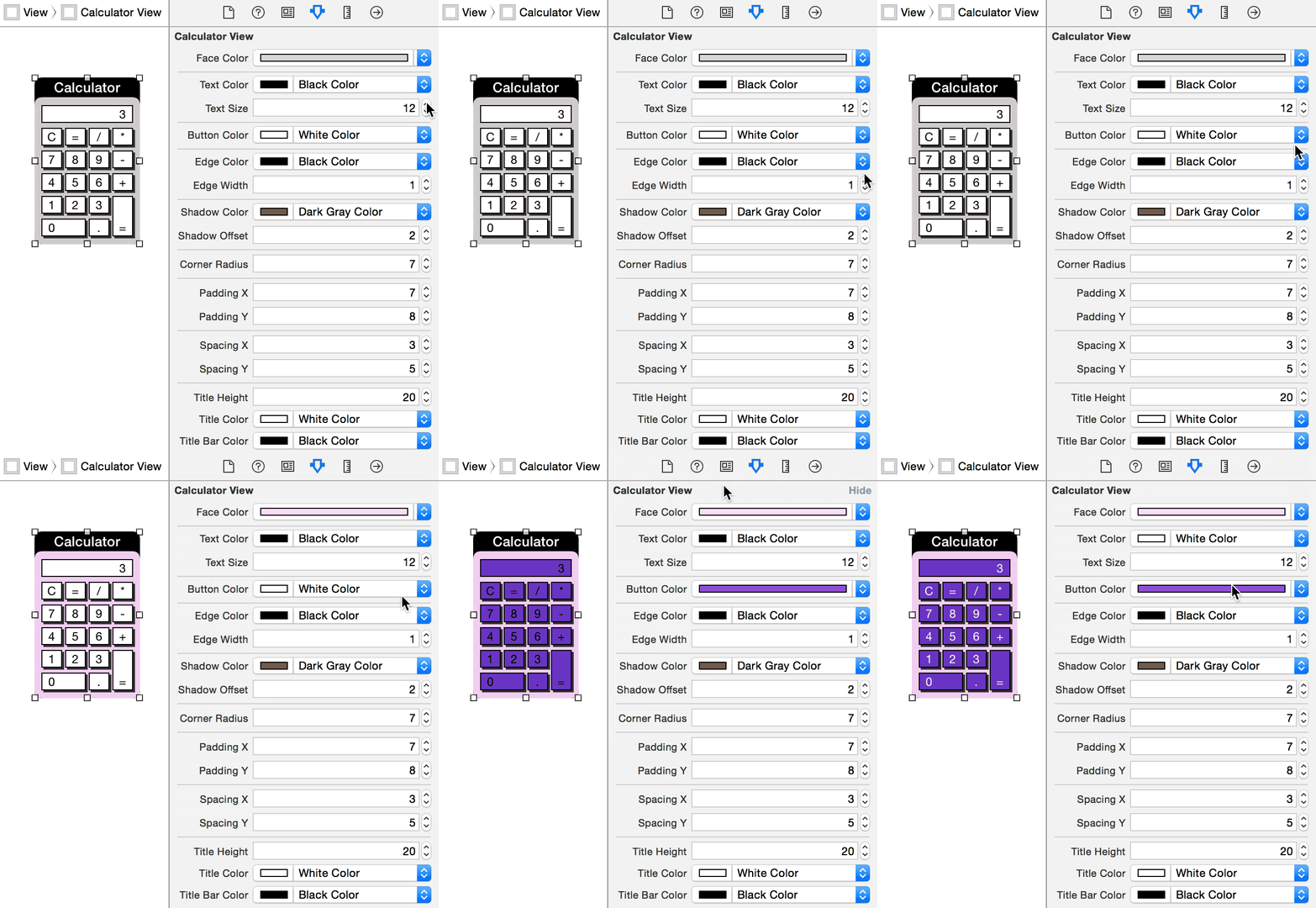
現在你差不多已經眼見為實了,那就來看看更多圖片吧。你用這些強大的新工具創造了什麼?把你的 IBInspectable 或 IBDesignable 創作,加上話題 #IBInspectable 拼成一張圖片,我們都能看看還能學到些什麼。