
用 iPhone 為 Apple Watch 製作動畫
(原文:Make Animations for APPLE WATCH Using iPhone 作者:Andy Drizen 譯者:xiaoying)
無論要做一個像漢堡鍵那樣的小特性,還是要做一個全新的使用者介面,動畫都是 iOS 應用開發中至關重要的一環。一個重要的原因在於,蘋果已經在 UIKit 與 Core Animation 庫中整合了許多常規特性,使得開發者實現這些動畫變得非常簡單。實際開發中,可以透過一些參數來控制動畫的屬性(例如 duration、easing、延遲、重複次數、auto reverse),蘋果還提供了大量可以做動畫的控件(例如透過指定 frame、背景顏色、透明度、transform),這些控件拿來即用,我們確實被它們寵壞了。那麼,如果換到一個沒有這般美好的平台上工作,又該如何是好?
很不幸,Apple Watch 在動畫方面著實不夠給力。因為硬體本身的限制(無論是螢幕尺寸還是電池續航),Apple Watch 上沒有 UIView 與 CALayer 供開發者操作,這意味著不會有動態動畫 API。於是,我們彷彿倒退回了很久以前需要做翻頁動畫的日子。當然,我們對動畫仍有一定控制,只是與以往在 iPhone 上的做法完全不同:
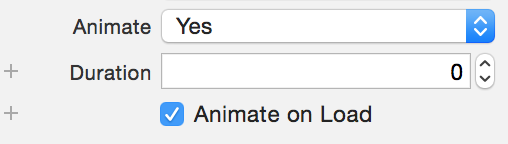
沒錯,我們可以決定是否給 WKInterfaceImage(相當於 WatchKit 裡的 UIImageView)添加動畫;若是,還能決定動畫的時長。一旦有動畫,它會在你的程式包裡尋找連續命名的檔案(例如 frame0.png、frame1.png、frame2.png……),然後重複播放它們。
重建 Apple Watch 的 Activity Indicator
對我而言,這裡有個難題:我一直太習慣於由蘋果包辦所有基礎性工作(例如處理動畫曲線、創建補間動畫),以致於在製作翻頁動畫上毫無經驗。如果我要製作一個 150 幀的動畫,還想把它做得稍微活潑些,我可不想把時間都浪費在調整這上百幀圖片上。
在 Apple Watch 上,可以考慮一些像 Activity Indicator 這樣簡單的東西:

我真的很喜歡這個可愛的圓圈——仔細觀察每個小球是怎麼擴大、淡入的,彷彿它們是開啟你應用程式的導火線。隨著每一顆球動量增加,圓圈慢慢加速。我還很喜歡這些球被緩緩壓扁的錯覺,像用花瓣去覆蓋一朵花,儘管它們實際上都是完美的圓。
用 iPhone 來捕獲影格
如前所述,過去五年我在動畫上的經驗大多來自 iOS,所以我真的不知道外界還有什麼軟體能幫上忙。當然,任何第三方軟體都不太可能有原生庫那種質感(例如,動畫的彈性會與裝置相符嗎?預設的動畫曲線是什麼樣子?)。如果我們能用 UIKit 與 Core Animation,就能省去這些煩惱……既然如此,何不這麼做呢?很明顯,為了做到這一點,我們最終的動畫必須是 60fps,這一點稍後再談。
作為開始,我創建了一個動畫,並把它放進一個 iPhone 應用裡;這是它在 iPhone 模擬器中運行的樣子:

接著,我寫了一個 UIViewRecorder——一個簡單的、包含 CADisplayLink 的類,當然還有一些圖像捕獲/導出的程式碼。它會在動畫開始時記錄 Activity Indicator 視圖,並在動畫結束時停止記錄。
停止後,我們看到了這樣的輸出:
Recorded: 145 張圖片
Duration: 2.41957300901413 秒
Frames stored in: ~/Library/Developer/CoreSimulator/Devices/2520DD5C-03FA-4894-A99F-9BCF5C07BDE5/data/Containers/Data/Application/63F724D7-67FA-4D06-9993-35BF475861B0/Documents/
可以看到,我們得到的影格率是 145/2.42 = 60 幀每秒。
下面是這 145 張圖片中的前 28 張——注意我們(透過 CSS)加了背景色,這樣你才能看到前景色;這些 PNG 圖片的背景其實是透明的。

接下來要做的,就是把這些圖片加入我的 Watch 應用的 Images.xcassets 中,然後添加一個 WKInterfaceImage 指向它們。另外,由於我不想這個動畫一直重複,我會在 InterfaceController 中添加一個 IBOutlet,並這樣設置:
@IBOutlet weak var image: WKInterfaceImage! override func awakeWithContext(context: AnyObject?) { super.awakeWithContext(context) image.startAnimatingWithImagesInRange(NSMakeRange(1, 145), duration: 2.41, repeatCount: 1) }下面你能看到,應用啟動時是蘋果的轉盤在轉,緊接著是我自己的轉盤——我特意把這個轉盤塗成紅色,方便你分辨。

如果動畫看起來偏慢或卡頓,請相信我,它們在真機上一定是按 60 幀每秒運行的。
總結
像在 iPhone 應用上一樣創建動畫
使用 UIViewRecorder 記錄動畫,並導出為 PNG 或 JPG 格式的影格
在 Watch 應用中導入你的影格
你可以在這裡下載 WatchKit Spinner 的 png 素材。
我還在積極學習 WatchKit,所以近期可能會再來更新這個方法。在此期間,希望你能告訴我你的想法,歡迎踴躍留言。
早在 iOS 3.0 時代,我就常說,開發工作對門外漢來說實在困擾:執行多次變形、透明度變換或陰影動畫,可能只需五分鐘;而動態地在單字或文字下面畫條線,卻要花上幾個小時。
有趣的是,開發者目前還無法按照自己的意願顯示或隱藏 Apple Watch 中的 activity indicator。
這個記錄器不會捕獲動畫的背景,所以我們能得到一個帶透明背景、質量很好的輸出。
(本文為 CocoaChina 組織翻譯,本譯文版權歸譯者所有,未經允許禁止轉載。)
- 上一篇文章: 源碼推薦(3.6):文字路徑動畫與馬賽克人臉相機
- 下一篇文章: 源碼推薦(3.5):iOS 錄音與播放 Demo、多樣式進度指示器