
用一個Demo領略Storyboard的強大之處
今天想透過動手完成一個「長按cell觸發刪除」的Demo,讓各位親身感受:一旦把Storyboard與Auto Layout用得嫻熟,開發的速度與效率究竟能提升到什麼程度。
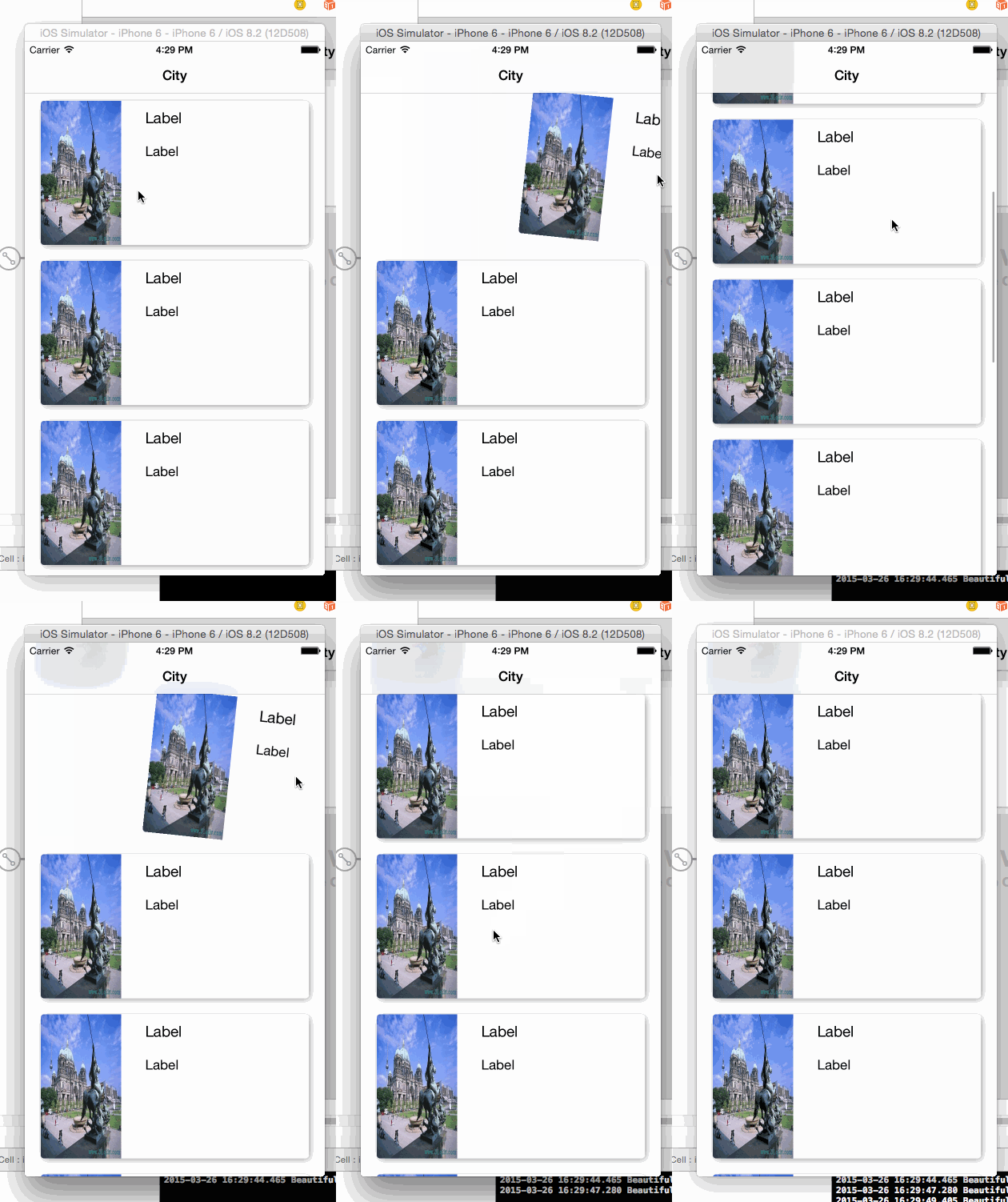
刪除動畫效果如上。
廢話不多說,我們先建立一個Single View Application。
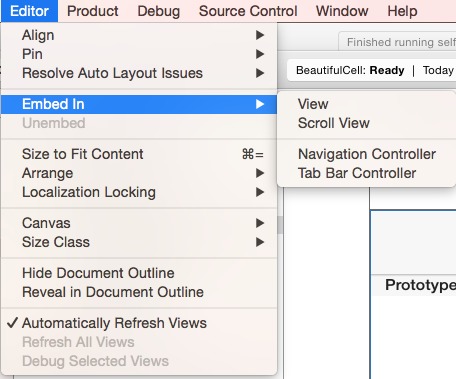
打開Storyboard,選中預設的view controller,回到Xcode的菜單欄,依序點選Edit → Embed In → Navigation Controller。這時Storyboard會自動幫你產生一個navigation controller,並把原本的view controller設為它的root view controller。
接著點擊view controller裡的navigation bar,在右側面板找到相關屬性。
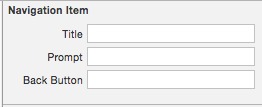
找到title欄位。
把title改成City。
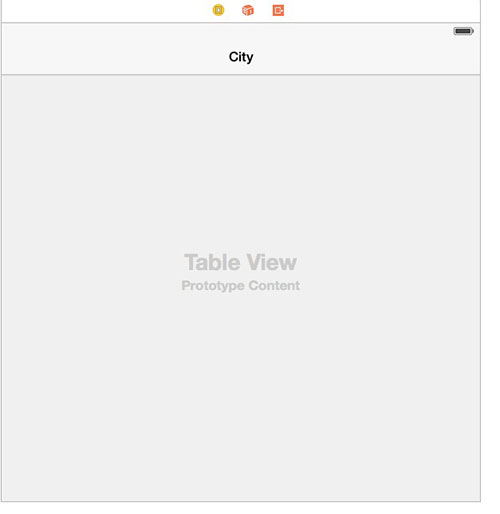
navigation bar的title。
此時title已經顯示為City了。
從元件庫拉一個table view到view controller上,並把約束設定成下圖的樣子。
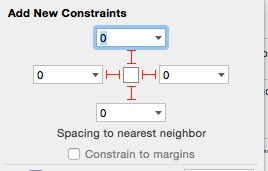
table view的約束。
右鍵點擊我們的table view,把delegate與datasource都連到我們的view controller。
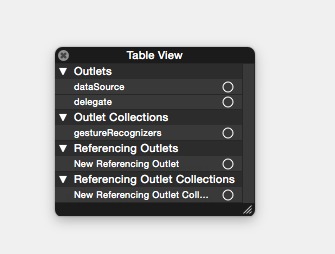
右鍵點擊table view。
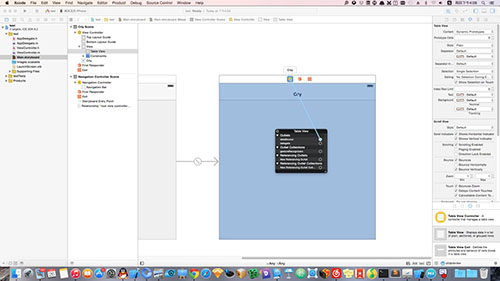
設定代理與資料來源。
既然設定了delegate與datasource,那麼view controller裡就必須實作一些必要的代理方法。
這時我們還缺一個cell。選中table view,找到右側面板。
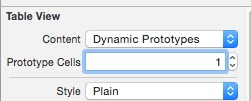
新增一個cell原型。
這時table view裡會出現一個空白cell,我們先沿用系統自帶的basic樣式,把identifier改成basicCell。
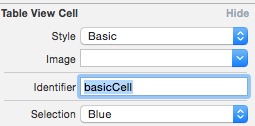
basicCell。
接著,我們要實作table view的代理方法。
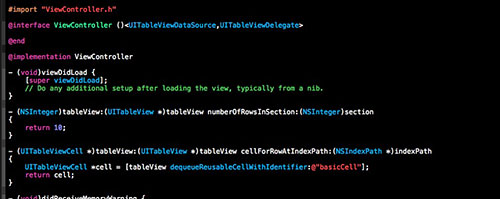
執行看看。
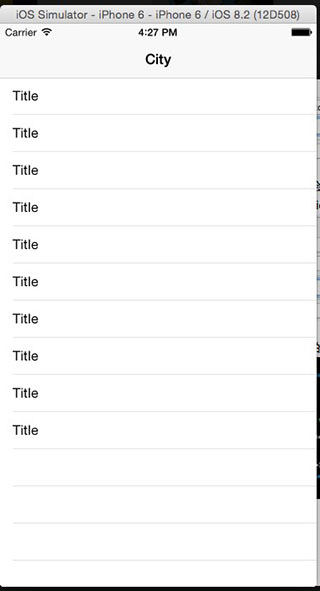
執行成果。
整套流程下來耗時不超過兩分鐘。試問,如果全靠手寫代碼,又要花多久呢?
為了做出第一張圖那樣的cell,我們需要完成下面幾件事。
1.在cell裡放入兩個view:最底層的view專門負責顯示陰影,第二個view疊在上面並帶有圓角。(至於為什麼要單獨用一個view來顯示陰影,這裡就不展開,有興趣可自行查閱。)而且第一個view的寬高要比第二個view略小一些。
2.第二個view上要擺放一個image view與兩個label,這部分很簡單,拉線加上約束即可。
直接上圖。
先把cell的樣式改成custom,然後把identifier改為「customCell」。接著新建一個類,繼承自UITableViewCell,命名為CustomTableViewCell,並與Storyboard裡的cell建立關聯。(這些操作相信大家都已經很熟悉了。)
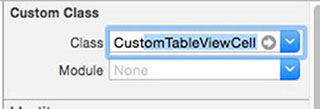
先加入陰影view(shadowView),直接把一個view拖到cell上。
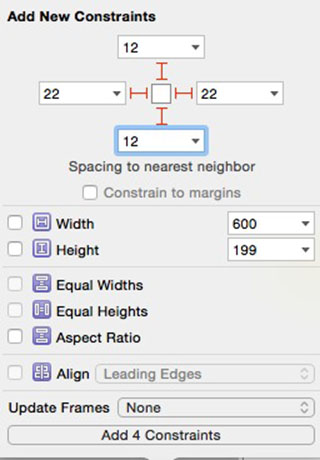
再加入一個容器view(containerView),用來承載image view與兩個label。
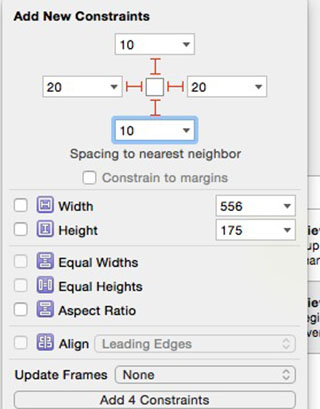
從這張約束圖可以看到,容器view明顯比陰影view大。
然後按照下圖的位置擺放圖片與兩個label。
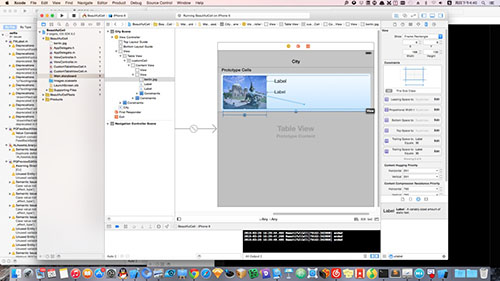
這裡先不必理會label的約束,唯一需要留意的是image view。先為image view加上如下約束。
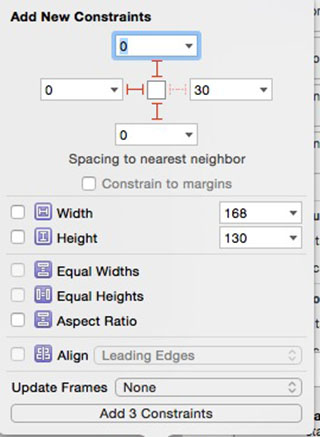
意思是上下與容器view的padding為0,左邊距為0。接著右鍵選中image view,拉一條線到容器view,就會跳出這個選單。
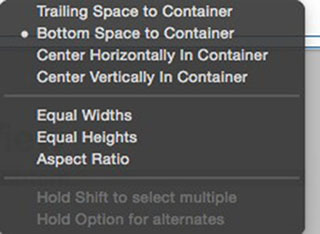
選取equal Width,然後到右側找到這個約束,雙擊,把內容改成。
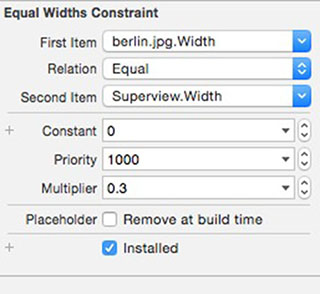
這個約束的意思,就是讓image view的寬度固定維持在父view寬度的十分之三。
此時我們cell的.h檔是這樣的。

那個block是我用來做回調的,各位這裡也可以用delegate來取代。
.m檔則是這樣。
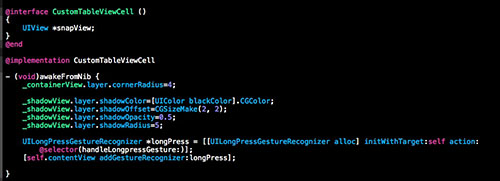
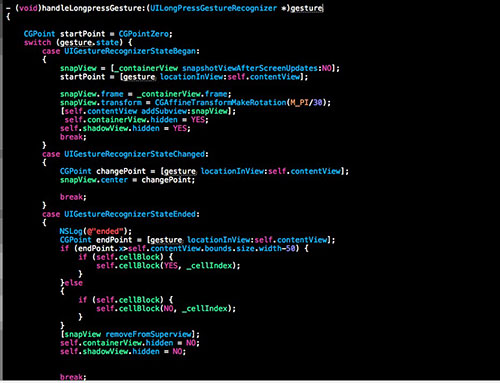
除了手勢那個方法稍微難懂一點,其餘都很直觀:不外乎是設定陰影的一些屬性,再為cell的content view加上一個長按手勢。
長按手勢方法裡的邏輯其實就是:當使用者長按cell時先做一次截圖,當使用者向右滑動到一定程度時,就觸發一個回調。
我們view controller裡的代碼則是這樣。
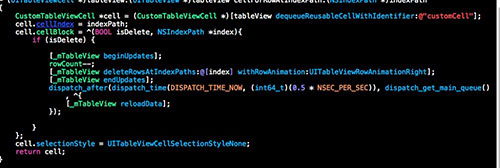

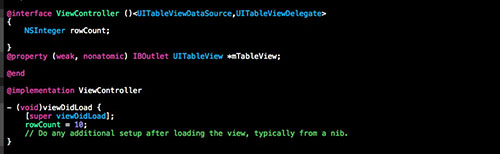
好,到這裡,我們的所有代碼都搞定了。如果這些全部要你用純代碼手寫,你估計得花多久呢?
Demo的位址。
- 上一篇文章: 調試實戰:跟隨一次 UIKit Bug 的完整修復過程
- 下一篇文章: Facebook正式開源React Native:我的第一印象