
iOS 正則表達式詳解:從 NSRegularExpression 到搜尋與表單驗證實戰
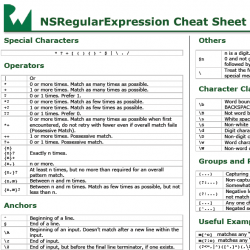
本文由 Charles 翻譯自 raywenderlich,原文 NSRegularExpression Tutorial: Getting Started,已由 James Frost 更新至 iOS 8 與 Swift;最初版本由 Tutorial 團隊成員 Soheil Azarpour 完成。
正則表達式(regex)用一串字元描述出一種模式,並拿它去搜尋文字——非常強大。傳統搜尋只能做精確比對,正則表達式則能描述「兩個數字後面接一個字母」或「三個字母加一個連字號」這類規則,因此適合用來驗證欄位(電話號碼、Email)、檢查使用者輸入,或執行更高階的文字處理。
本篇會動手做三件事:以模式搜尋並替換文字、驗證輸入資料、在長文中找出並標示複雜字串。文中附有一份 NSRegularExpression 速查表 PDF 可列印參考,並搭配包含大量範例的 Swift playground 一起遊玩。
基礎概念
最簡單的正則表達式就是字面字元,例如 t 會找出所有字母 t,jump 會找出所有「jump」——如同文字編輯器的搜尋功能。
但語法中有一批保留字元:[、(、)、\、*、+、?、{、}、^、$、.、|、/。若要搜尋這些字元本身,必須用反斜線跳脫,例如搜句點要寫 \. 而非 .。
此外,Objective-C 與 Swift 的字串也需要跳脫反斜線,因此程式碼中標準的 \. 會寫成 \\.。釐清一下:字面的「\\.」代表字串 \.;而正則表達式 \. 則是比對單一個句點。
括號(capturing parentheses)用於分組,例如 3 (pm|am) 同時匹配「3 pm」與「3 am」,其中 | 是「或」的意思,可以串接多個,如 (Tom|Dick|Harry)。加掛問號可讓整組變成選配,例如 Nov(ember)? 能同時匹配「Nov」與「November」。之所以稱 capturing,是因為括號內比對到的內容會被暫存,可在其他地方以 $1、$2 回引。舉例來說,把 (Tom|Dick|Harry) 替換成 that guy $1,就能把「Say hi to Harry」變成「Say hi to that guy Harry」。
字元集(character classes)以中括號包圍,代表從中匹配單一字元。t[aeiou] 會匹配 ta、te、ti、to、tu;[aeiou] 看似五個字元,實際意義是「a 或 e 或 i 或 o 或 u」。連續範圍也可縮寫,10[0-9] 與 10[0123456789] 等效,但前者更簡潔;[a-f] 同理匹配 a 到 f。若要排除某些字元,把 ^ 放在最前面,例如 t[^o] 匹配 t 後面不是 o 的情形。
速查表要點
- . 匹配任一字元,p.p 可匹配 pop、pup、pmp、p@p。
- \w 匹配「文字類」字元(數字、字母、底線),不含標點,hello\w 可匹配 hello_、hello9、helloo,但不匹配 hello!。
- \d 匹配數字,多數情況等同 [0-9];\d\d?:\d\d 可匹配「9:30」與「12:45」。
- \b 匹配邊界(空白、標點等),to\b 可匹配「to the moon」與「to!」中的 to,但不匹配 tomorrow,做整詞比對時很方便。
- \s 匹配空白字元(空格、tab、換行),hello\s 可匹配「Well, hello there!」中的「hello 」。
- ^ 指行首(注意與中括號內的 ^ 不同),^Hello 匹配「Hello there」但不匹配「He said Hello」。
- $ 指行尾,the end$ 匹配「It was the end」但不匹配「the end was near」。
- * 前面的元素出現 0 次或多次,12*3 可匹配 13、123、1223、122223。
- + 前面的元素出現 1 次或多次,12+3 可匹配 123、1223、122223。
- {} 指定最少與最多次數,10{1,2}1 匹配「101」與「1001」但不匹配「10001」;He[LI]{2,}o 匹配 HeLLo、HellLLLIo 等,因為下限為 2、上限未設。
官方提供的 playground 收錄了本教程全部範例,側邊欄可直接看到比對結果;把滑鼠移到結果上點擊眼睛圖示,還能在文字中高亮顯示匹配片段。任何時候都能用 Editor > Reset Playground 重來。
在 iOS 中實作
下載 starter project 並在 Xcode 中執行。UI 大致完成,但核心功能還缺正則表達式。
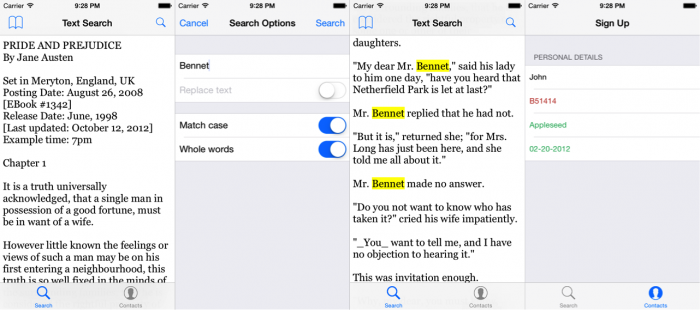
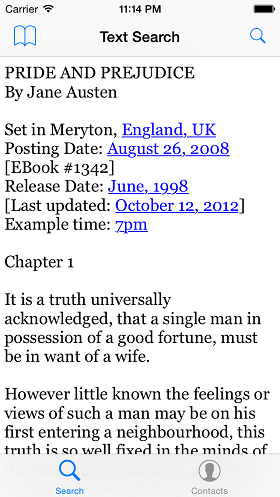
這個 App 涵蓋正則表達式的兩個常見用途:搜尋(高亮與替換)以及使用者輸入驗證。SearchViewController 中有一個唯讀的 UITextView,內容是《傲慢與偏見》的片段;點擊導航列上的搜尋鈕會彈出 SearchOptionsViewController,讓使用者輸入關鍵字並選擇是否區分大小寫。按下 Search 後回到列表,所有匹配處會被高亮;若選了 Replace 選項,則直接執行替換。
提示:高亮是利用 UITextView 的 NSAttributedString 屬性實作;也可以改用 Text Kit 來達成同樣效果。另外還有一顆書籤鈕,示範如何批次標示日期、時間與地點,格式多樣性這裡不逐一涵蓋,留給有興趣的人自行擴充。
建立便利建構子
打開 SearchOptionsViewController.swift,可以看到 SearchOptions 結構體封裝了使用者的搜尋設定,並以物件形式傳給 SearchViewController。接著新增一個名為 RegexHelpers.swift 的 Swift 檔,為 NSRegularExpression 加上便利建構子:
extension NSRegularExpression {
    convenience init?(options: SearchOptions) {
        let searchString = options.searchString
        let isCaseSensitive = options.matchCase
        let isWholeWords = options.wholeWords

        let regexOption: NSRegularExpressionOptions = (isCaseSensitive) ? .allZeros : .CaseInsensitive
        let pattern = (isWholeWords) ? "\\b\(searchString)\\b" : searchString

        self.init(pattern: pattern, options: regexOption, error: nil)
    }
}
兩個重點:使用者要求不區分大小寫時,帶入 .CaseInsensitive(NSRegularExpression 預設是區分大小寫的);要求整詞比對時,在模式前後加上 \b,因此 \bcat\b 只會匹配「cat」而不會匹配「catch」。若因故無法建立物件,建構子會回傳 nil。
搜尋與替換
在 SearchViewController.swift 中找到 searchForText,替換為:
func searchForText(searchText: String, replaceWith replacementText: String, inTextView textView: UITextView) {
    let beforeText = textView.text
    let range = NSMakeRange(0, countElements(beforeText))

    if let regex = NSRegularExpression(options: self.searchOptions!) {
        let afterText = regex.stringByReplacingMatchesInString(beforeText, options: .allZeros,
            range: range, withTemplate: replacementText)
        textView.text = afterText
    }
}
先取得文字內容並計算長度,指定比對範圍為整份文字;stringByReplacingMatchesInString 會回傳新字串而不更動原字串,最後再寫回 UITextView。
高亮匹配結果
func highlightText(searchText: String, inTextView textView: UITextView) {
    // 1
    let attributedText = textView.attributedText.mutableCopy() as NSMutableAttributedString
    // 2
    let attributedTextRange = NSMakeRange(0, attributedText.length)
    attributedText.removeAttribute(NSBackgroundColorAttributeName, range: attributedTextRange)
    // 3
    if let regex = NSRegularExpression(options: self.searchOptions!) {
        let range = NSMakeRange(0, countElements(textView.text))
        let matches = regex.matchesInString(textView.text, options: .allZeros, range: range)
        // 4
        for match in matches as [NSTextCheckingResult] {
            let matchRange = match.range
            attributedText.addAttribute(NSBackgroundColorAttributeName,
                value: UIColor.yellowColor(), range: matchRange)
        }
    }
    // 5
    textView.attributedText = attributedText.copy() as NSAttributedString
}
流程是:取得 attributedText 的可變複本;先清掉既有背景色;用便利建構子建立正則並取出全部匹配;逐一加上黃色背景;最後寫回 UITextView。
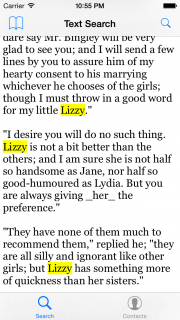
編譯執行後試著搜尋不同單字與詞組,全部匹配處都會高亮。特別試試搜尋「the」並勾選整詞比對——這時「them」裡的 the 不會被標示。
資料驗證
幾乎每個 App 都涉及使用者輸入,需要對 Email、電話號碼等欄位做某種程度的有效性檢查。正則表達式在模式比對上正好勝任。為了簡化模式撰寫,App 內的驗證一律不區分大小寫,模式只寫小寫即可。
作為練習,先自己想想要如何驗證下列字串(忽略大小寫):名字(1 到 10 個英文字母)、中間縮寫(1 個英文字母)、姓氏(英文字母加撇號,2 到 10 個字元)、出生日期(dd/mm/yyyy、dd-mm-yyyy 或 dd.mm.yyyy,且介於 1900/1/1 與 2099/12/31 之間)。卡關時可以回頭對照前面的速查表,或用 playground 實驗。
參考解答:
"^[a-z]{1,10}$",   // First name
"^[a-z]$",         // Middle initial
"^[a-z']{2,10}$",  // Last name
"^(0[1-9]|1[012])[-/.](0[1-9]|[12][0-9]|3[01])[-/.](19|20)\\d\\d$"  // Date of birth
打開 SignUpViewController.swift,改寫 viewDidLoad:
override func viewDidLoad() {
    super.viewDidLoad()

    textFields = [ firstNameField, middleInitialField, lastNameField, dateOfBirthField ]

    let patterns = [ "^[a-z]{1,10}$",
                     "^[a-z]$",
                     "^[a-z']{2,10}$",
                     "^(0[1-9]|1[012])[-/.](0[1-9]|[12][0-9]|3[01])[-/.](19|20)\\d\\d$" ]

    regexes = patterns.map {
        NSRegularExpression(pattern: $0, options: .CaseInsensitive, error: nil)
    }
}
用 Swift 的 map 把模式字串陣列一一轉成 NSRegularExpression 物件陣列。名字的模式從行首匹配起,接著是 a 到 z 的字元集,最後收在行尾,藉此把長度限制在 1 到 10;中間縮寫不必寫 {1},因為 ^[a-z]$ 本身就只匹配一個字元。出生日期較複雜:「月」用一個捕獲組匹配 01 到 12,後接一個捕獲組匹配 -、/ 或 .;「日」再用一個捕獲組匹配 01 到 31 並重複一次分隔符;最後以捕獲組匹配 19 或 20 加兩個數字收尾。
提示:實務上不會用正則表達式驗證日期(更不會用它檢查日期區間),而是用 NSDateFormatter 解析後比對 NSDate。這裡只是拿它練手。
接著實作 validateTextField:
func validateTextField(textField: UITextField) {
    let index = find(textFields, textField)
    if let regex = regexes[index!] {
        let text = textField.text.stringByTrimmingCharactersInSet(
            NSCharacterSet.whitespaceAndNewlineCharacterSet())
        let range = NSMakeRange(0, countElements(text))

        let matchRange = regex.rangeOfFirstMatchInString(text, options: .ReportProgress, range: range)
        let valid = matchRange.location != NSNotFound

        textField.textColor = (valid) ? UIColor.trueColor() : UIColor.falseColor()
    }
}
從 regexes 取出對應模式,清掉頭尾空白,建立比對範圍,再檢查 rangeOfFirstMatchInString 的結果。用這個方法的好處是找到第一個匹配就提早結束,效率最佳;若需要知道全部匹配數量,則可改用 numberOfMatchesInString。
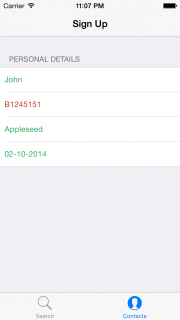
執行後點擊右下角的 Contacts 鈕,在註冊表單中輸入資料,每個欄位會依結果變綠或變紅。這裡用 stringByTrimmingCharactersInSet 去除頭尾空白,否則使用者不小心多打的空格會導致驗證失敗。
插曲:用正則表達式去空白
面對這個需求有兩條路:一是修改驗證模式去容忍頭尾空白,二是先套用另一個模式把空白去掉。後者能讓驗證模式保持簡潔、也更容易重構,因此更值得採用。
去空白的模式是 (?:^\\s+)|(?:\\s+$)。想通它之前不妨先自己試試。在 SignUpViewController.swift 類別定義之外加上 String 擴充:
extension String {
    func stringByTrimmingLeadingAndTrailingWhitespace() -> String {
        let leadingAndTrailingWhitespacePattern = "(?:^\\s+)|(?:\\s+$)"

        if let regex = NSRegularExpression(pattern: leadingAndTrailingWhitespacePattern,
                options: .CaseInsensitive, error: nil) {
            let range = NSMakeRange(0, countElements(self))
            let trimmedString = regex.stringByReplacingMatchesInString(self, options: .ReportProgress,
                range: range, withTemplate: "$1")
            return trimmedString
        } else {
            return self
        }
    }
}
然後把 validateTextField 中那行改成:
let text = textField.text.stringByTrimmingLeadingAndTrailingWhitespace()
這裡的 $1 是什麼?當正則含有捕獲組時,可以用 $ 加數字回引該組內容,這在正則文件中稱為反向引用。例如 Customer ID: (\d{3})-(\d{4}) 匹配「Customer ID: 123-0089」時,$1 是 123、$2 是 0089。
回到去空白的例子:由於 (?:...) 中的 ?: 宣告的是非捕獲組,比對到的內容不會被暫存,因此 $1 實際上是空的——效果就是把匹配到的空白「取代成空」,等於移除頭尾空白。當然,實務上直接把模板寫成空字串更直白。
更多捕獲組的應用
再來個實用例子:把「Bob ID: 143-5546」這種格式,改寫成「Bob ID: 5546 -- 143」,也就是把四碼放前面、三碼放後面,中間以兩個連字號分隔。
let cutomerIDS = ["Bob ID: 143-5546", "Ellen ID: 447-6091",
                  "Piper ID: 314-1596", "Easy ID: 217-1828"]

let regexSearchPattern = "^(\\w+\\s+ID:\\s+)(\\d{3})-(\\d{4})$"
let regexReplacementPattern = "$1$3 -- $2"

let newCustomerID1 = replaceMatches(regexSearchPattern, inString: "Bob ID: 143-5546",
    withString: regexReplacementPattern)
這個模式允許名字與 ID 之間、以及「ID:」與數字之間出現任意數量的空白。若你還在糾結捕獲組、非捕獲組與反向引用的關係,可以在 playground 中試試這幾種變化:把去空白模式改成「(^\\s+)|(\\s+$)」並以 BOO 為模板;改成「(?:^\\s+)|(\\s+$)」並以 $1BOO 為模板;再以 $2BOO 為模板。對照結果會很有感。
處理多組搜尋結果
最後補上書籤鈕的功能:點擊後標示文字中的日期、時間與地點。在 SearchViewController.swift 中找到該 action:
@IBAction func underlineInterestingData(sender: AnyObject) {
    underlineAllDates()
    underlineAllTimes()
    underlineAllLocations()
}
三個輔助方法的結構一致:
func underlineAllDates() {
    if let regex = NSRegularExpression.regularExpressionForDates() {
        let matches = matchesForRegularExpression(regex, inTextView: textView)
        highlightMatches(matches)
    }
}
時間與地點的版本同理。接著在 RegexHelpers.swift 的 NSRegularExpression 擴充中補上工廠方法,先留空模式:
class func regularExpressionForDates() -> NSRegularExpression? {
    let pattern = ""
    return NSRegularExpression(pattern: pattern, options: .CaseInsensitive, error: nil)
}
需求整理如下:
日期:xx/xx/xx、xx.xx.xx、xx-xx-xx 這類格式(日、月、年順序不影響,因為只是標示);或英文月名(全稱或簡寫)後接一兩個數字,日期可帶 1st、2nd、10th 這類序數後綴,再加逗號與四位年份,各段之間可有零到多個空白,例如「March 13th, 2001」。
時間:如「9am」或「11 pm」——一到兩位數字,接一個或多個空白,再接小寫的 am 或 pm。
地點:一個單字,緊跟逗號,可有零到多個空白,再接兩個大寫英文字母,例如「Boston, MA」。
日期的模式看起來很驚人:
let pattern = "(\\d{1,2}[-/.]\\d{1,2}[-/.]\\d{1,2})|(Jan(uary)?|Feb(ruary)?|Mar(ch)?|Apr(il)?|May|Jun(e)?|Jul(y)?|Aug(ust)?|Sep(tember)?|Oct(ober)?|Nov(ember)?|Dec(ember)?)\\s*(\\d{1,2}(st|nd|rd|th)?+)?[,]\\s*\\d{4}"
它被 | 切成兩半:前半 \\d{1,2}[-/.]\\d{1,2}[-/.]\\d{1,2} 處理數字型日期;後半先以 (Jan(uary)?|Feb(ruary)?|...) 匹配全稱或簡寫月名,接著 \\s*\\d{1,2}(st|nd|rd|th)? 匹配零到多個空白、一到兩位數字與可選的序數後綴,最後 [,]\\s*\\d{4} 匹配逗號、空白與四位年份。
時間與地點則單純得多:
// Times
let pattern = "\\d{1,2}\\s*(pm|am)"

// Locations
let pattern = "[a-zA-Z]+[,]\\s*([A-Z]{2})"
執行 App 並點擊書籤圖示,日期、時間與地點就會被標示出來。
順帶思考一個問題:目前這個時間模式其實不夠通用——它會匹配「28pm」,卻不會匹配「3:15pm」。作為挑戰,試著改寫成 12 小時制的 ab:cd am/pm 格式,要求能匹配 11:45 am、10:33pm、04:12am,但不匹配 2pm、0:00am、18:44am、9:63pm、7:4 am,且 am/pm 前至少一個空白。參考答案:
"(1[0-2]|0?[1-9]):([0-5][0-9]\\s?(am|pm))"
下一步
恭喜你完成了本篇,也累積了一些正則表達式的實戰經驗。它既強大又有趣,很像在解數學題:同一個需求往往有多種寫法,彈性正是它的魅力所在——過濾輸入空白、解析前先剝掉 HTML/XML 標籤、找出特定標籤等等,都是常見應用。
最後留一道練習:解读下面這個用來驗證 Email 格式的模式。
[a-z0-9!#$%&'*+/=?^_`{|}~-]+(?:\.[a-z0-9!#$%&'*+/=?^_`{|}~-]+)*@(?:[a-z0-9](?:[a-z0-9-]*[a-z0-9])?\.)+[a-z0-9](?:[a-z0-9-]*[a-z0-9])?
乍看像一堆亂碼,但用你剛學到的知識逐段拆解,就能化為己用。延伸資源推薦:www.regular-expressions.info(Jan Goyvaerts 維護,資訊量極大,他也出版了多本正則專書)、NSRegularExpression Class Reference(API 首選參考),以及 regexpal.com(快速測試模式的線上工具)。此外別忘了本篇附贈的 playground 與速查表 PDF。
- 上一篇文章: iOS 開源自選(4.15):京東風下拉動畫刷新、可折疊二級選單與二維碼生成
- 下一篇文章: iOS 應用架構談:從開篇到設計方法論