
Xcode 6 視圖調試完全指南:從 3D 層級到即時改動
本文由「遠的風景」翻譯自 raywenderlich,原作者 Scott Berrevoets,原文標題 View Debugging in Xcode 6。
視圖層級錯亂、Auto Layout 約束不如預期,這類問題往往很難靠讀程式碼看出來。過去我們只能把 frame 印到 console,再靠腦補還原畫面;Xcode 6 出爐後,整個視圖樹可以直接攤在眼前,除錯方式因此徹底改變。
更妙的是,你甚至不必看一行程式碼,就能打開別人的開源庫,觀察它是怎麼把畫面搭出來的。接下來就一步步走完所有可用操作。
準備環境
本教程以 Jesse Squires 的 JSQMessagesViewController 為例,它的 UI 風格與系統「訊息」App 相當接近。先到 GitHub 專案頁下載原始碼並解壓。
注意:該庫以 CocoaPods 管理相依性,若不熟悉,建議先看一篇 CocoaPods 入門。
在終端機進入解壓後的目錄,執行 pod install 安裝相依套件,然後開啟 JSQMessages.xcworkspace,編譯並在 iPhone 5s 模擬器上運行(4 吋模擬器最方便跟著操作)。另外要留意:Live View Debugging 只支援 iOS 8,即使你用的是 Xcode 6,也無法在 iOS 7 上使用。
在專案中點擊「Push via storyboard」,進入與 Steve Jobs、Tim Cook 的對話串——這就是我們要檢視的畫面。
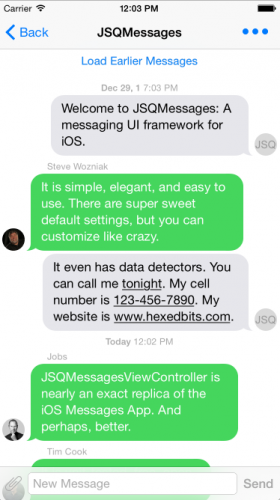
就連 Steve Wozniak 也來湊熱鬧。
捕捉視圖層級
回到 Xcode,點擊調試列上的 Debug View Hierarchy 鈕,或走 Debug > View Debugging > Capture View Hierarchy,兩者等效。

Xcode 會像按下 pause 一樣中斷 App,但這次畫面上出現的不是程式碼,而是一塊 canvas:主視窗的完整視圖層級被畫了出來,每個視圖的邊界都以細線框標示。
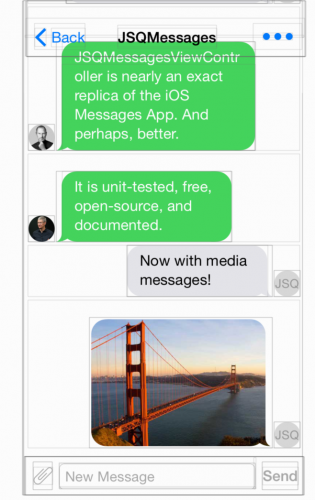
由於多數 view 並不會互相覆蓋,App 執行時看起來就像一整塊;而在 canvas 上,這些層層疊疊的子視圖會以額外的線框被區分開來。
在 canvas 上按住拖曳,視圖樹會以 3D 模型的形式旋轉展開。
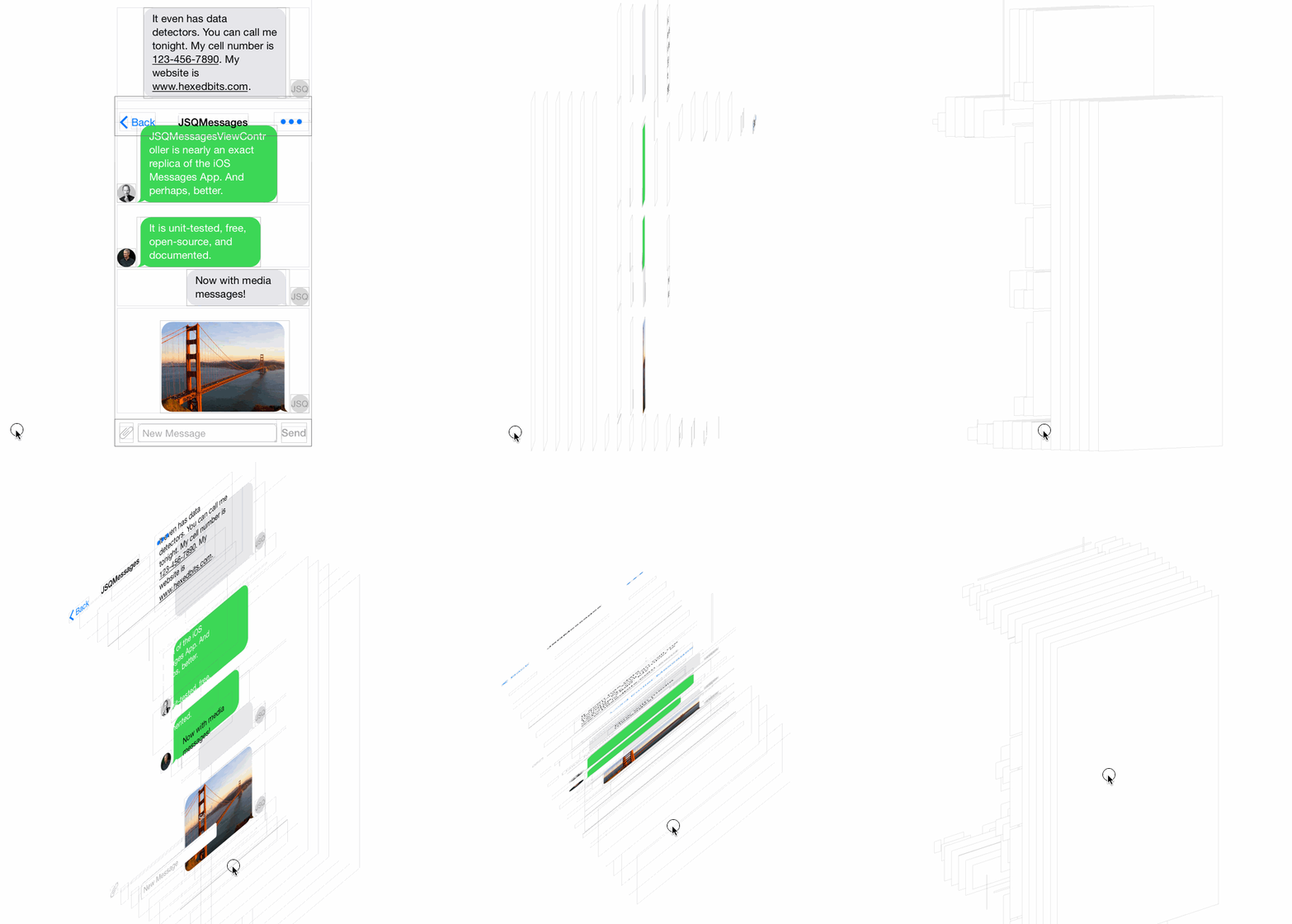
你可以從上、下、左、右各個角度檢視它。
提示:若畫面與教程不符,按 cmd + 6 叫出 Debug navigator 確認你所在的位置;同時檢查面板左下角那兩個篩選鈕是否處於未選定狀態,否則會有視圖被隱藏。

探索視圖層級
最自然的做法,是先把視圖樹往左拉開,由堆疊深處往外看。
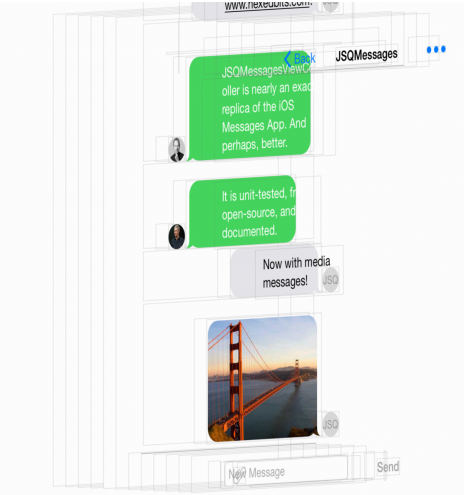
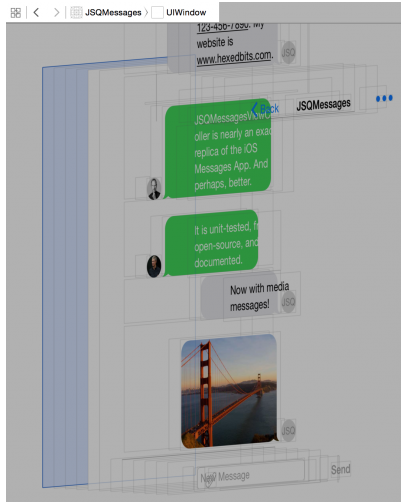
想理解 App 的構成方式時,多角度旋轉非常有用。但你會發現堆疊底部(左側)還有一堆空白視圖,它們是什麼?
點選最左側那個視圖,Xcode 會將其高亮,畫布上方的 Jump Bar 也跟著更新,顯示目前選物件是 UIWindow。由於此 App 只用一個視窗,可以合理推斷它就是 AppDelegate 的 window 屬性。
反過來點最上層的視圖,Jump Bar 顯示的是 UILayoutContainerView——一個連公開標頭都找不到的類別。
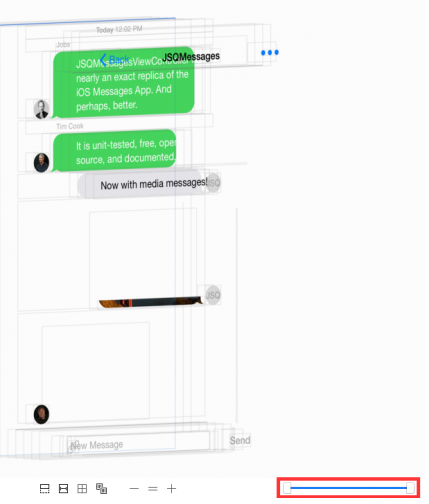
這時你看到的層級大致是:UINavigationTransitionView(導航控制器負責轉場的容器)、UIViewControllerWrapperView(包住 view controller 的 view)、UIView(對應 view controller 的 view 屬性),以及最上層用來呈現訊息的 JSQMessagesCollectionView。
聚焦真正該看的視圖
從視窗數下來的前四層其實只是視覺噪音,留著只會干擾判斷。畫布右下角有一組雙滑桿,左右拖動即可暫時隱藏多餘的視圖,預設位於兩端。
把左端滑桿往右推一點,線框會一層層消失;再推遠一些,UINavigationTransitionView 也不見了。你可以一路推到把 JSQMessagesCollectionView 的父視圖藏起來為止。
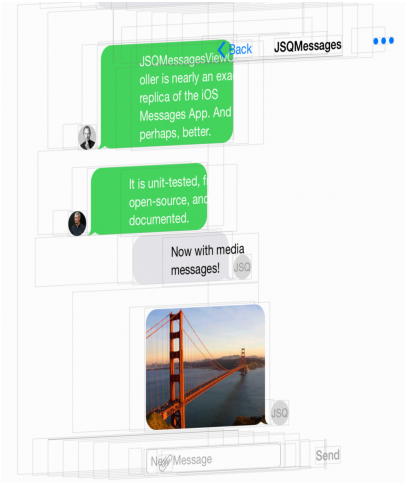
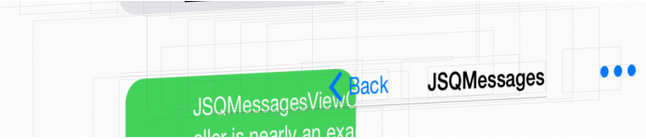
右側的導航欄同樣遮住了底下的佈局,而它上面還有更小的子元件,這時就需要放大檢視。畫布中央那組三顆按鈕分別是放大「+」、縮小「-」與還原「=」。
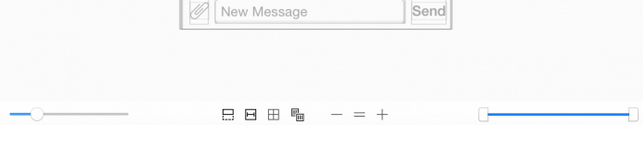
若使用觸控板,兩指捏合缩放同樣可行,縮得太遠時尤其好用;一般滑鼠滾輪也可以。
放大之後視圖雖看得清楚,卻仍緊緊重疊。此時請用畫布左下角的間距滑桿:往右拖得越遠,各層視圖之間的間隔就越大。
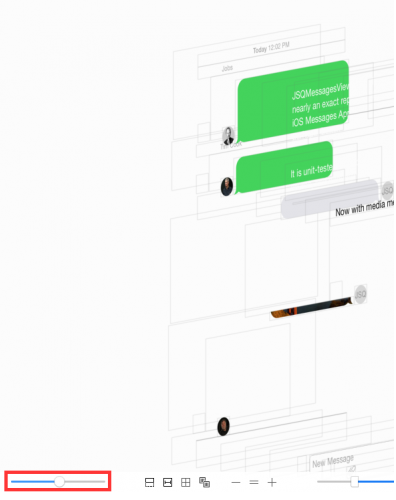
把滑桿推到最右,工具列上的元件就能清楚分家;也可以直接在畫布上拖動視圖,擺到順眼的位置。
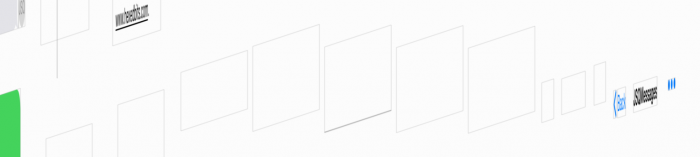
再用右下角那支滑桿把右端往左收,視圖會從頂層開始逐一消失,搭配 Jump Bar 辨識每一層的類別:先是導航項目、再來是包住它們的按鈕,然後是幾個私有視圖,最後才輪到 UINavigationBar。
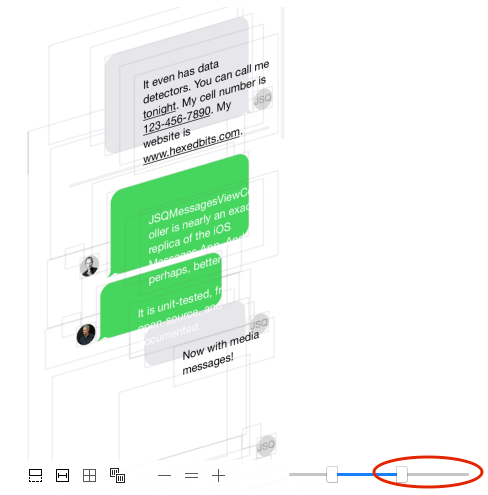
啊,導航欄不見了!
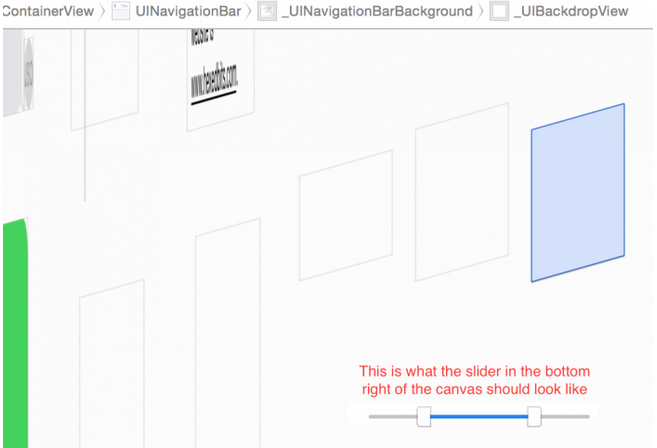
補充一個容易混淆的細節:旋轉過 3D 視圖後,滑桿的移除方向會跟著改變——左側滑桿仍從堆疊底部開始移除,右側滑桿則一律從頂部開始,與視角無關。因此讓頂層視圖停在右側,才是比較直覺的觀察方式。
不過,一旦連 _UIBackdropView 一起隱藏,畫面底部的工具列內容也會消失。既然工具列是畫面的重要組成,就只隱藏到 _UIBackdropView 之前為止。
更多視圖檢視選項
篩掉了無關的視圖,接著要把視角轉回正面。手動拖回去很難剛好對齊,好在缩放鈕左側那組四顆按鈕中的第三顆(Reset Viewing Area)能一鍵取消旋轉、回到正面視角。
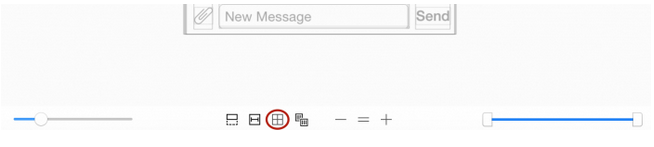
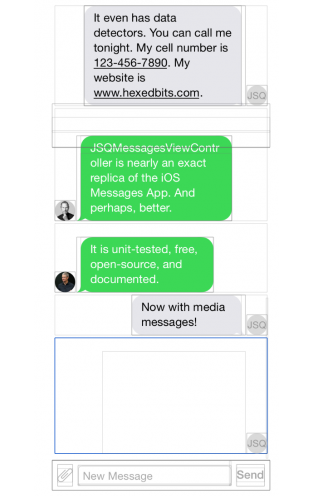
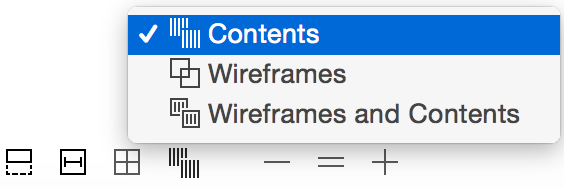
你會發現除錯器裡看到的畫面,和 App 實際運行時仍有些差異。首先是每個視圖外圍的線框——它們能幫你看出透明或無內容的視圖,但不需要細節時反而顯得雜亂。Reset Viewing Area 右側的 View Mode 鈕可以在「只看線框」、「只看內容」與「兩者都看」之間切換。

只關心位置時,線框很好用;要調外觀時,切到 Contents 只留內容會清爽很多。

接著是另一個落差:App 執行時,氣泡上會有顯示寄件者名稱與時間戳的標籤,最後一則還有金門大橋的照片,但除錯檢視裡全都看不到。原因是這些視圖的 clipsToBounds 設為 YES。點擊中間那組按鈕的第一顆,即可顯示或隱藏這些被裁掉的內容。

標籤之所以裁切,是因為名字與日期不該溢出邊界;圖片則是靠圓角半徑裁出圓角效果。按下按鈕後,這些視圖便會如實呈現在 Xcode 中。
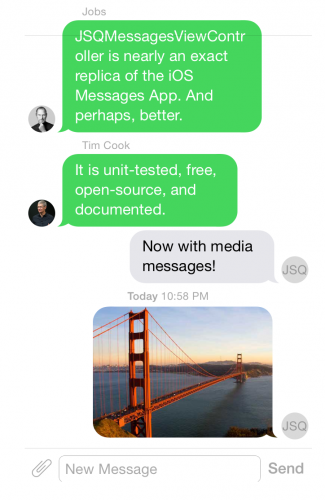
提示:若仍可見的元件周邊殘留線框,用前述 View Mode 鈕切換一下即可解決。
至此,你已在 Xcode 裡近乎完美地複製了執行中的視圖層級。

檢視單一視圖的細節
按 cmd + 6 叫出 Debug navigator,它會列出目前所有視窗的視圖樹,和一般除錯會話的用法一致。
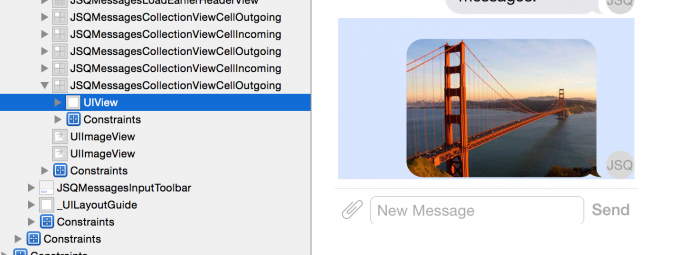
面板底部有兩個篩選鈕:左側原設計用來過濾系統私有實作的元素(在 Xcode 6.2 上似乎沒作用),右側則隱藏 hidden 設為 YES 的視圖,搜尋欄還能只顯示符合條件的視圖與約束。跟著本教程操作時,建議兩者都不勾選、也不使用搜尋。
展開最後一個 JSQMessagesCollectionViewCellOutgoing,你會看到它只有一個子視圖 UIView——用過 collection view 的人對此不陌生,因為每個 UICollectionViewCell 都有承載內容的 contentView。把滑鼠移到 Debug navigator 的 UIView 上(點選但不要展開),畫布上對應位置會同步高亮。
想知道 iOS 究竟怎麼擺放這個 cell,按 cmd + option + 4 開啟 Size Inspector,視圖的邊界、位置與錨點都會視覺化呈現。
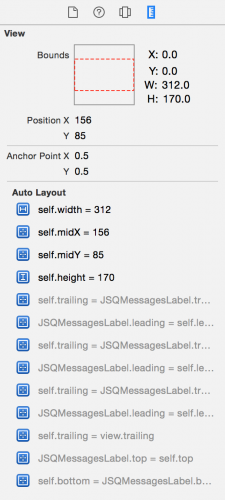
更有意思的是套用於該視圖的 Auto Layout 約束清單:內容視圖的寬高分別被設為 312 與 170 point 並置中,而 cell 本身就是 312×170,因此內容視圖填滿整個 cell;以灰色顯示的則是描述視圖與子視圖關係的約束。
想深入看某條約束,先展開視圖樹中的視圖,再展開 Constraints,會看到與 Size navigator 相同的清單。
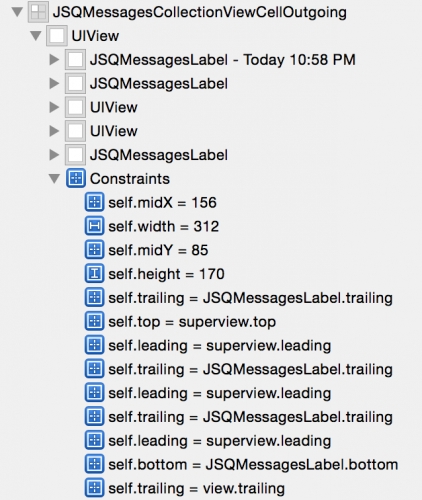
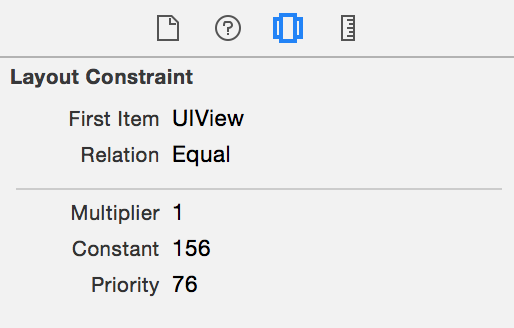
點選第一條約束(self 的 midX),再用 cmd + option + 3 切到 Object inspector,即可看到約束摘要;閱讀方式與在 Interface Builder 中編輯時相當類似。
除了尺寸與約束,Object inspector 還提供其他資訊。回到 Debug navigator,展開 cell 根 UIView,會看到三個 JSQMessageLabel 與兩個 UIView。選中第一個(帶時間戳的那個)並開啟 Object inspector。
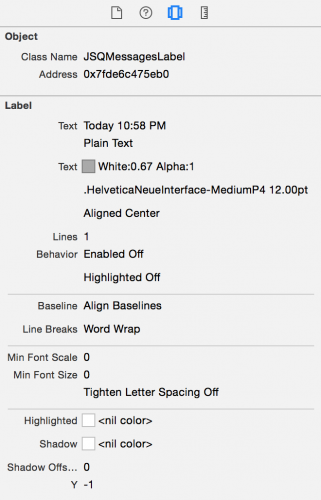
上半部是類別名稱與記憶體位址,下半部則是各公開屬性的實際值——例如文字顏色為不含 alpha 的 0.67 灰、字級 12pt。
再展開根 UIView 中的第二個 UIView,會看到一個 UIImageView。
選中它並查看 Object inspector。
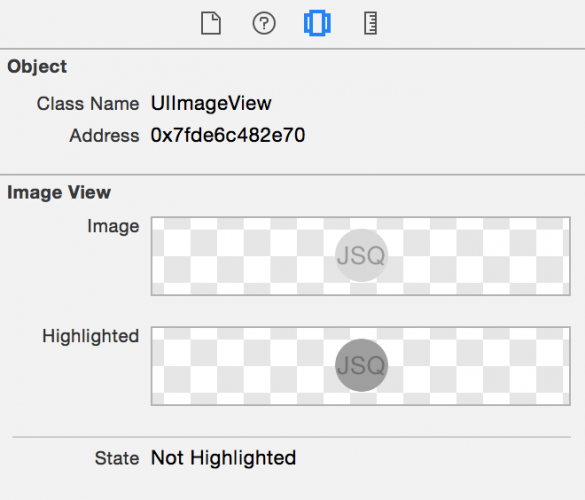
這就是用來顯示頭像的視圖(此例以作者縮寫 JSQ 代替),一般圖、高解析圖、暗色圖與點擊時的高亮圖都列在裡面。至於另外兩個 JSQMessageLabel,目前沒有文字,是保留給稍後收到的寄件者名稱與送出失敗的錯誤訊息。
繼續執行 App,只要點調試列上的 Continue,或走 Debug > Continue,就和一般除錯流程一樣。
即時修改:不重新編譯就改 UI
來做個小實驗:只用除錯器,把這個 collection view 的垂直滾動指示器改成紅色。可以先掌握兩個觀念:
一、視圖除錯與其他除錯環節相通,你能在終端用 expr 等指令,但改動要重新運行才看得到;二、Objective-C 的指標本質上就是記憶體位址,因此像 po 0x123456abcdef 這樣的指令,會印出該位址物件的描述。
若中途卡住,可以照下面的路徑排查。先確認視圖模式已設為 Contents。
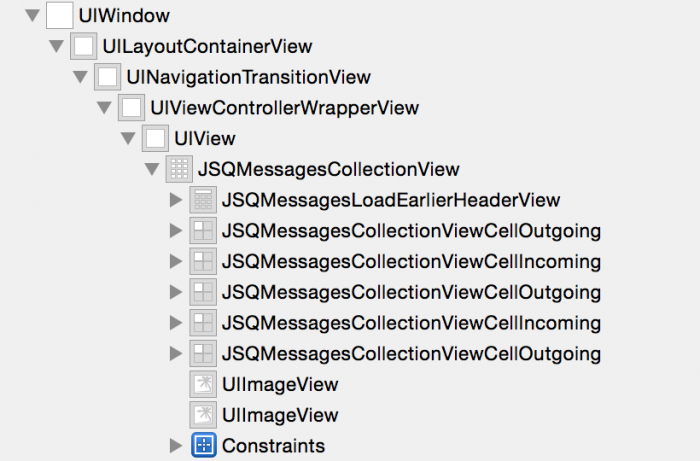
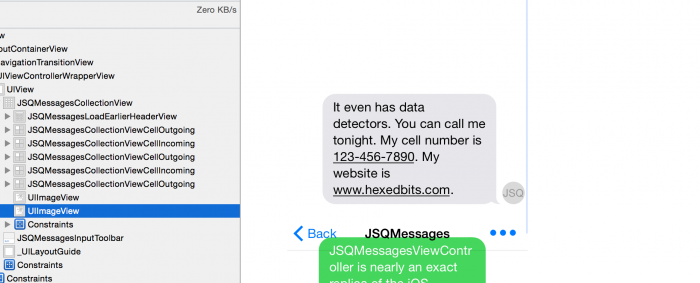
在 Debug navigator 中展開 collection view 的視圖樹,看清楚其子視圖。
最後兩個子視圖分別是水平與垂直滾動指示器。點選第二個,畫布上會高亮垂直的那一條。
從 Object inspector 複製該 image view 的記憶體位址(此例為 0x7fde6c484640),接著對位址中的物件送出 setBackgroundColor: 訊息:
expr (void)[0x7fde6c484640 setBackgroundColor:[UIColor redColor]]
回到 App 滾動列表,指示器就變成紅色了。恭喜,你已掌握 Xcode 6 視圖除錯的基本功。
老派但依然好用的除錯手法
即時除錯很方便,卻不代表舊方法該被丟掉。事實上 iOS 8 還追加了一個很受歡迎的技巧:_printHierarchy。
若你已熟悉前面的內容,這節可以跳過;但如果你偏愛這種輕巧的老派做法,別錯過。
印出 View Controller 層級
_printHierarchy 是 UIViewController 的私有方法,可把 view controller 樹印到 console。編譯運行後選擇 Push via storyboard,點調試列的 pause,在終端輸入:
po [[[[UIApplication sharedApplication] keyWindow] rootViewController] _printHierarchy]
輸出的內容大致如下:

你會看到 UINavigationController 的第一個 view controller 是 TableViewController,第二個才是 DemoMessagesViewController。這個例子本身不驚奇,但當導航控制器裡有好幾層、或彈出視圖中還嵌了 tab bar controller 時,這個指令能省下大量摸索時間。
印出視圖層級
偏好純文字檢視的人,可以用 UIView 的舊私有方法 recursiveDescription,輸出格式與上面的 view controller 樹很相似。開啟 Views/JSQMessagesCollectionViewCellOutgoing.m,在 awakeFromNib 中下中斷點。
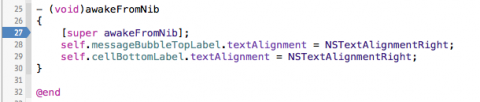
編譯運行並選擇 Push via Storyboard,中斷後在 console 輸入:
po [self.contentView recursiveDescription]
就會印出該 cell 的 contentView 層級:
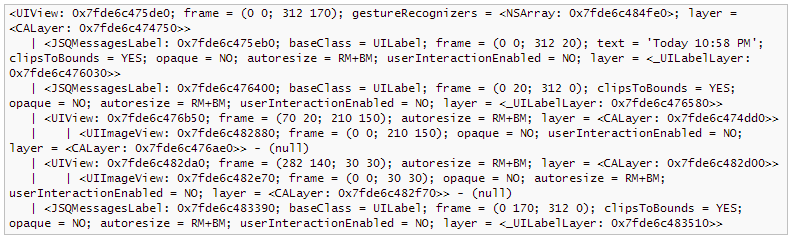
做法樸素,但在 iOS 8 之前,它是檢視視圖層級最直接的手段。
debugQuickLookObject 與 Quick Look
Xcode 5.1 加入了 Debug Quick Look。當你想快速確認某個物件「看起來是什麼」,卻不在意它怎麼實作時,這功能非常合適。自訂類別只要實作 debugQuickLookObject 並回傳任意內容,Xcode 就會以視覺化方式呈現。以 NSURL 為例,它會回傳一個載入該網址的 UIWebView,讓你直接看到結果。
下一步
以上就是 Xcode 6 視圖除錯的全貌,這是個能省下大量時間的工具。若你需要更強大的能力,可以考慮付費的 Reveal,它在視圖除錯上比 Xcode 內建方案更靈活。