
再造「手機 QQ」側滑菜單(二):用 Auto Layout 高仿左視圖
系列前文:再造「手機 QQ」側滑菜單(一)實現側滑效果。
代碼示例:https://github.com/johnlui/SwiftSideslipLikeQQ
本篇的主題是用 Auto Layout 復刻手機 QQ 的左側視圖,力求從布局到動畫都接近原作。由於實現過程瑣碎,本文重點講思路與心得,不再大段貼代碼。
先觀察:手 Q 的左視圖是怎麼出現的
細部動畫
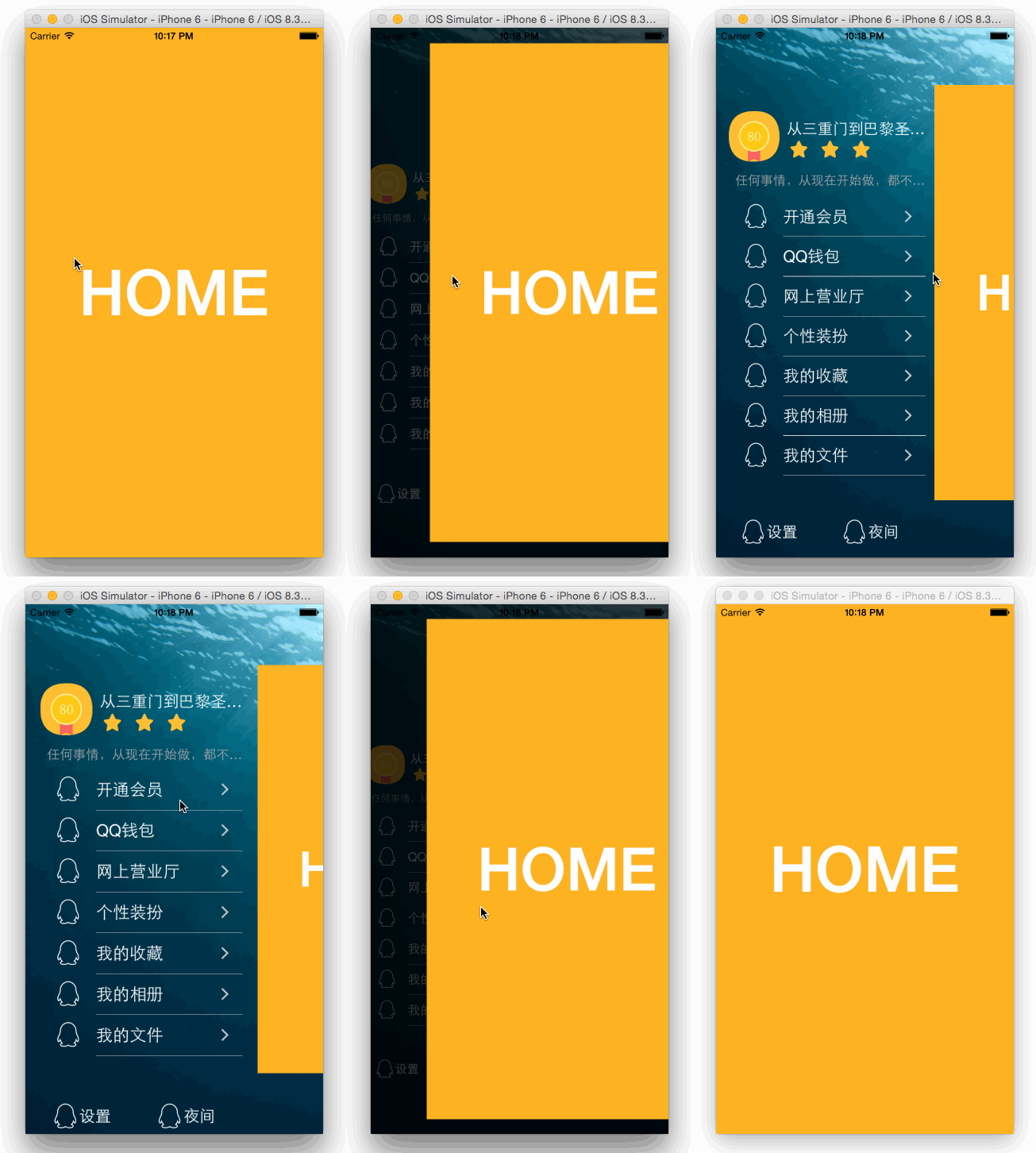
仔細看會發現,把主頁往右拖時,左側菜單同時在做平移與放大,並覆蓋一層黑色遮罩,透明度隨拖動距離持續變化。

適配邏輯
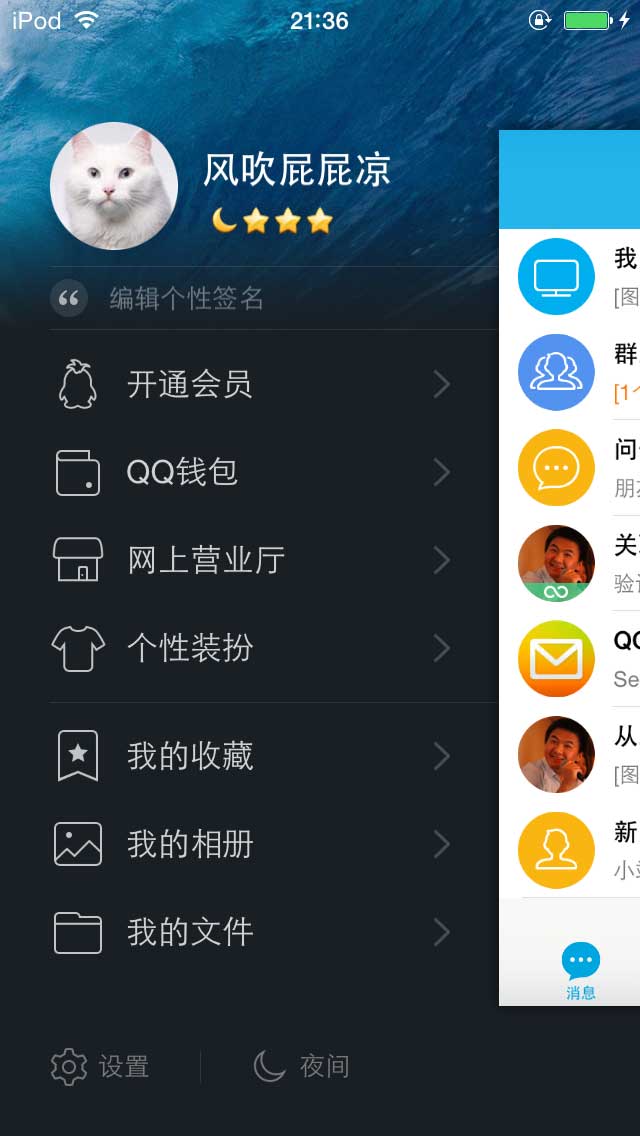
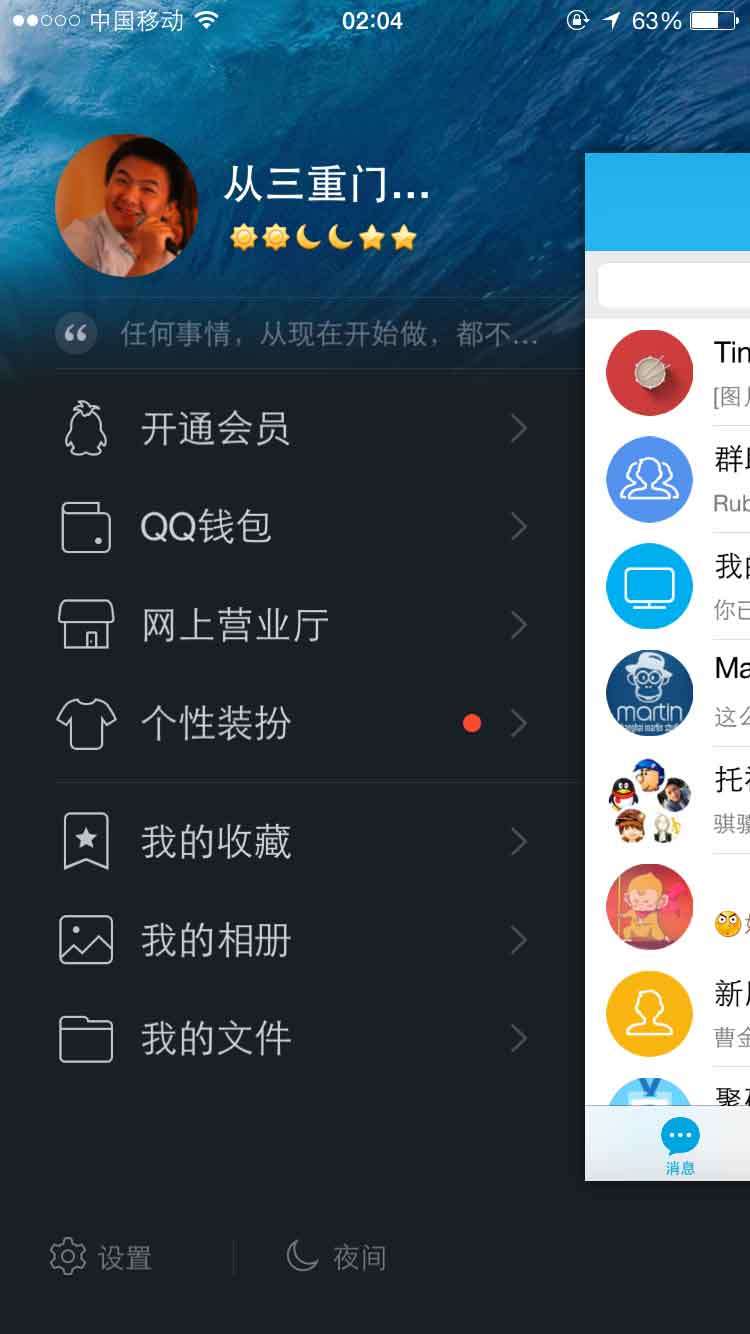
對比 4 吋與 4.7 吋屏幕上的左視圖,4.7 吋上的元素尺寸與字體都更大一些,並且帶有明顯的模糊。由此判斷,手 Q 採用的應該是「4 吋以上等比放大」的策略。
4 吋:
4.7 吋:
動手仿製
用 StoryBoard 搭左視圖
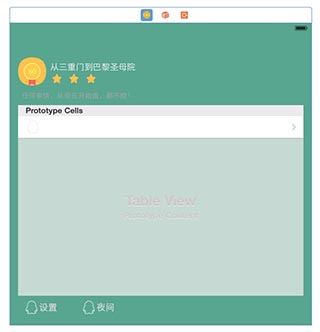
在 StoryBoard 中新增一個 View Controller,並建立 LeftViewController: UIViewController 類完成綁定,然後把界面搭出來,用 Auto Layout 加完整約束。
補充兩點:
- 不熟悉 Auto Layout 的同學可以參考《Auto Layout 使用心得》系列;
- 在普通 UIViewController 中使用 UITableView 的做法,可參考《如何在普通 UIViewController 中使用 UITableView》。
效果如下圖。為了讓白字看得清楚,我把主 view 的背景調成了綠色,實際項目用 Default(透明)即可。
取出左視圖並加遮罩
代碼位置:https://github.com/johnlui/SwiftSideslipLikeQQ/blob/master/SwiftSideslipLikeQQ/ViewController.swift#L34-L50
這裡有一點值得記住的經驗:為了保證 LeftViewController 中各類事件都能正常響應,必須把它聲明為 ViewController 的成員變量:
var leftViewController: LeftViewController!
道理和《AVAudioPlayer 如何在頁面呈現之後按需初始化》裡提出的方案是一樣的。
與左視圖相關的動畫代碼比較繁瑣,直接參考項目源碼即可。
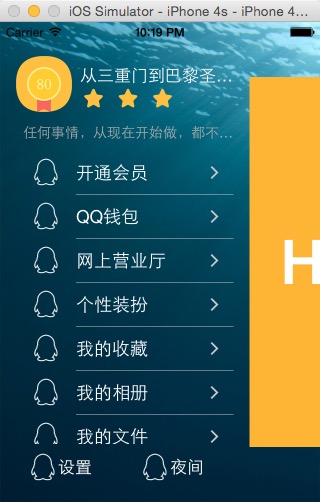
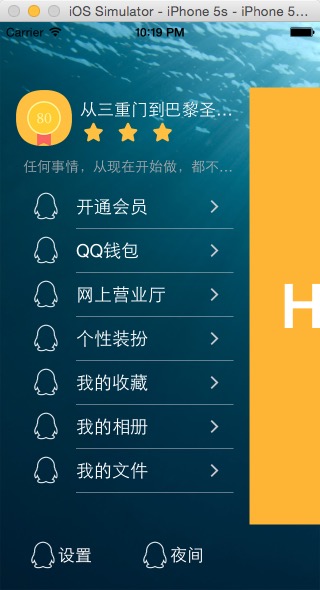
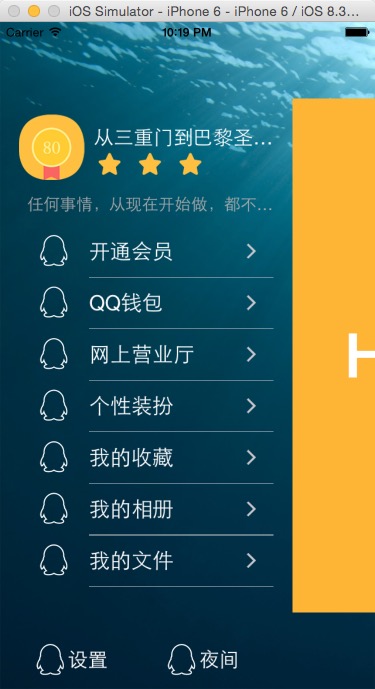
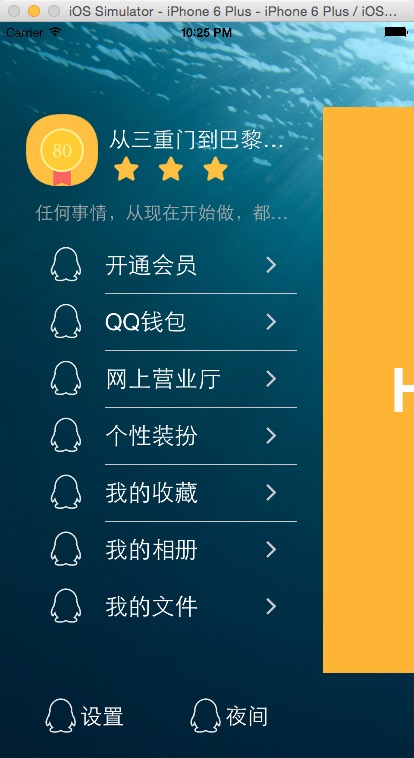
效果與適配
動畫效果
3.5 吋:
4.0 吋:
4.7 吋:
5.5 吋:
下一篇:再造「手機 QQ」側滑菜單(三)視圖聯動。
- 上一篇文章: 全面整理:UITableView 優化實戰手冊
- 下一篇文章: 自己動手寫一個 iOS 網絡請求庫(三):用適配器模式降低耦合