
iOS 9 適配完全指南:從 HTTPS 強制升級到 Bitcode 的踩坑記錄
本文為投稿文章,作者:ChenYilong(https://github.com/ChenYilong/iOS9AdaptationTips)
Demo1_iOS9 網絡適配_改用更安全的 HTTPS
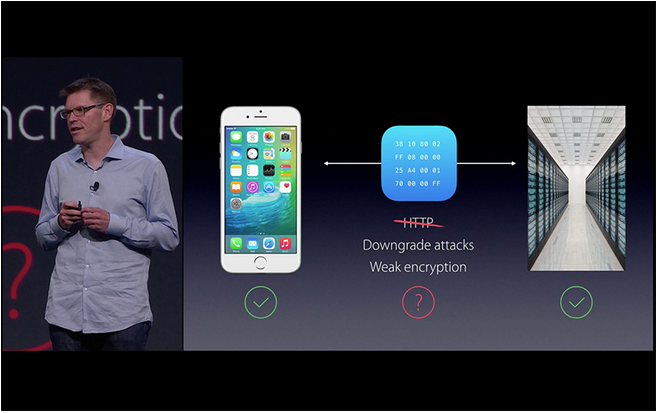
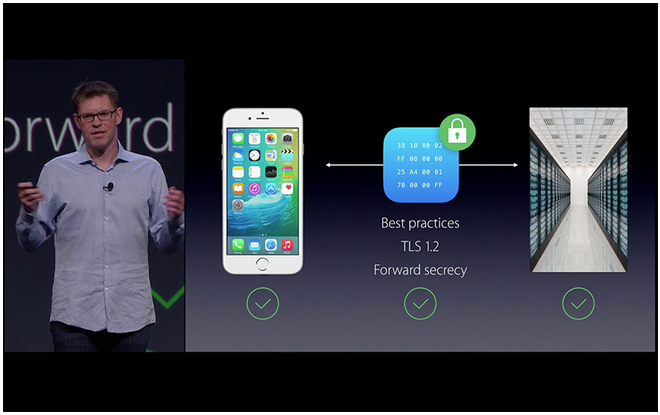
iOS 9 把 HTTP 請求全面推向 HTTPS:系統送出的網絡請求將統一採用 TLS 1.2 SSL。此舉意在強制提升數據存取安全,Foundation 框架下的相關網絡請求不再預設走 HTTP 這類不安全的協議,而是預設 TLS 1.2。服務端因此需要相應更新才能正確解析;若暫時無法更新,也可以在 Info.plist 中聲明,退回允許不安全的網絡請求。
討論之前,先回答 iOS 工程師最關心的那個問題:
這跟我有什麼關係?需要加班嗎?!
先看看業內對 Apple 這一步的評價:
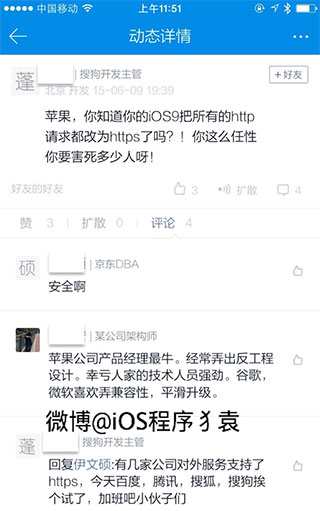
這是某社交 App 上的討論,吐槽聲與肯定聲看來同時存在。
結論是:
關係很大,加班吧,少年!
言歸正傳【嚴肅臉】,我們正式拆解 WHAT、WHY、HOW 三個問題:
WHAT:SSL/TLS 是什麼?跟 HTTP、HTTPS 之間是什麼關係
WHY:以前的 HTTP 不是也能跑嗎?為什麼非要 SSL/TLS,Apple 是不是又在反人類
HOW:具體怎麼適配——弱弱地問一句,要加多久班
WHAT:SSL/TLS 是什麼?跟 HTTP、HTTPS 有何關係
照老規矩,先給結論:
HTTP+SSL/TLS+TCP = HTTPS
TLS 就是 SSL 的新名字。舉個例子:「TLS 1.0」之於「SSL 3.1」,就像「公元 2015 年」之於「民國 104 年」,或「一公斤」之於「一千克」——稱呼不同,所指相同。
SSL 3.0 之後的迭代版本被重新命名為 TLS 1.0,也就是說:
TLS 1.0 = SSL 3.1
兩者其實是同一樣東西,所以我們平常也常直接寫成「SSL/TLS」。常見的版本有:
SSL 2.0
SSL 3.0
TLS 1.0(SSL 3.1)
TLS 1.1(SSL 3.1)
TLS 1.2(SSL 3.1)
那為什麼標題只提「改用 HTTPS」,卻沒提 SSL 和 TLS?把下一個公式看懂就明白了:
HTTP+SSL/TLS+TCP = HTTPS
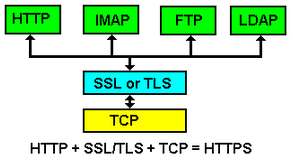
打個比方:原本的 HTTP 像一根塑料水管,容易被戳破;現在的 HTTPS 則是在這根塑料水管外面再包上一層金屬水管。好處有兩個:原本的塑料管照樣運作,而加固之後也不容易被戳穿了。
目前應用最廣的仍是 TLS 1.0,其次是 SSL 3.0,但主流瀏覽器早已普遍支援 TLS 1.2。Apple 要求你的 HTTP 採用 SSL/TLS 協議,本質上就是把你從 HTTP 推到 HTTPS。
WHY:以前的 HTTP 不是也能用嗎
不使用 SSL/TLS 的 HTTP 通信,就是不加密的通信。所有內容以明文傳輸,由此帶來三大風險:
竊聽風險(eavesdropping):第三方可以讀到通信內容
篡改風險(tampering):第三方可以修改通信內容
冒充風險(pretending):第三方可以偽裝他人身份參與通信
SSL/TLS 協議正是為了解決這三個問題而生,目標是:
所有信息加密傳輸,第三方無法竊聽
具備校驗機制,內容一旦被竄改,通信雙方立刻察覺
配備身份憑證,避免身份被冒充
HOW:如何適配
回到開頭那段說明:TLS 1.2 被強制用來增強數據存取安全,Foundation 框架下相關網絡請求預設改走 TLS 1.2,服務端需要更新以解析數據;若不更新,可透過 Info.plist 聲明退回不安全的網絡請求。
方案一:推動公司服務端即刻升級到 TLS 1.2。
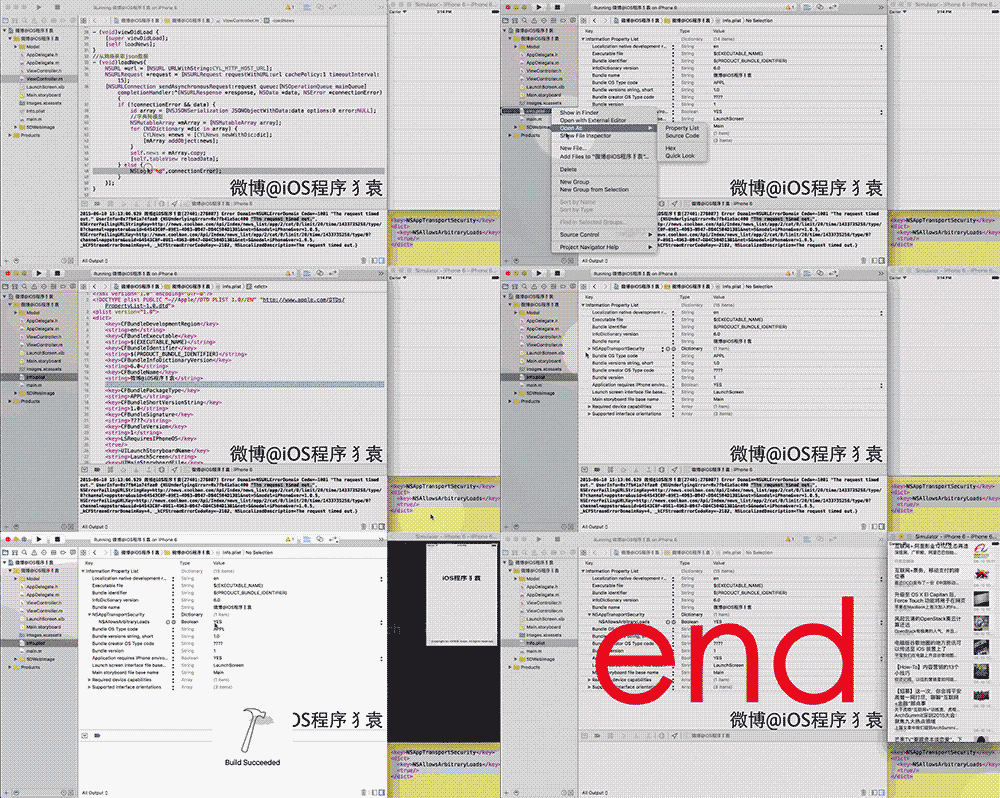
方案二:Apple 並不建議,但可以透過 Info.plist 聲明,讓 App 繼續訪問指定的 HTTP,甚至任意 HTTP。
具體做法見下方 gif,示例 Demo 見 Demo1。
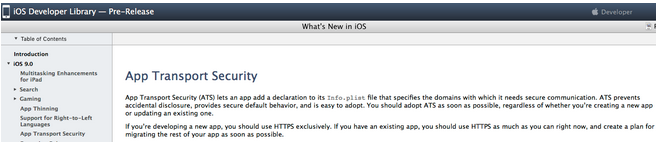
正如 Apple 官方文件所述:
Info.plist 對應的 XML 原始碼如下:
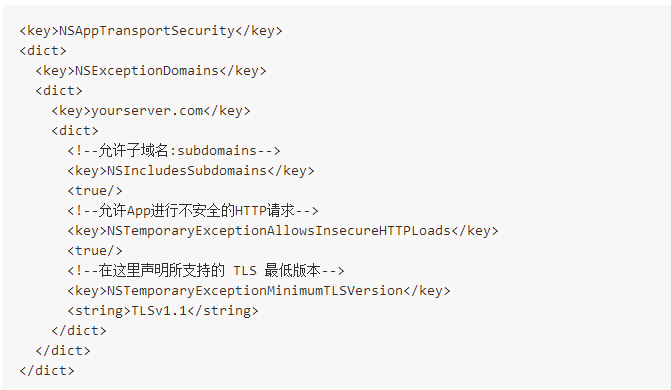
上面这种做法比較嚴謹,明確指定了哪些特定 HTTP 可以放行。當然也有粗暴做法:直接全面退回不安全的 HTTP 網絡請求,任意 HTTP 都能發。比如你在開發一款瀏覽器 App,或者你想偷懶,或者後端想偷懶,又或者公司暫時不打算升級服務器……
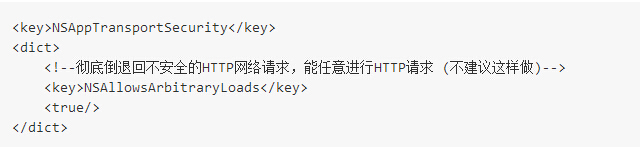
聲明:目前 Apple 官方文件尚未提及如何在 Info.plist 中配置這項,我會持續關注,若有更新再回來補充本文。
Demo2_iOS9 新特性_更靈活的后台定位
Demo:GitHub 地址
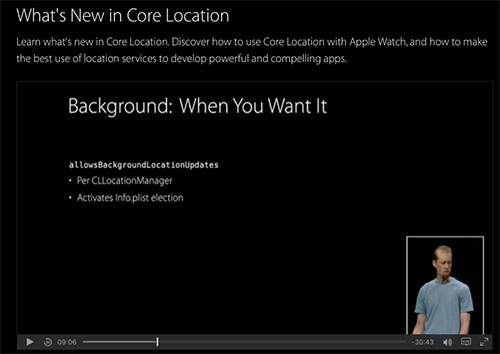
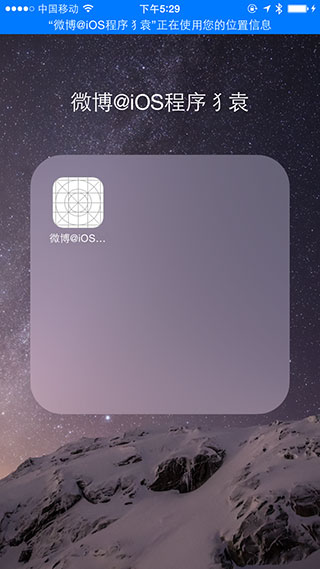
【iOS 9 在定位這件事上,有一個壞消息也有一個好消息】壞消息:如果不做 iOS 9 適配,就不能再悄悄在后台定位(也就是不出現藍條,見圖)。好消息:從 iOS 9 開始允許這種場景——同一個 App 內可以有多個 location manager,其中一些只在前台定位,另一些可在后台定位,而且能隨時開啟或關閉特定 location manager 的後台定位能力。
如果沒有申請到後台定位權限,其實也能在后台定位,只是會出現藍條提示:
如何申請後台定位權限:
// 1. 實例化定位管理器 _locationManager = [[CLLocationManager alloc] init]; // 2. 設置代理 _locationManager.delegate = self; // 3. 定位精度 [_locationManager setDesiredAccuracy:kCLLocationAccuracyBest]; // 4. 請求用戶權限:分為:只在前台開啟定位、在後台也可定位, // 注意:建議只請求其中一個,如果兩種權限都需要,只請求後台定位即可, // 這樣的順序將導致 bug:第一次啟動程序後,系統將只請求前台定位的權限,後台定位權限系統不會請求,只會在下一次啟動應用時才請求 if ([[[UIDevice currentDevice] systemVersion] floatValue] >= 8) { //[_locationManager requestWhenInUseAuthorization]; // 只在前台開啟定位 [_locationManager requestAlwaysAuthorization]; // 在後台也可定位 } // 5. iOS 9 新特性:允許同一個 app 中出現多個 location manager,一些只能在前台定位,另一些可在後台定位(並可隨時禁止其後台定位)。 if ([[[UIDevice currentDevice] systemVersion] floatValue] >= 9) { _locationManager.allowsBackgroundLocationUpdates = YES; } // 6. 更新用戶位置 [_locationManager startUpdatingLocation];但如果你照著這樣寫,卻沒有配置 Info.plist,那麼 100% 會閃退,並報出這樣的錯誤:
*** Assertion failure in -[CLLocationManager setAllowsBackgroundLocationUpdates:], /BuildRoot/Library/Caches/com.apple.xbs/Sources/CoreLocationFramework_Sim/CoreLocation-1808.1.5/Framework/CoreLocation/CLLocationManager.m:593
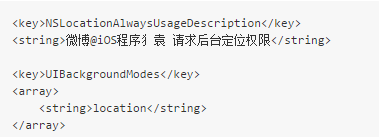
需要把 Info.plist 配置成這樣:

對應的 Info.plist XML 原始碼是:
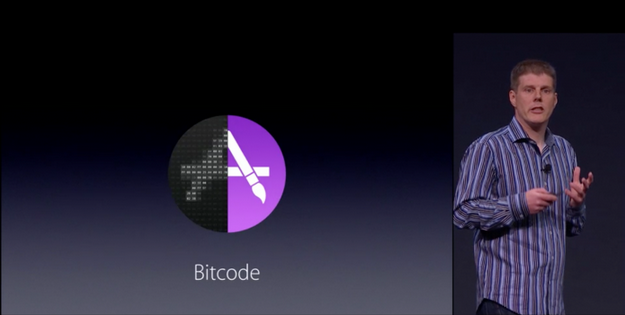
Bitcode(通俗解釋:在線版的安卓 ART 模式)
未來的 Watch 應用必須包含 Bitcode,iOS 端不強制,但 Xcode 7 預設會開啟 Bitcode。
如何適配?
方法一:更新所用 library 使其包含 Bitcode,否則會出現以下警告:
(null): URGENT: all bitcode will be dropped because '/Users/myname/Library/Mobile Documents/com~apple~CloudDocs/foldername/appname/GoogleMobileAds.framework/GoogleMobileAds(GADSlot+AdEvents.o)' was built without bitcode. You must rebuild it with bitcode enabled (Xcode setting ENABLE_BITCODE), obtain an updated library from the vendor, or disable bitcode for this target. Note: This will be an error in the future.
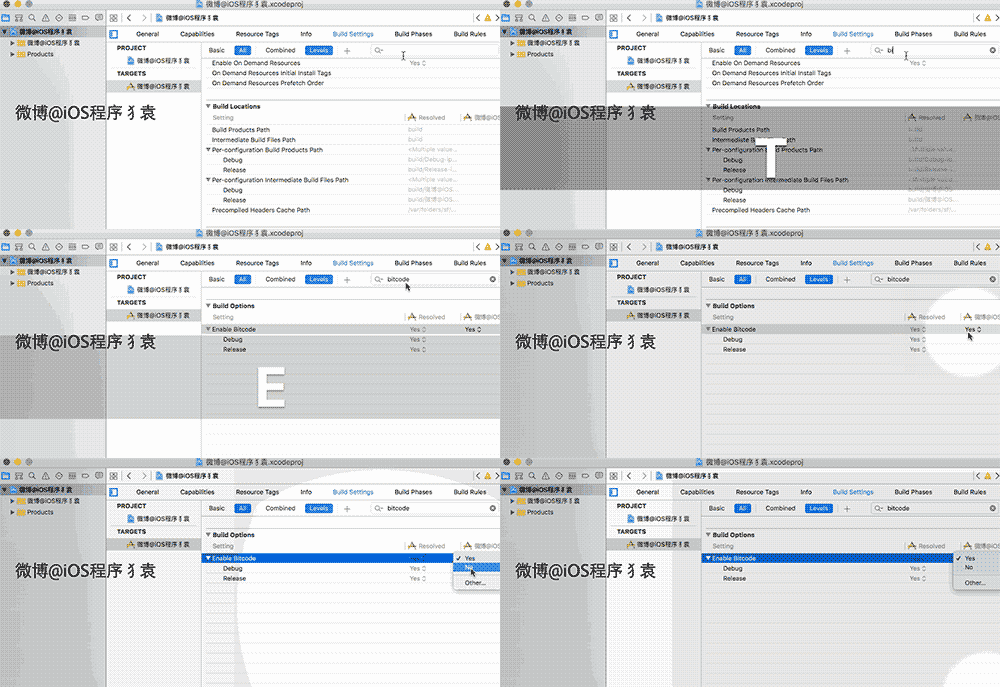
方法二:關閉 Bitcode,操作方式見下圖。
更多資訊請移步 Apple 的 bitcode 官方文件,以及 WWDC 2015 Session 102: "Platforms State of the Union"。
企業級分發
iOS 9 之前,企業級分發非常省事:點擊 App 會出現「信任」按鈕。
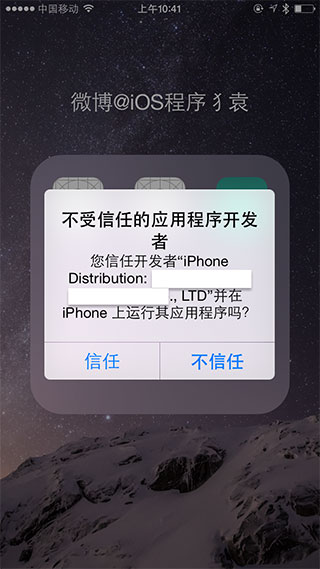
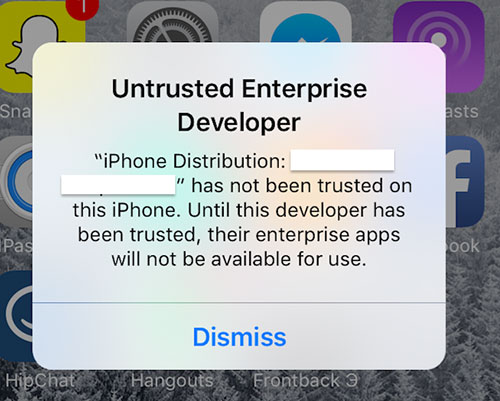
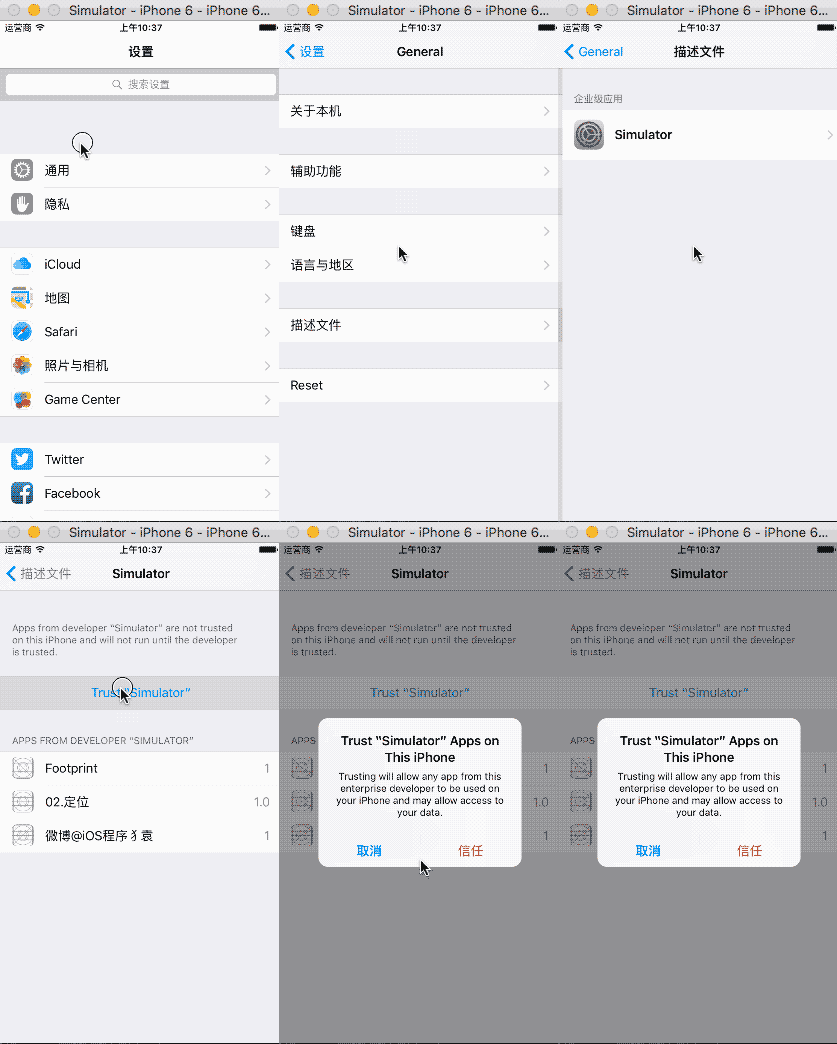
iOS 9 之後,企業級分發的 ipa 包待遇與 Mac 上的 dmg 安裝包看齊:預設不能安裝,「信任」按鈕也不再出現。
必須引導用戶手動完成 gif 中的設定(相關 Demo:https://github.com/ChenYilong/iOS9AdaptationTips/)
URL scheme
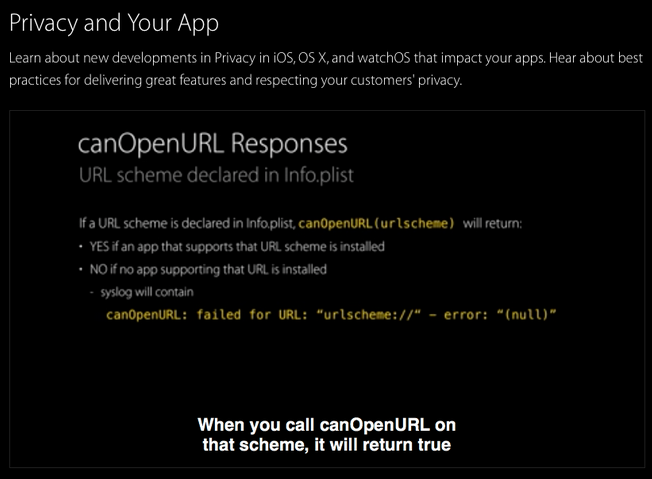
在 iOS 9 中,若要使用 URL scheme,必須在 Info.plist 裡把你要在外部調用的 scheme 列入白名單,否則無法使用。key 叫做 LSApplicationQueriesSchemes,值的形式是:
LSApplicationQueriesSchemes urlscheme urlscheme2 urlscheme3 urlscheme4
推薦一篇部落格:https://awkwardhare.com/post/121196006730/quick-take-on-ios-9-url-scheme-changes
其中最关键的是這一段:
If you call the "canOpenURL" method on a URL that is not in your whitelist, it will return "NO", even if there is an app installed that has registered to handle this scheme. A "This app is not allowed to query for scheme xxx" syslog entry will appear. If you call the "openURL" method on a URL that is not in your whitelist, it will fail silently. A "This app is not allowed to query for scheme xxx" syslog entry will appear.
更多資訊請移步 WWDC 2015 Session 703: "Privacy and Your App",時間約在 30:18 左右。
iPad 適配 Slide Over 與 Split View
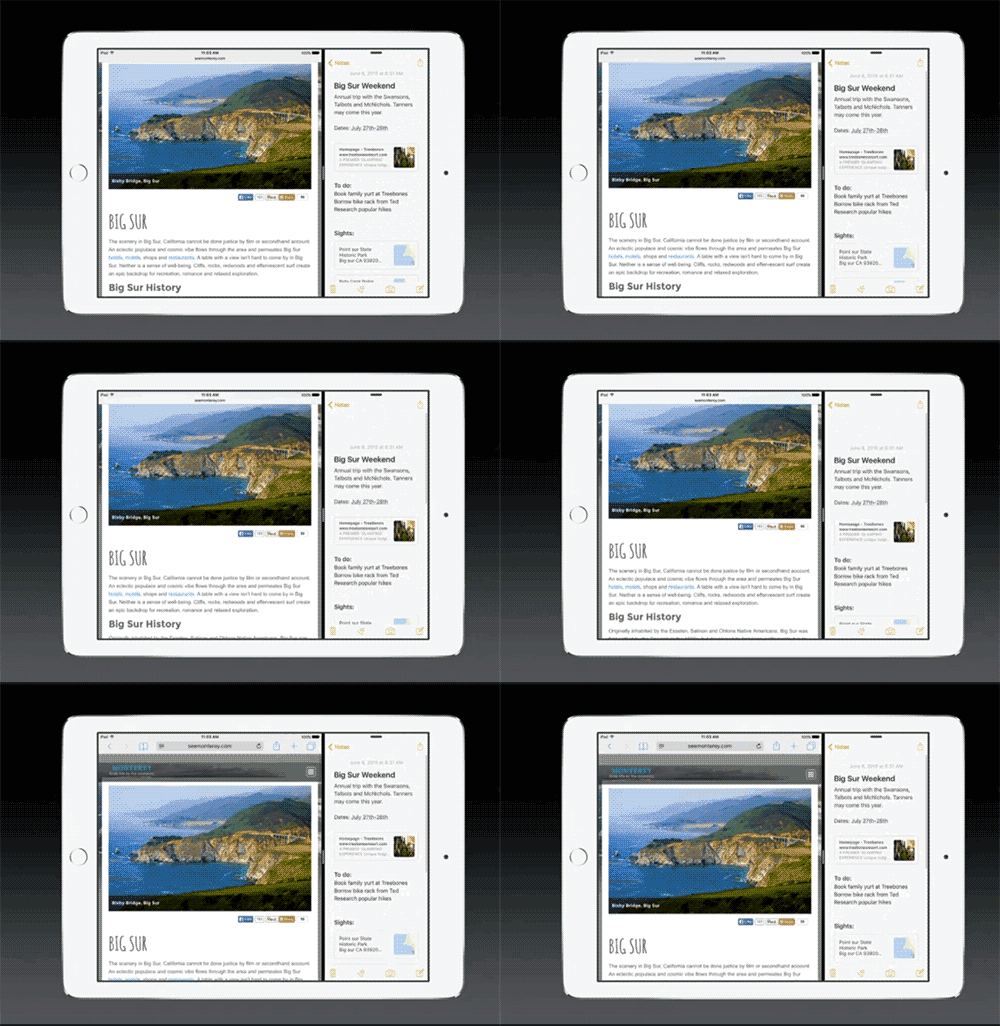
【iPad 適配 Slide Over 和 Split View】若想支援 multitasking 特性,唯一的建議是:別再純靠寫程式碼排版,改用 storyboard 與 xib。翻遍 Apple WWDC 的所有 Demo 都是這麼做的:
Mysteries of Auto Layout, Part 1
What's New in Storyboards
Implementing UI Designs in Interface Builder
Getting Started with Multitasking on iPad in iOS 9
Optimizing Your App for Multitasking on iPad in iOS
- 上一篇文章: 動手改造 UIPickerView:讓「一列」承載三列內容
- 下一篇文章: 鍵盤通知的觸發順序與尺寸獲取實務