Tesseract OCR 在 iOS 的實作教學:從圖片文字辨識到分享
Tesseract 是 Google 維護的開源 OCR 引擎,可從圖片中提取文字,並進一步用於搜尋、編輯、翻譯或自動化流程。本文以 Swift 為例,說明如何在 iOS App 中整合 Tesseract,完成圖片選擇、縮放、文字辨識、內容替換與分享。
OCR 與 Tesseract 的能力邊界
光學字元辨識的目標是把圖片中的文字轉為可編輯、可搜尋的資料。Tesseract 功能強大,但也有限制:它不適合辨識手寫字,對字體與排版較敏感,且通常需要預先處理影像,例如調整尺寸、增強對比或轉為黑白,才能提高辨識率。
範例專案:LoveInASnap
範例 App 會讓使用者選擇一張情詩圖片,辨識文字後,再把詩中的名字替換成另一個名字,最後分享成品。這個流程涵蓋了 OCR 整合中最常見的幾個步驟。

加入 Tesseract 框架
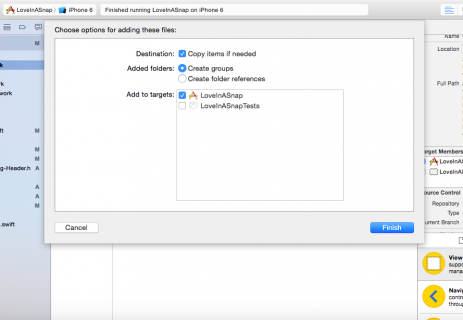
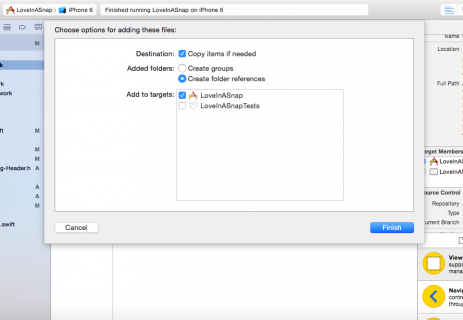
將 Tesseract.framework 拖入 Xcode 專案,並確認 Copy items if needed。接著把 tessdata 資料夾以 folder reference 方式加入,讓語言資料能保持完整結構。
連結必要函式庫
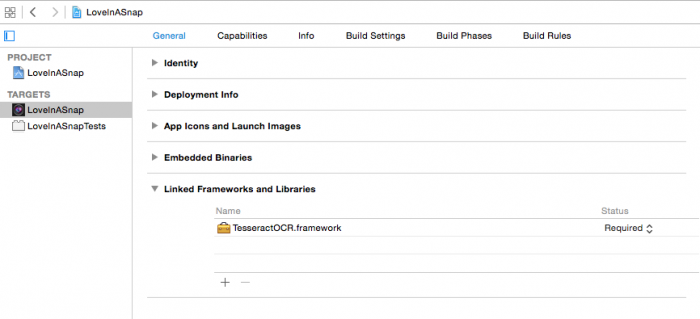
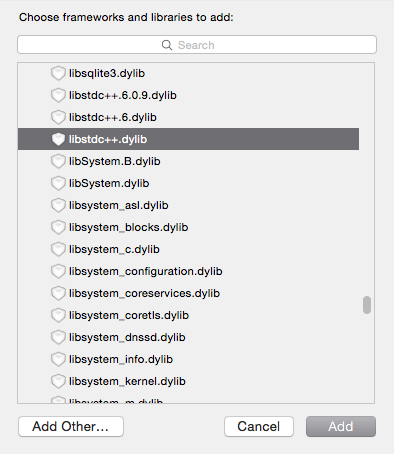
Tesseract 需要 libstdc++ 與 CoreImage。請在 Linked Frameworks and Libraries 中加入相關函式庫,並在 Build Settings 中設定 C++ 標準函式庫與 Other Linker Flags。

建立 Objective-C 橋接標頭
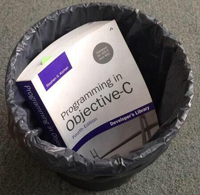
因為 Tesseract 是 Objective-C 庫,Swift 專案需要橋接標頭才能使用。可先建立一個 Objective-C 類別讓 Xcode 產生橋接檔,再刪除暫時類別,最後在橋接檔中匯入 TesseractOCR.h。

載入圖片
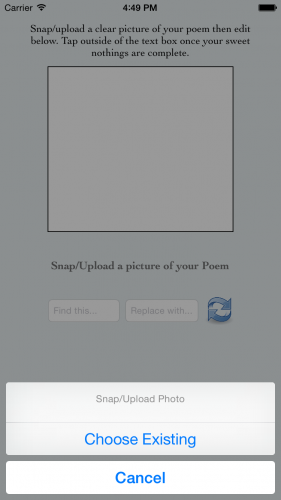
使用 UIImagePickerController 可讓使用者從相機或相簿選擇圖片。實作時需判斷裝置是否支援相機,並以 action sheet 提供拍攝、選擇既有照片與取消等選項。
保持比例縮放圖片
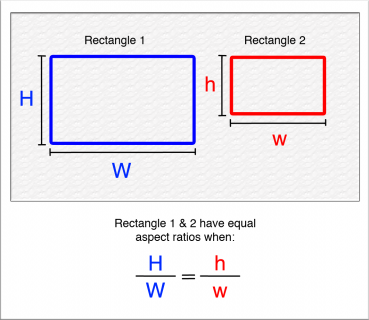
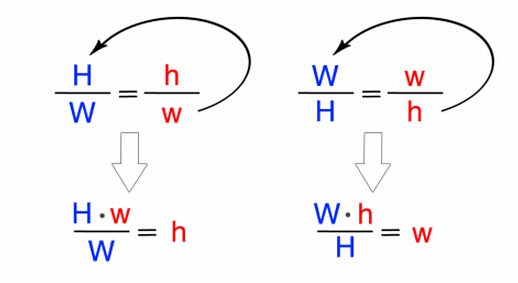
OCR 對圖片尺寸敏感,過大或過小都可能影響結果。縮放時必須保持寬高比,避免圖形變形。可依原圖寬高與目標尺寸計算縮放比例,再重新繪製影像。
執行文字辨識
取得圖片後,可建立 G8Tesseract 物件,設定語言、引擎模式、頁面分割模式與最長辨識時間,再把處理過的黑白影像交給 Tesseract。辨識完成後,將結果填入文字欄,並允許使用者-edit。

處理第一張圖片
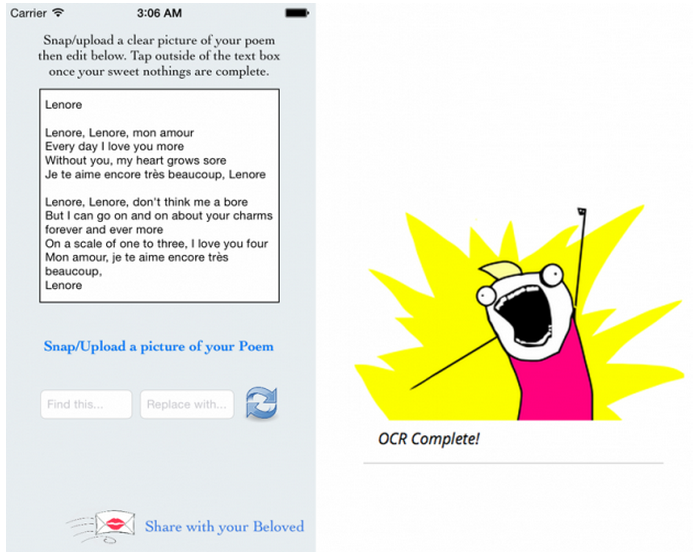
範例圖片 Lenore.png 包含一首情詩。執行 App、選擇圖片並等待辨識完成後,畫面會顯示辨識出的文字。若結果不理想,可回到影像處理階段調整亮度、對比或尺寸。
尋找並替換文字
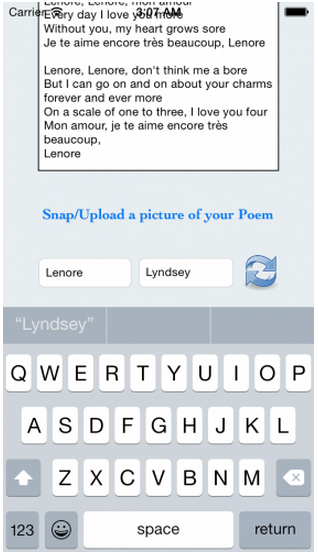
辨識結果只是普通字串,因此可用 stringByReplacingOccurrencesOfString 等方法替換指定文字。實作時可先判斷文字是否為空,再將找到的文字替換成新內容,最後清空輸入框並收起鍵盤。
分享最終作品
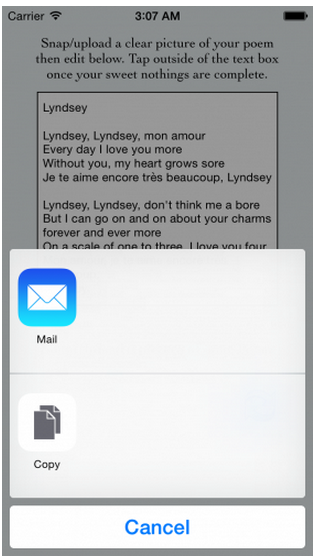
完成替換後,可用 UIActivityViewController 分享文字。可排除不相關的活動類型,例如儲存到相簿或新增到閱讀列表,讓分享選單更貼近目前情境。
提升辨識率
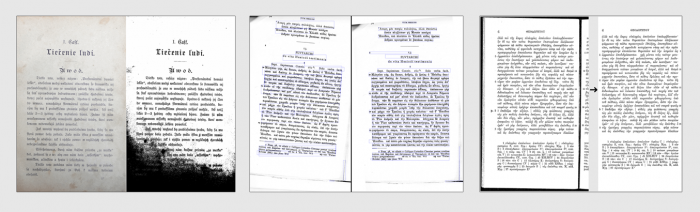
OCR 的品質高度依賴輸入圖片。光線不足、雜訊、傾斜、模糊或邊框過厚,都可能降低辨識率。實務上可先做影像預處理,或嘗試不同濾鏡後比較結果,再選擇最佳輸出。
Tesseract 不只是工具,也是一個可持續調校的流程。理解影像前處理、語言資料與引擎模式的差異,才能讓 OCR 在真實場景中更穩定。