
iOS 後台定位上傳的實踐與權衡

作者:裡脊串 授權本站轉載。
前言
此前聊過,我目前參與的是一款基於 LBS 的社交應用,核心玩法之一就是讓使用者即時掌握社交圈裡每位成員的所在位置。而在這套機制背後,如何讓後台穩定、節制地上報位置,才是最關鍵的一塊技術。接下來,就把我在這方面的實踐經驗整理出來。
需求拆解
動手之前,先把這條功能線需要滿足的場景梳理清楚。作為一款強調即時定位的生活類社交產品,我們大致要照顧到以下幾種情形。
1. 位置持續變動時,按固定時間間隔回報
既然希望使用者的移動軌跡能即時反映到畫面上,那麼週期性地推送位置就是硬性訴求。
2. 移動速度很慢時,改為按距離間隔回報
當使用者處於低速狀態(例如步行時大約每秒一米),若仍沿用時間驅動的方式,由於每次位移極小,地圖上的採樣點會堆積得異常密集,資料價值有限;更何況若日後要做軌跡服務,這些密集點還會白白消耗存儲成本。因此這種情況下改用距離閾值來觸發上報。
3. 到達某處後位置不再變化時,停止上報
我們真正關心的是「變化」。如果使用者長時間停留在同一地點,或者位移幅度小到可以忽略(比如走進辦公室、遇到一個漫長的紅燈),其實並沒有回報的必要。此時停止上報,同時也能達到節電的效果。
4. 切換到後台後仍需持續定位上報
後台定位是必須具備的能力,畢竟使用者不可能時時把 App 掛在前景(iOS 4 起便已支援)。
5. App 因各種原因被終止後,仍能被喚起並繼續上報
使用者主動關閉 App 的機率其實不高,反倒是被系統調度回收的情形相當普遍。這種時候我們依然希望能恢復上報(iOS 7 起已支援被終止後的喚醒機制)。
需求梳理完畢,下面就來談談具體該怎麼落地。
前期準備
先完成兩項基礎配置。
在 target 的 Capabilities 中開啟 Background Modes,並勾選 Location updates。
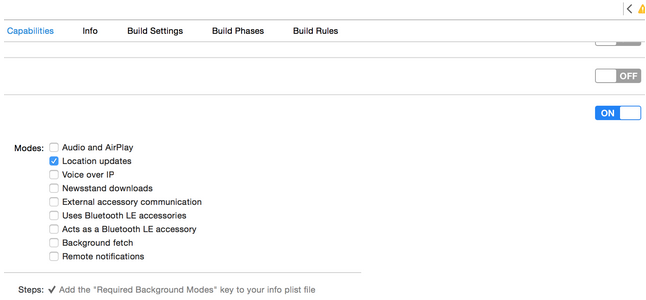
接著在 plist 裡加入 NSLocationAlwaysUsageDescription 鍵,value 內容可隨意填寫。

這兩步做完,前期工作便告一段落。Background Modes 是 iOS 7 引入的能力,而 NSLocationAlwaysUsageDescription 則是為了強化權限機制而新增的提示文案——缺了它,定位功能根本無法啟用。
核心代碼
定位必然要和 CLLocationManager 打交道,因此我們先派生一個子類,並依據前面提到的幾點需求聲明三個變量。
@interface MMLocationManager : CLLocationManager

+ (instancetype)sharedManager;

@property (nonatomic, assign) CGFloat minSpeed;      //最小速度
@property (nonatomic, assign) CGFloat minFilter;     //最小觸發範圍
@property (nonatomic, assign) CGFloat minInteval;    //更新間隔

@end
這裡先解釋一下幾個參數的含義:
minSpeed:當當前運動速度大於此值時,滿足需求(1),以時間(minFilter)作為更新依據;若速度小於此值,則滿足需求(2),以範圍(minInteval)作為更新依據。
minFilter:最小觸發範圍,主要服務於需求(1)。
minInteval:更新間隔,主要服務於需求(2)。
再來是初始化方法:
- (instancetype)init {
    self = [super init];
    if ( self ) {
        self.minSpeed = 3;
        self.minFilter = 50;
        self.minInteval = 10;
        self.delegate = self;
        self.distanceFilter  = self.minFilter;
        self.desiredAccuracy = kCLLocationAccuracyBest;
    }
    return self;
}
這些默認值都可以依實際需求調整。
之後是位置更新後的處理邏輯,其實相當直觀:
- (void)locationManager:(CLLocationManager *)manager didUpdateLocations:(NSArray *)locations {
    CLLocation *location = locations[0];
    NSLog(@"%@",location);
    //根據實際情況動態調整觸發範圍
    [self adjustDistanceFilter:location];
    //上傳數據
    [self uploadLocation:location];
}
而 adjustDistanceFilter 方法正是整段代碼的靈魂所在,它會依據當前速度動態調整 distanceFilter,從而在不同場景下都能貼合需求。
/**
 *  規則: 若速度小於 minSpeed m/s,則把觸發範圍設為 50m
 *        否則將觸發範圍設為 minSpeed * minInteval
 *        此時若速度變化超過 10%,才更新觸發範圍
 *        (之所以加這個限制,是因為不能不停地設置 distanceFilter,
 *         否則 uploadLocation 會被反覆觸發)
 */
- (void)adjustDistanceFilter:(CLLocation*)location {
    if ( location.speed < self.minSpeed ) {
        if ( fabs(self.distanceFilter-self.minFilter) > 0.1f ) {
            self.distanceFilter = self.minFilter;
        }
    } else {
        CGFloat lastSpeed = self.distanceFilter/self.minInteval;

        if ( (fabs(lastSpeed-location.speed)/lastSpeed > 0.1f) || (lastSpeed < 0) ) {
            CGFloat newSpeed  = (int)(location.speed+0.5f);
            CGFloat newFilter = newSpeed*self.minInteval;

            self.distanceFilter = newFilter;
        }
    }
}
這裡要特別留意:distanceFilter 並不能被無條件地反覆賦值。因為每設定一次,大約一秒之後便會立刻觸發 didUpdateLocations 回調(系統規定的最短更新間隔為 1 秒,也就是更新頻率 1Hz)。所以只有在速度變化超過 10% 時,才會重置 distanceFilter。
接下來,為了能在被終止後正確地被喚醒,我們還需在 AppDelegate 的 didFinishLaunchingWithOptions 中加入一段判斷:
if ([launchOptions objectForKey:UIApplicationLaunchOptionsLocationKey]) {

    if ( [[MMLocationManager sharedManager] respondsToSelector:@selector(requestAlwaysAuthorization)] ) {
        [[MMLocationManager sharedManager] requestAlwaysAuthorization];
    }

    //這是 iOS 9 針對後台定位新增的屬性,若不設置,頂部可能出現藍條提示(類似個人熱點連線)
    if ( [self respondsToSelector:@selector(allowsBackgroundLocationUpdates)] ) {
        [MMLocationManager sharedManager].allowsBackgroundLocationUpdates = YES;
    }

    [[MMLocationManager sharedManager] startUpdatingLocation];
}
原理很簡單:被終止的 App 在後台遭系統喚醒時,launchOptions 會攜帶 UIApplicationLaunchOptionsLocationKey 字段作為標識,我們只要在此時重新啟動定位即可。
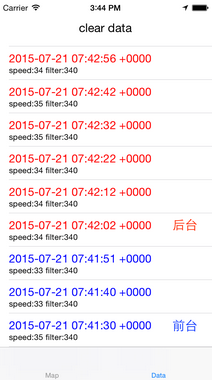
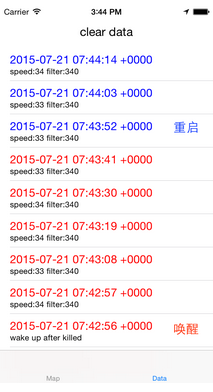
至此,滿足上述需求的定位方案便已完成。我還寫了一個 demo 加以驗證(使用模擬器,然後選擇 Debug → Location → Freeway Drive),效果如下:
接下來,我們再討論幾個相關問題。
深入討論
為什麼不用定時器來控制定位間隔?
網上不少教程習慣用 NSTimer 來實現,但其實並不是個好主意。雖然定位間隔被固定了下來,可耗電問題依舊無解——後台會不間斷地更新定位,無論位置是否真的在變化。當然,如果你的場景本來就是「每隔一段時間機械式地上報」,那用定時器也無妨。
用 distanceFilter 來處理會有什麼副作用?
由於 distanceFilter = currentSpeed × minInteval,間隔時間會隨速度波動而略有起伏。不過這種波動完全在可接受範圍內:速度加快或減慢,下一次更新便相應提前或推後。而現實生活中的速度變化本就不會太劇烈,加上我們又針對速度對 distanceFilter 做了矯正,因此總體間隔仍能穩定維持在預期區間。
為什麼不用 allowDeferredLocationUpdatesUntilTraveled:timeout:?
allowDeferredLocationUpdatesUntilTraveled 是 iOS 6 推出的新 API,顧名思義,它能延遲位置更新,直到移動了若干米或超時若干秒。乍看之下,這不正好一網打盡了我們的所有訴求嗎?可實際用起來卻讓人大失所望。
進入吐槽環節。
這個方法為何不好用?首先是它的生效條件實在太多,我們來看看它要起作用得滿足哪些前提:
必須是 iPhone 5 及之後的硬體設備才支援。
desiredAccuracy 必須設為 kCLLocationAccuracyBest 或 kCLLocationAccuracyBestForNavigation。
distanceFilter 必須設為 kCLDistanceFilterNone。
僅在 App 處於後台時生效,前台運行時不會進行延遲處理。
只有系統處於低功耗(Low Power State)時才有可能生效。
關於 Low Power State,我只在蘋果官方文檔裡找到部分描述:
iOS is very good at getting a device into a low power state when it's not being used. At idle, very little power is drawn and energy impact is low. When tasks are actively occurring, system resources are being used and those resources require energy. However, sporadic tasks can cause the device to enter an intermediate state—neither idle nor active—when the device isn't doing anything. There may not be enough time during these intermediate states for the device to reach absolute idle before the next task executes. When this occurs, energy is wasted and the user's battery drains faster.
依我的粗淺理解,這種「低功耗狀態」只有在黑屏時(不僅僅是鎖屏)才有可能觸發,只要有任何涉及螢幕的電量操作(哪怕是推送),App 都會退出該狀態;此外,若在充電狀態下,同樣無法進入。
我嘗試在真機與模擬器上跑這個 API,結果 App 依然以 1Hz 的頻率持續定位(因為設了 kCLDistanceFilterNone 的緣故)。
雖然 locationManager:didFinishDeferredUpdatesWithError: 在約定時間後確實回調了,但結果並沒有真正 defer。於是我查了一下,原來這個方法本就無法直接調試:
不支援模擬器:用來檢測設備是否支援的 deferredLocationUpdatesAvailable 在模擬器上會返回 NO。
不支援真機調試:調試時 Xcode 會阻止程式休眠,導致程式無法進入低功耗狀態。
結論就是——這東西連調試都做不到,我也實在沒太多時間跑到戶外去反覆驗證。再說,前面那套方案已基本滿足需求,所以我索性放棄了繼續深挖這個 API,畢竟即便用上它,也不過是錦上添花。
如果有朋友知道它的正確用法,歡迎留言告訴我,不勝感激!
小結
文中的 demo 可在這裡找到。另外,demo 裡用到了 Realm 來存儲數據(模擬上傳操作),有興趣的同學可以順手看看。