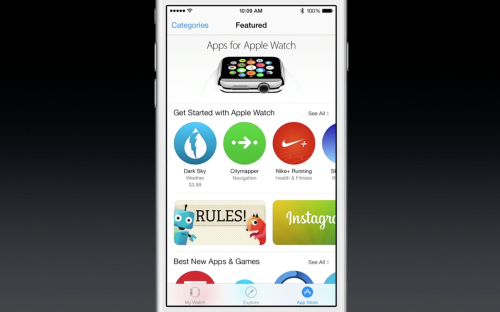
圖文教學:如何將 Apple Watch 應用提交到 App Store
本文整理將 Apple Watch 應用提交到 App Store 的完整流程。如果你曾上架 iPhone 應用,整體概念會很熟悉,但 WatchKit 相關的憑證、App ID 與建置設定仍有一些細節需要留意。
第一步:建立憑證
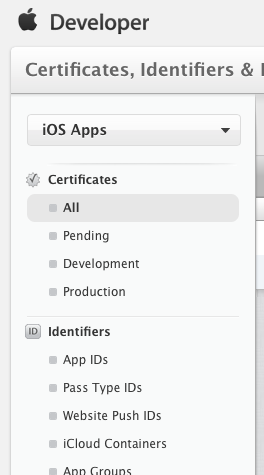
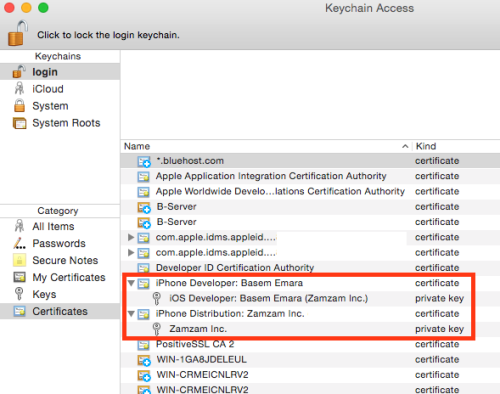
登入 Apple Developer 網站,進入 Certificates、Identifiers and Profiles,建立開發與發佈憑證。憑證只需在每台開發機器建立一次,後續不同應用可以重複使用。
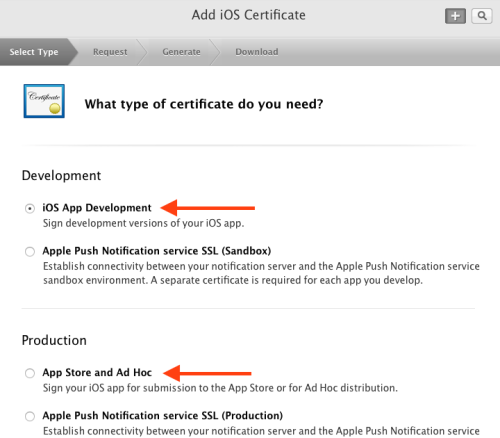
按下加號新增憑證,依照指示完成後下載 .cer 檔並雙擊匯入鑰匙串。
第二步:在 Xcode 加入 Apple ID
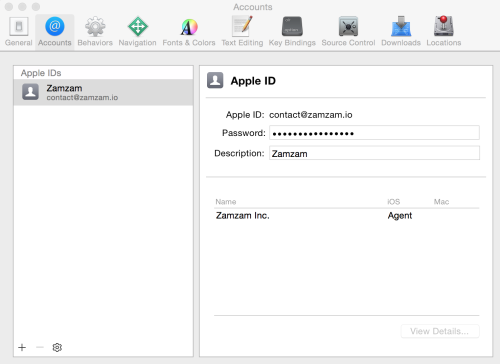
開啟 Xcode 的 Preferences,進入 Accounts 加入 Apple ID。完成後,Xcode 會在需要時自動同步憑證、App ID 與 Provisioning Profile。
第三步:建立與設定工程
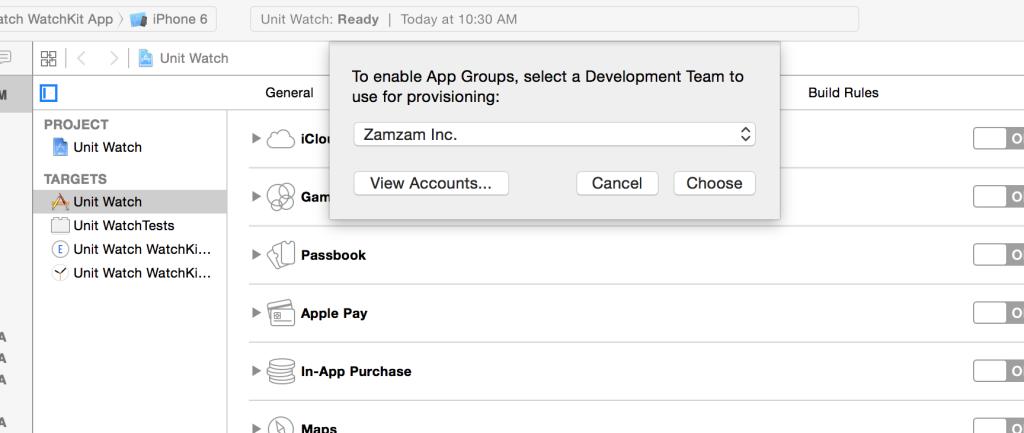
在 Xcode 建立 Apple Watch 應用,並為工程加入必要 capabilities。若需要手錶與手機共享資料,可啟用 App Groups。
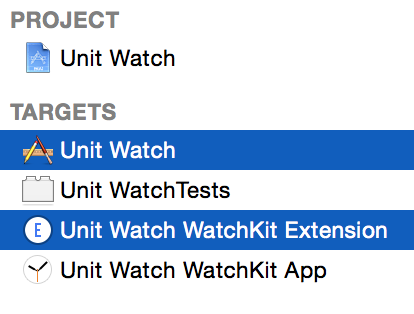
也別忘了在 WatchKit Extension 中啟用需要的 capabilities。
第四步:建立 Provisioning Profiles
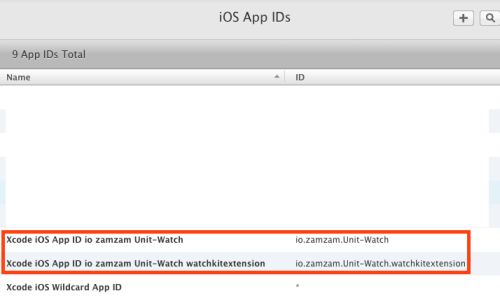
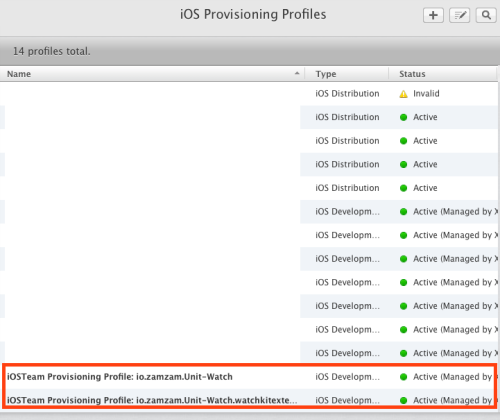
當 Xcode 自動建立 App ID 與開發用 Provisioning Profile 後,若要提交 App Store,仍需回到開發者網站建立發佈用的 Provisioning Profile。
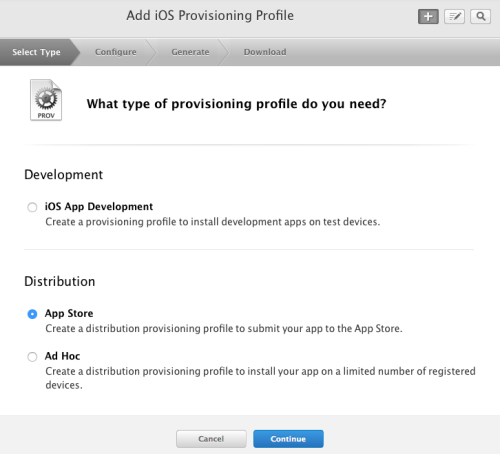
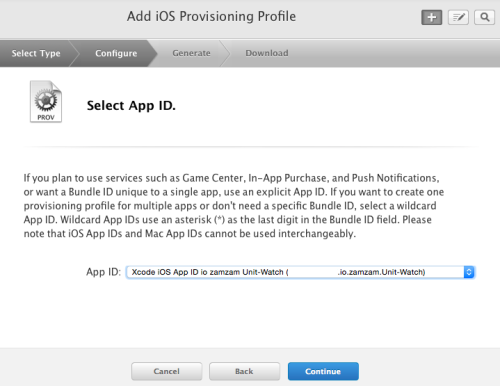
新增 Profile 時選擇 Distribution 與 App Store,並關聯 Xcode 建立的 App ID。
第五步:調整 Build Settings
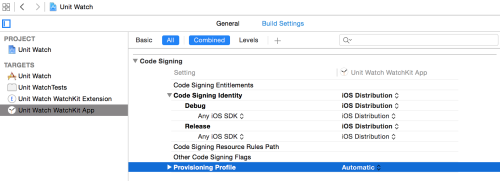
回到 Xcode,在工程的 Build Settings 中選擇 All,並於 Code Signing 的 Provisioning Profile 指定剛才建立的發佈描述檔。iPhone target 也要做相同設定。
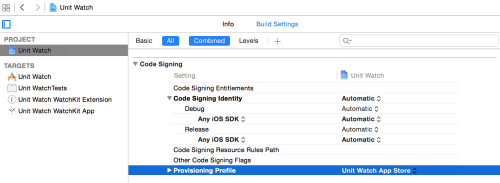
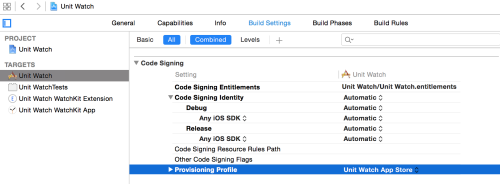
測試 target 可選擇 Automatic 與 iOS Developer;WatchKit target 選擇帶 .watchkitextension 的描述檔;WatchKit App target 則選擇 iOS Distribution。
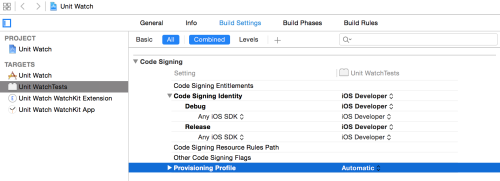
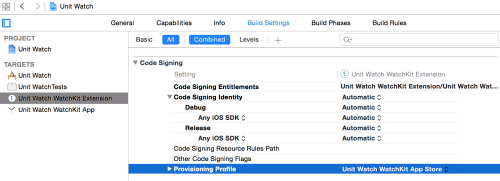
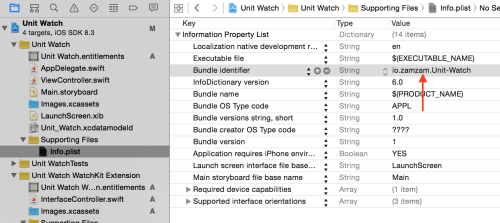
最後確認 iPhone target 的 Info.plist 中 Bundle identifier 正確。
第六步:Archive 與驗證
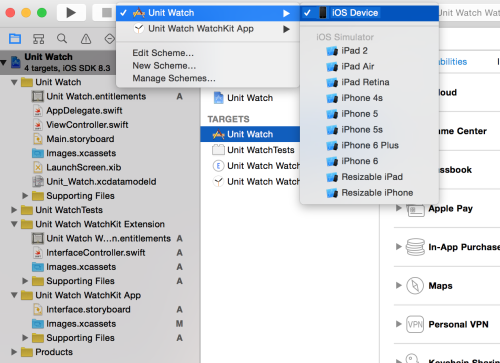
將 build scheme 設為 iOS Device,然後從 Product 選單執行 Archive,產生可提交 App Store 的應用包。
第七步:在 iTunes Connect 建立應用
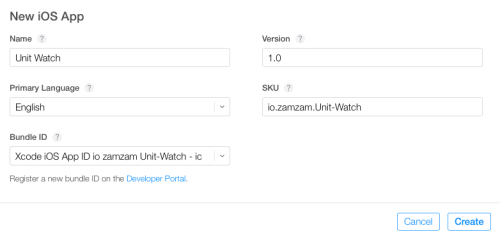
登入 iTunes Connect,新增 iOS App,選擇不含 .watchkitextension 的 Bundle ID,並確認版本號與 Info.plist 一致。
第八步:驗證與提交
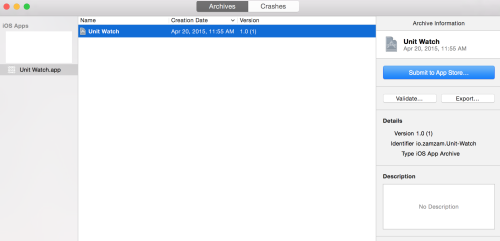
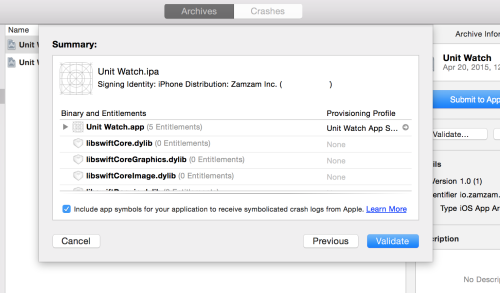
回到 Xcode 執行 Validate,等待檢查完成。若出現錯誤,可根據訊息修正符號、描述檔或 Bundle ID 設定。
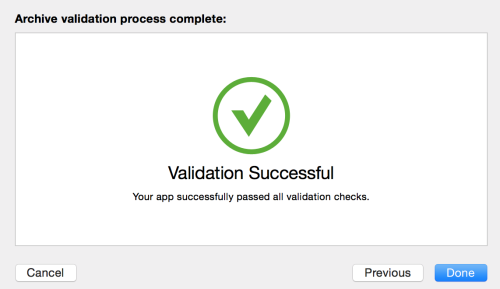
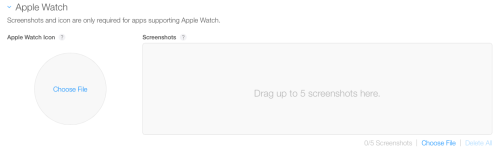
驗證通過後,回到 iTunes Connect 的 Build 區塊,選擇剛上傳的建置版本,填寫描述、關鍵字與截圖等資料,再送出審核。