
10 個加速 Table View 開發的實用 Tips

本文由 CocoaChina 譯者 yake_099 翻譯,作者 David McGraw,原文:10 Actionable Performance Tips To Speed Up Your Table View。
如果你曾經跟 collection view 打過交道,可能已經意識到本文的價值。Table views 是每個 iOS 初級開發者最先使用到的控件,也很容易陷入性能困惑。本文將深入講解一些你可能正在查找的問題。
龜兔問題
Table views 是一種交互對象,許多 App 用它展示結構化數據。設計者在設計之初往往不考慮性能,很快你就會做一個需要在 cell 上展示大量信息的圖片類 App,開始很快,但很快就慢得像烏龜。你想讓 Table views 順暢得像一片黃油。
加速你的 Table Views
我們透過一個實現得並不好的實際例子來探索這些小提示。通常一個圖片類 App 會在 imageview 上做:下載圖片(主圖+頭像)、更新時間戳、展示評論、計算動態 cell 高度。建議克隆示例 demo(github)親身感受優化前後的性能差異,別忘了在更舊的設備上體驗。
Tip #1 學習怎麼提升速度:花時間研究 Instruments。當你想測量內存與時間消耗時,它會幫上大忙。打開項目並點擊 Product > Profile,選擇 Custom,添加 Allocations、Time Profile、Leaks 等工具。我們關心速度,選擇 Time Profile 觀察運行中的 App,最壞情況下的滾動操作能暴露問題所在。
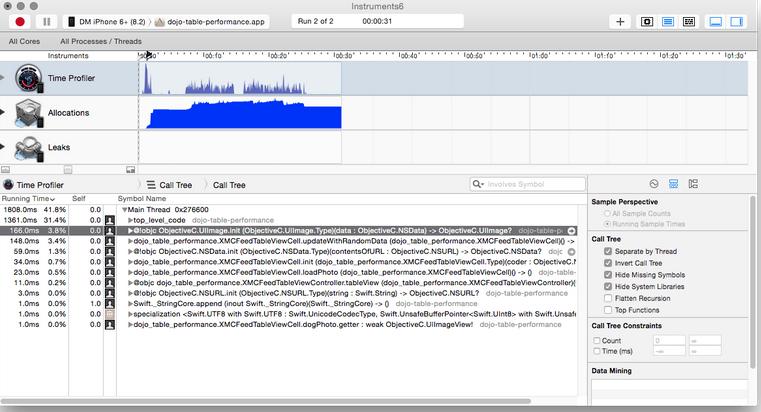
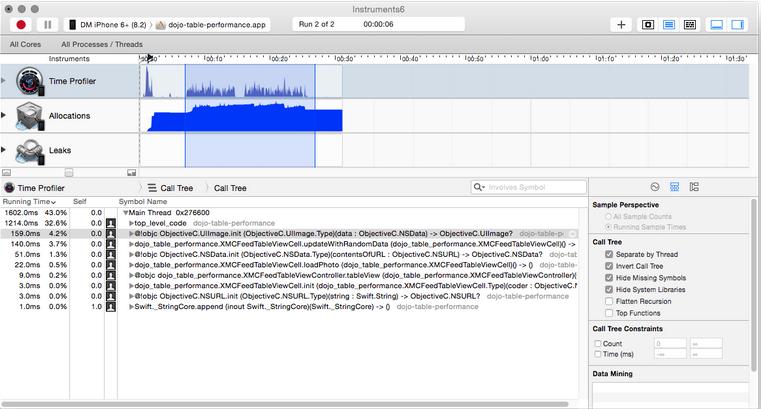
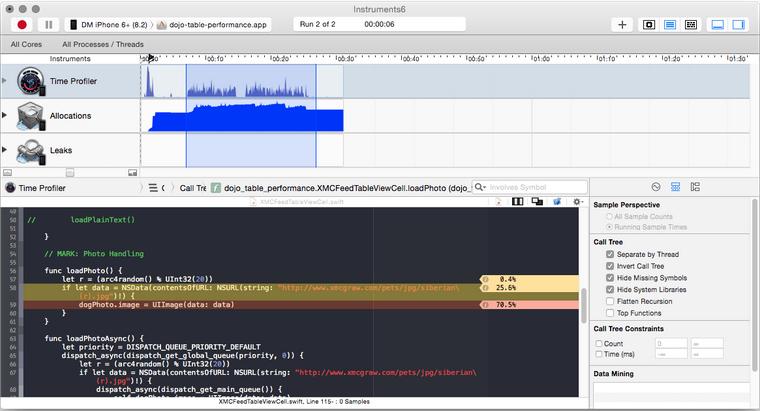
注意 Call Tree 下的選項需要自己設置。
Tip #2 避免阻塞主線程:示例中第一個圖片相關方法在數據下載並轉換成圖片對象時阻塞了主線程。要盡量避免,網絡請求保持後台異步運行並緩存響應,避免重復處理任何操作。
Tip #3 重用 cells:使用 dequeueReusableCellWithIdentifier 獲取 cell,否則浪費時間與資源。
Tip #4 緩存下載的圖片:這是最重要的建議之一。重用本地圖片用 imageNamed:,JPG 比 PNG 更省內存。從服務端獲取時可發送正好尺寸的圖片。可用 SDWebImage 或 Heneke 管理圖片。
Tip #5 富文本標簽代價昂貴:盡可能避免使用富文本標簽,若確需使用則盡可能做緩存。
Tip #6 cell 高度計算:若 table 有複雜的動態高度,需緩存計算好的高度,讓它們直接可用。
Tip #7 NSDateFormatter 的痛苦:頻繁初始化 date formatter 會引起大量內存消耗。理想情況是讓 web 端提供可讀文字,否則可創建單例使用。iOS 7 之後它不再是非線程安全的。
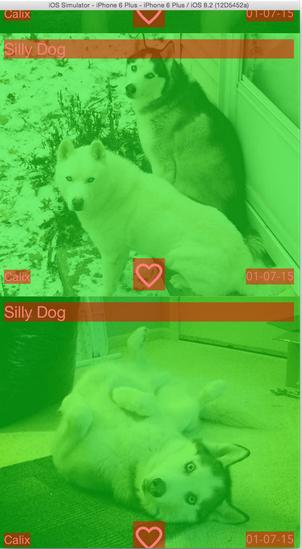
Tip #8 透明度:盡量創建不透明的對象,透明圖片會讓系統費力重繪。可在模擬器中點擊 Debug > Color Blended Areas 查看問題區域,紅色代表透明,理想狀態是全屏綠色。
Tip #9 不要過多使用 Xib:加載 Xib 時整個內容(圖片、隱藏 views)都會進內存,而 storyboard 只實例化當前要用的東西。少數場景(如第三方純代碼框架的原型 cell)用 xib 有意義,但要注意不要過載。
Tip #10 使用 CoreGraphics:需要時可在 view 的 drawRect 方法中寫 UI 代碼。
挑戰
本週花時間做兩件事:學習使用 Instruments(time profiler、allocations);透過測試圖片緩存(關掉、打開、觀察)來檢驗學習成果。示例地址:https://github.com/mcgraw/dojo-table-performance
Takeaway
在 iOS 中界面交互很重要,不可妥協。如果你不花時間穩固應用的設備體驗,用戶可能就會離你而去。對於提升性能,你的首要建議是什麼?歡迎分享。
- 上一篇文章: 源碼精選(7.29):iOS 多圖全屏查看器、UITextView 超鏈接、Watch 加載指示
- 下一篇文章: 控制器轉場動畫詳解