
iOS 9 開發新利器:用 UIStackView 簡化畫面布局
本文由 CocoaChina 譯者熏修翻譯自 appcoda,原文是 iOS 9 中 Stack Views 的入門介紹。對很多開發者來說,使用 Auto Layout 打造複雜介面常讓人頭疼,而 iOS 9 加入的 UIStackView,正是為了降低這類版面配置成本。
UIStackView 可以把多個子視圖排列成一行或一列,並自動處理子視圖之間的約束。也就是說,你不再需要為每個 Label、Button、ImageView 逐一設定位置約束。Stack View 仍需要被約束,例如它相對於父視圖的位置與尺寸,但子元素排列會交給它管理。若需要更複雜的畫面,也可以把 Stack View 嵌套使用。
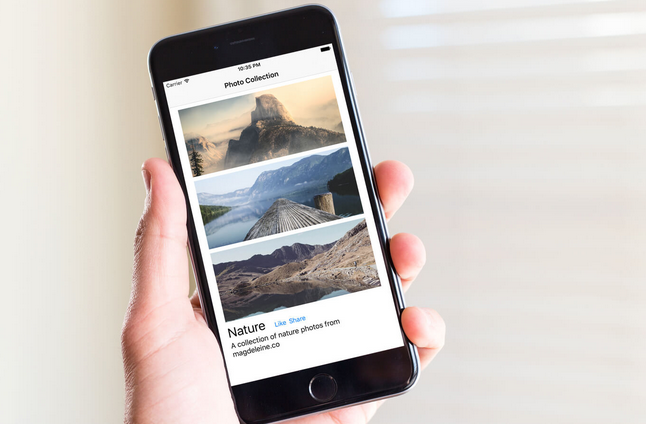
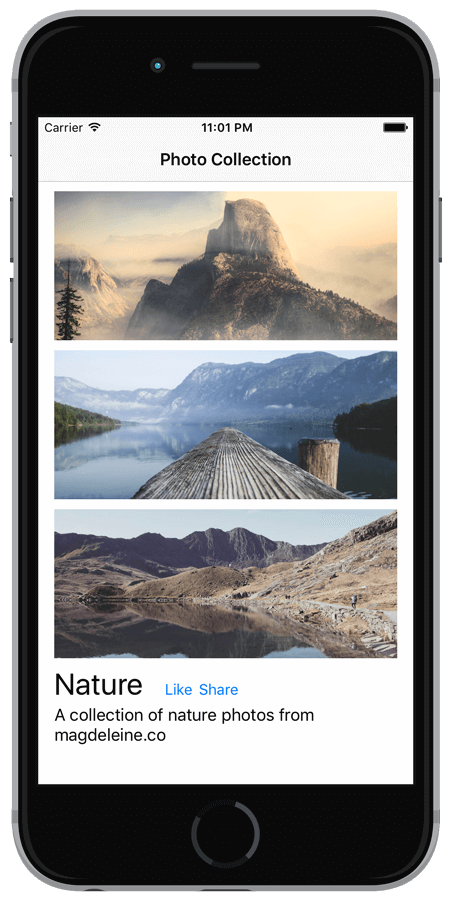
範例 App 目標
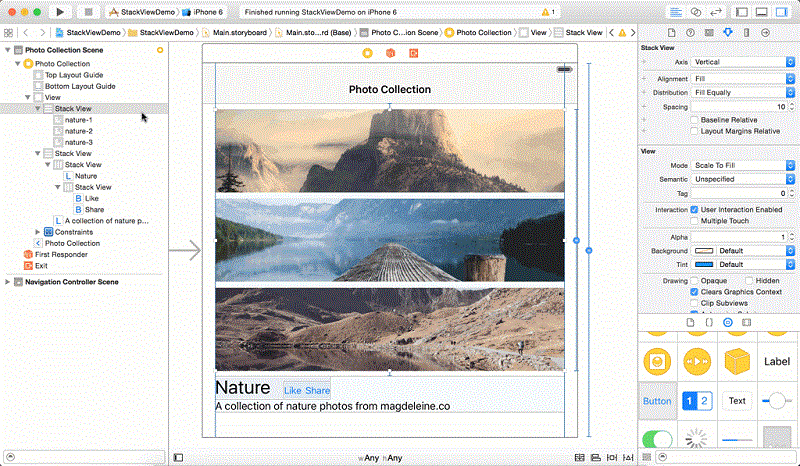
本教學不使用程式碼,只透過 Xcode 7 的 Interface Builder 完成一個類似雜誌卡片的畫面。範例會展示垂直排列圖片、標題、描述文字,以及 Like 與 Share 按鈕。
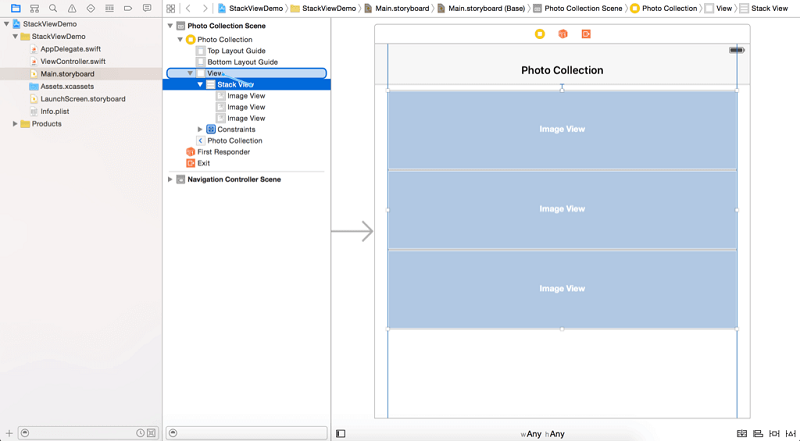
從物件庫加入 Stack View
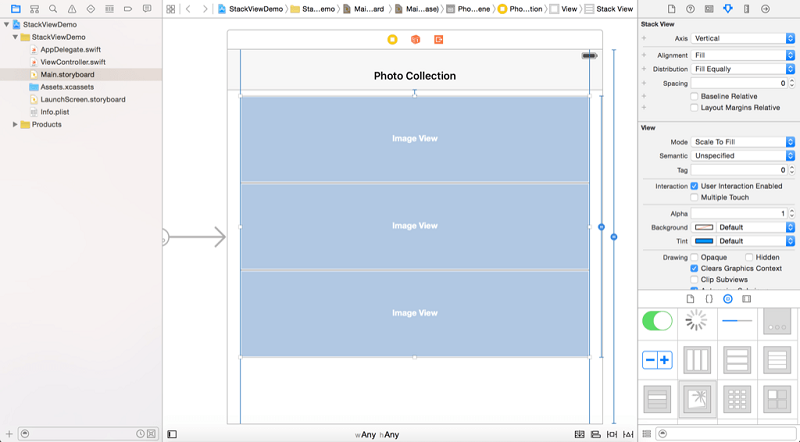
開啟 Main.storyboard,從物件庫拖入垂直 Stack View。接著把多個 Image View 放進 Stack View,你會發現每加入一個子視圖,Stack View 都會自動調整配置。
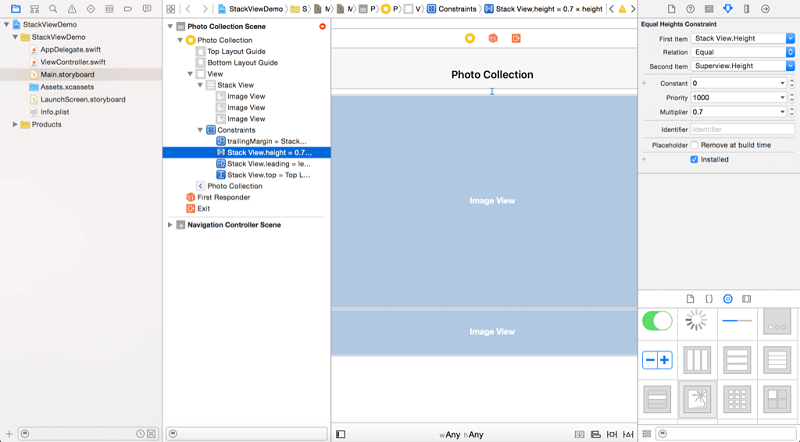
為 Stack View 設定約束
Stack View 本身仍需要被定位。此範例將它設為距離頂部 10、左側 0、右側 0,並讓高度約為父視圖的 70%。你可以先用 Pin 工具建立上、左、右約束,再把 Stack View 高度與父視圖等高,最後將倍率改為 0.7。
調整 Stack View 屬性
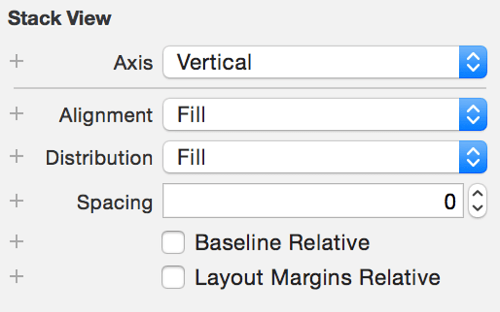
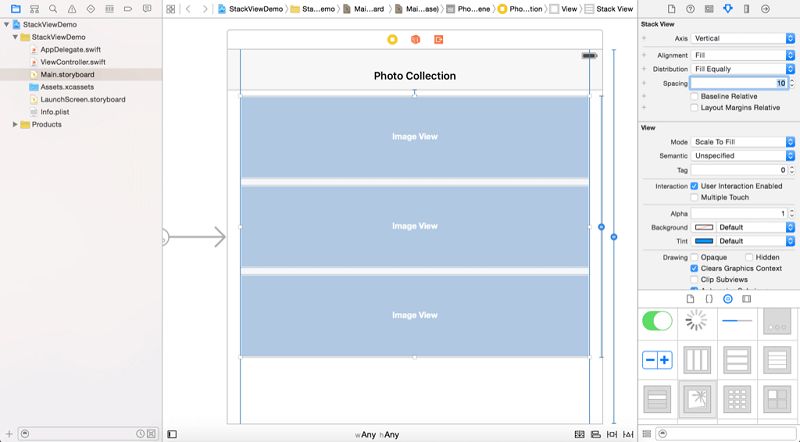
在屬性檢查器中,Axis 決定排列方向,Alignment 控制對齊方式,Distribution 決定子視圖尺寸分配。此範例把 Distribution 設為 Fill Equally,讓圖片等高;再把 Spacing 設為 10,增加間距。
設定圖片內容
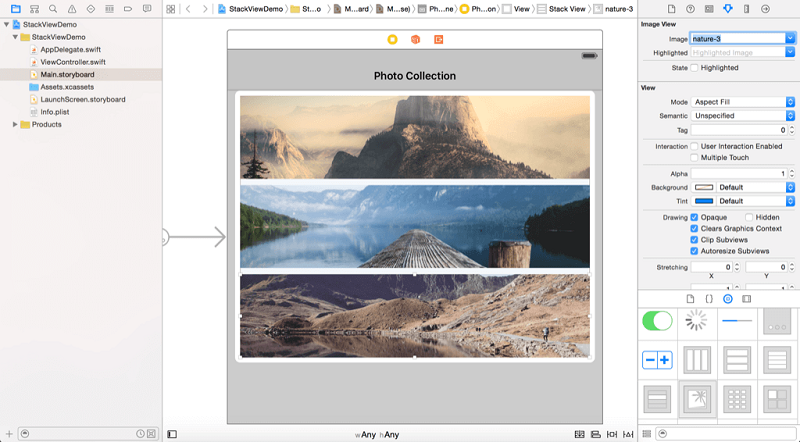
依序將三個 Image View 的圖片設為 nature-1、nature-2、nature-3,並把 Scale 設為 Aspect Fill,必要時勾選 Clip Subviews。完成後即可執行,觀察不同尺寸下的適配結果。
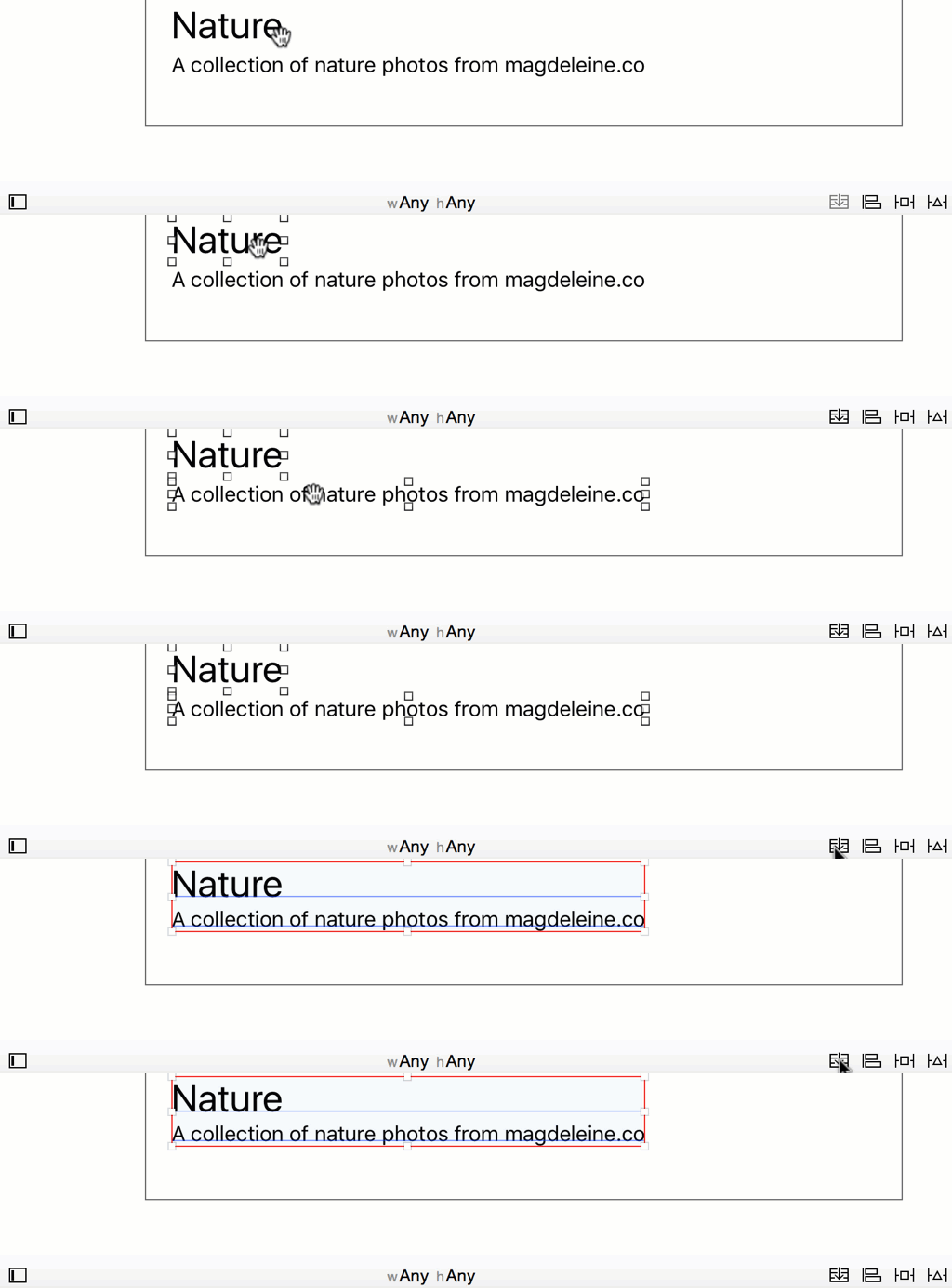
用巢狀 Stack View 排列文字與按鈕
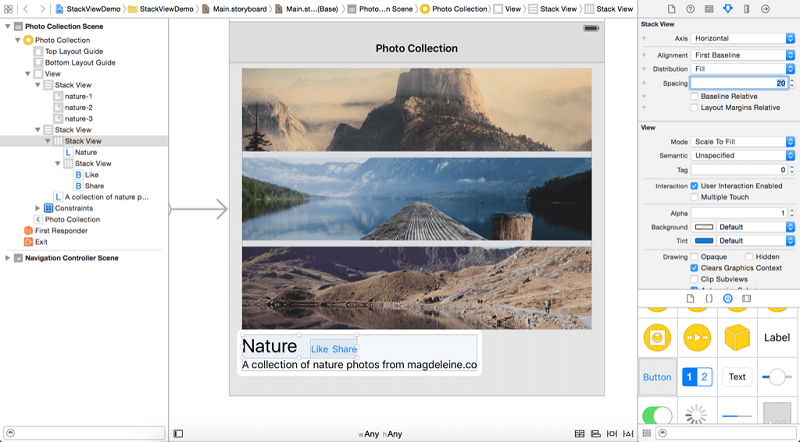
接著加入 Nature 標題與描述文字。你可以先手動拖入 Label,再按住 Command 選取多個物件,點擊 Stack 按鈕,讓 Xcode 自動包成垂直 Stack View。按鈕同樣可以用 Stack 包成水平排列。
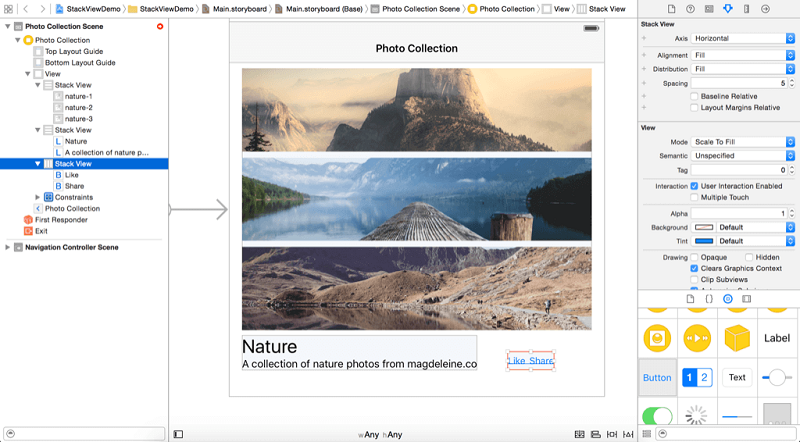
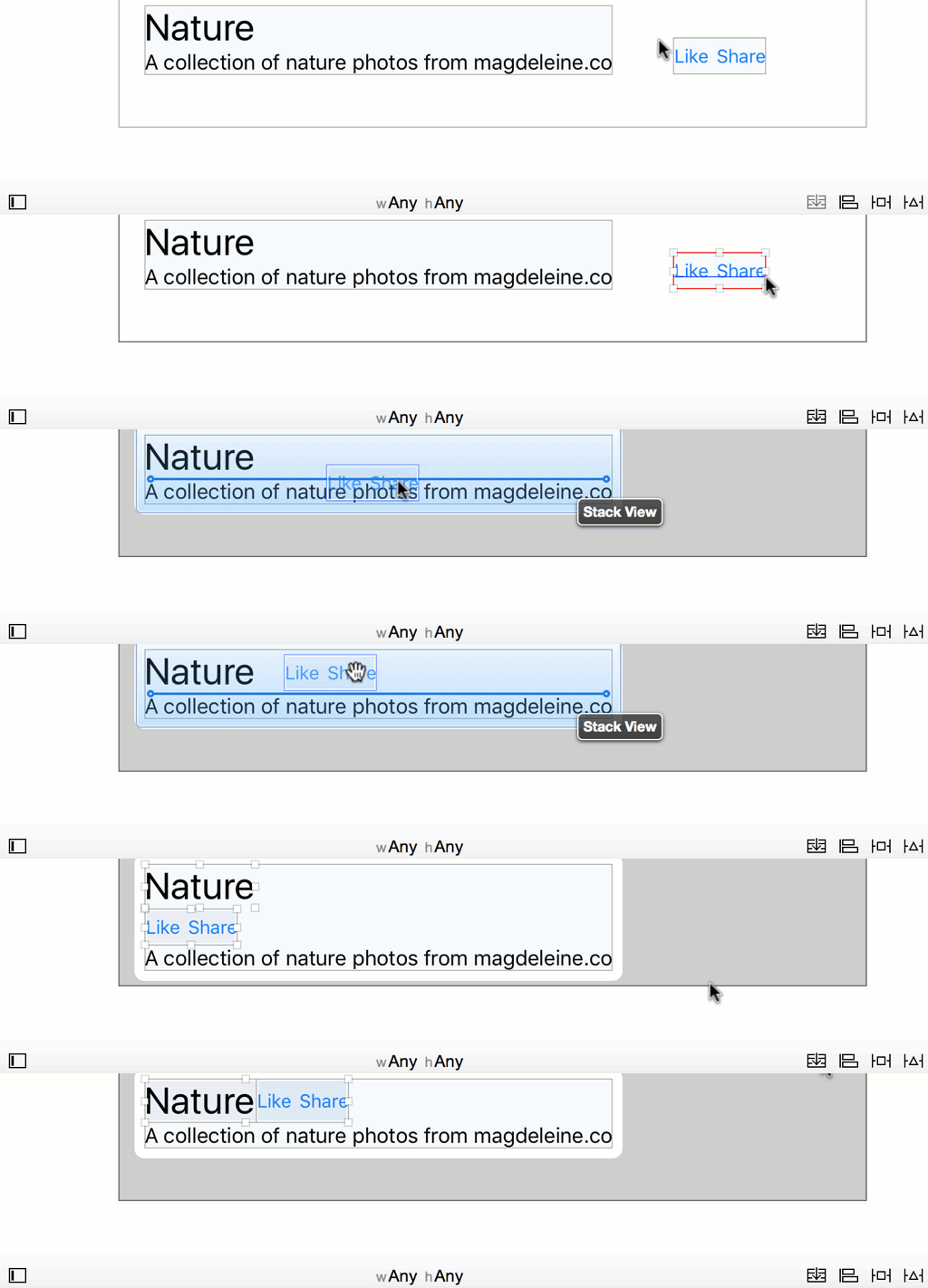
若希望 Like 與 Share 出現在 Nature 標題旁邊,可再把標題與按鈕 Stack View 一起選取,建立新的 Stack View,並將方向改為水平。對齊方式可設為 First Baseline,Spacing 設為 20。
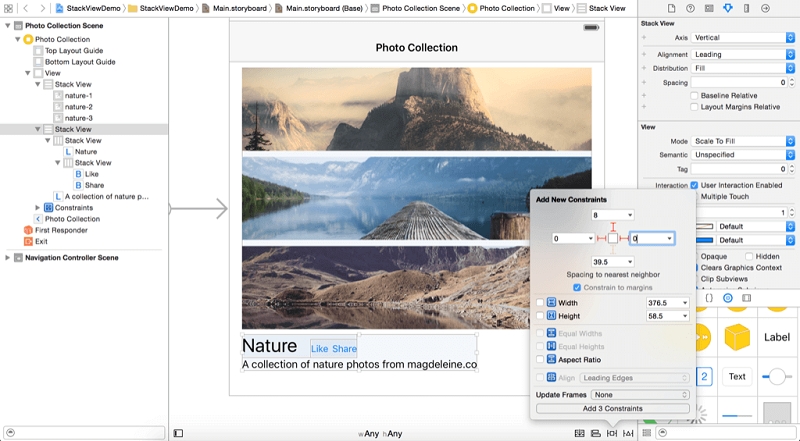
最後,為文字與按鈕的 Stack View 加上上、左、右約束,數值可設為 0、8、0。描述 Label 建議開啟自動換行,Lines 設為 0,Line Breaks 設為 Word Wrap。
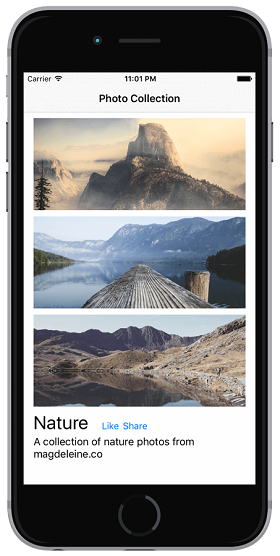
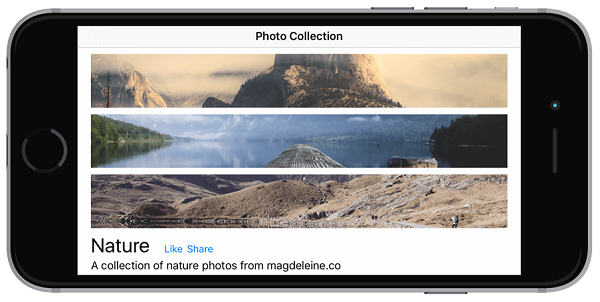
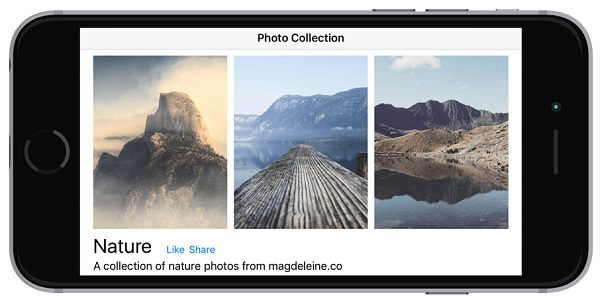
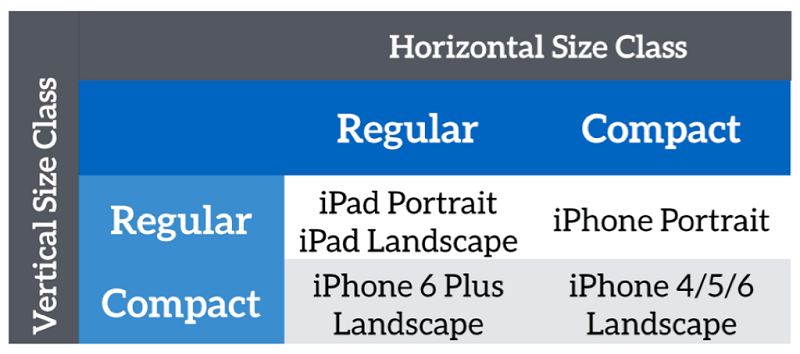
如果希望橫屏時圖片改成水平排列,可以利用 Size Classes。在 iPhone 橫屏情境下,將持有圖片的 Stack View 的 Axis 從垂直改為水平,就能得到不同於直屏的布局。
總結
UIStackView 的價值在於把大量重複約束交給系統管理。Apple 的工程師也建議,若畫面能以 Stack View 完成,就先用 Stack View,再處理剩下必要的整體約束。這能讓介面更靈活,也更容易維護。
- 上一篇文章: ReactiveCocoa 的優雅:一旦上手就停不下來
- 下一篇文章: iOS 日曆選擇器自訂實作筆記