
iOS 9 學習系列:MapKit 的四項新能力(Flyover、大眾運輸與自訂)
- 本文由 CocoaChina 譯者 ztdj121 翻譯
- 原文:MapKit for iOS 9: Flyover, Transit and Customization
- 原文作者:Eva Diaz-Santana
在 2015 年的 WWDC 上,蘋果發表了新一代作業系統 iOS 9。它主要在 iOS 8 的基礎上做優化並補上若干新功能,而對開發者而言,其中最值得關注的一項就是 MapKit 的更新。社群在開發者論壇裡敲碗很久的需求,這次終於如願。我們來逐一看看。
自訂大頭針顏色
自 iOS 3 推出 MapKit 以來,大頭針(MKPinAnnotationView 的實例)可用的顏色一直非常有限,基本上只有紅、綠、紫三種。iOS 9 之後,我們終於能自訂大頭針顏色了:UIColor 新增了一個 pinTintColor 屬性,可以指定任何顏色,而原本的 pinColor 已被棄用。
自訂標注(Callout)
標注就是點擊註解視圖後弹出的那塊視圖。預設情況下它由四部分組成:標題、副標題、右輔助視圖與左輔助視圖。對非常有限的客製需求來說這已經夠用,如果需要更多,可以使用 UIView 的新屬性 detailCalloutAccessoryView——它能讓你往標注裡塞入任何視圖,例如新的 UIStackView。作為 UIView 的屬性,detailCalloutAccessoryView 天生支援自動布局、從左到右的語言,以及 UIView 能做的一切事情。
想建立自訂標注,只要把 canShowCallout 設為 true 讓標注可見,再把任何想要的 UIView 傳給 detailCalloutAccessoryView:
view.canShowCallout = true
view.detailCalloutAccessoryView = UIImage(image: UIImage(named: "YourImageName"))
自訂地圖顯示元素
透過自訂,我們能控制地圖視圖上究竟要呈現什麼。showsTraffic、showsScale 與 showsCompass 這三個新的布林屬性,只要設為 true,就會在地圖上顯示路況、比例尺與指北針。
時區支援
時區支援讓你能取得相關的時區資訊。它可以搭配 CLGeocoder 找出特定座標對應的時區,也能和 MKLocalSearch 一起用來查詢某個地點的時區。
大眾運輸路徑
MapKit 允許請求交通 ETA(預估到達時間)。在此之前,開發者只能拿到三種交通類型:Automobile(開車)、Walking(步行)與 Any(任何)。iOS 9 新增了 Transit(大眾運輸),因此 MKDirectionsTransportType 變成:
struct MKDirectionsTransportType: OptionSetType {
    init(rawValue rawValue: UInt)
    static var Automobile: MKDirectionsTransportType { get }
    static var Walking: MKDirectionsTransportType { get }
    static var Transit: MKDirectionsTransportType { get }
    static var Any: MKDirectionsTransportType { get }
}
除了 ETA,你還能取得預期的出發與到達時間。以下示範如何請求一個大眾運輸 ETA:
func getTransitETA() {
    let request = MKDirectionsRequest()                     // 3

    let source = MKMapItem(placemark: MKPlacemark(coordinate: CLLocationCoordinate2D(latitude: 37.78257, longitude: -122.41115), addressDictionary: nil))  // 4
    source.name = "iNVASIVECODE HQ"
    request.source = source                                 // 5

    let destination = MKMapItem(placemark: MKPlacemark(coordinate: CLLocationCoordinate2D(latitude: 37.79467, longitude: -122.39302), addressDictionary: nil))  // 6
    destination.name = "Ferry Building"
    request.destination = destination                       // 7

    request.transportType = MKDirectionsTransportType.Transit // 8

    let directions = MKDirections(request: request)          // 9
    directions.calculateETAWithCompletionHandler { response, error in // 10
        if error == nil {
            if let r = response {
                print(r.expectedTravelTime)                 // 11
            }
        }
    }
}
第 3 行建立了一個 MKDirectionsRequest;接著建立帶有 iNVASIVECODE HQ 座標的 MKMapItem(第 4 行),標記為路徑起點(第 5 行);目的地做法相同,建立 MKMapItem(第 6 行)後標記為終點(第 7 行)。然後把 transportType 設為 Transit(第 8 行)。最後用第 3 行的 request 建立 MKDirections(第 9 行),開始計算交通時間(第 10 行),並印出以秒為單位的預估行進時間(第 11 行)。
收到蘋果伺服器的回應後,你可以在開車、步行或搭乘大眾運輸時,直接從 iOS 9 的「地圖」中啟動導航。以下示範如何從自己的 App 喚起地圖應用:
func openInMapsTransit(coord: CLLocationCoordinate2D) {
    var placemark = MKPlacemark(coordinate: coord, addressDictionary: nil)
    var mapItem = MKMapItem(placemark: placemark)                                                       // 12
    let launchOptions = [MKLaunchOptionsDirectionsModeKey: MKLaunchOptionsDirectionsModeTransit]         // 13
    mapItem.openInMapsWithLaunchOptions(launchOptions)                                                  // 14
}
先建立一個 MKMapItem(第 12 行),接著指定啟動選項(第 13 行)。這裡可以傳 MKLaunchOptionsDirectionsModeDriving 讓地圖顯示開車路線、傳 MKLaunchOptionsDirectionsModeWalking 顯示步行路線,或傳 MKLaunchOptionsDirectionsModeTransit 顯示大眾運輸路線。範例中我們傳的是 Transit。最後打開地圖應用並顯示該地圖項目(第 14 行)。
支援 Flyover(城市觀光)
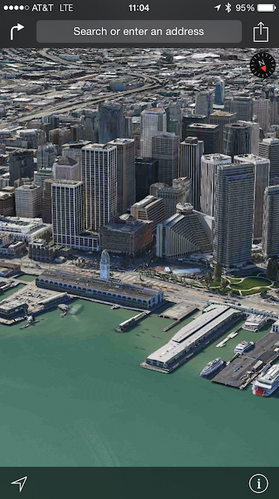
Flyover 是逼真呈現城市與地標的三維模型。從 iOS 6.0 起地圖 App 裡就有這個功能,但一直沒有開放給 MapKit 使用,直到 iOS 9 才終於提供給開發者。Flyover 在世界許多地方都能使用,並非全域可用;在無法使用 Flyover 的地區,系統會在 3D 地形圖上方顯示平坦的衛星影像(高度模型)。
MKMapView 的 mapType 屬性決定地圖視圖顯示的資料型別。自 iOS 3 起有三種:標準(Standard)、衛星(Satellite)與混合(Hybrid)。iOS 9 新增了兩種:SatelliteFlyover(地形與建築的三維模型)與 HybridFlyover(在 SatelliteFlyover 基礎上叠加道路與標籤等元素)。
Flyover 與衛星影像都呈現在地球的三維幾何模型上,因此使用 Flyover 時,定義可視區域必須多考慮幾件事。
尺寸限制
如果定義一個非常大的地表區域,有些地方可能看不到——因為那些區域的邊界落在地球視圖的邊緣,曲率太高而被隱藏。這時你什麼也做不了,地球是圓的,不可能從每個角度看到每個區域。
透視變形
為了看到建築物的正面,必須使用傾斜的地圖視角。相機不再垂直向下俯視,而是傾斜一個角度,這時你實際看到的區域就不是矩形而是梯形了。然而用 MKCoordinateRegion 與 MKMapRect 定義的區域是矩形,最終只能成為可視區域的內接矩形。
為了解決這個問題,蘋果建議改用 MKMapCamera 來設定可視區域。iOS 9 提供了這個新的便利初始化器:
convenience init(lookingAtCenterCoordinate centerCoordinate: CLLocationCoordinate2D,  // 15
                  fromDistance distance: CLLocationDistance,                        // 16
                  pitch: CGFloat,                                                  // 17
                  heading: CLLocationDirection)                                   // 18
你可以在地形上指定相機位置所在的經緯度(第 15 行);接著用一個以公尺為單位的距離定義相機要放多遠(第 16 行);pitch(傾斜角,第 17 行)以「度」為單位指定相機的傾斜角度,0 度表示相機垂直指向地圖,大於 0 度則表示相機以該度數傾斜於地平線;最後 heading(朝向,第 18 行)定義相機應看向離正北方向多少度。
建立相機並設定好屬性後,你可以透過 camera 屬性或 setCamera:animated: 方法把它套用到地圖視圖上。
總結
iOS 9 終於為 MapKit 帶來了社群期待已久的改進。我個人覺得標注(callout)的自訂能力相當實用;同時還有路況顯示與 Flyover 等新特性。其中大眾運輸無疑是最受矚目的一項,我很期待看它實際上線後的效果。
不斷創新,快馬加鞭!
- Eva Diaz-Santana(@evdiasan)是 InvasiveCode 的創辦人之一,自 2008 年開始開發 iOS 應用並教授 iOS 開發,也曾任職蘋果擔任 Cocoa 設計師與使用者體驗設計師。