
動手做:為 iOS App 建立桌面捷徑
本文為投稿文章,作者:李劍飛(部落格)。
Safari 有個「加入主畫面」的功能,本質上就是在桌面建立一個網頁書籤。App 可以善用這個機制,替使用者做出桌面捷徑。
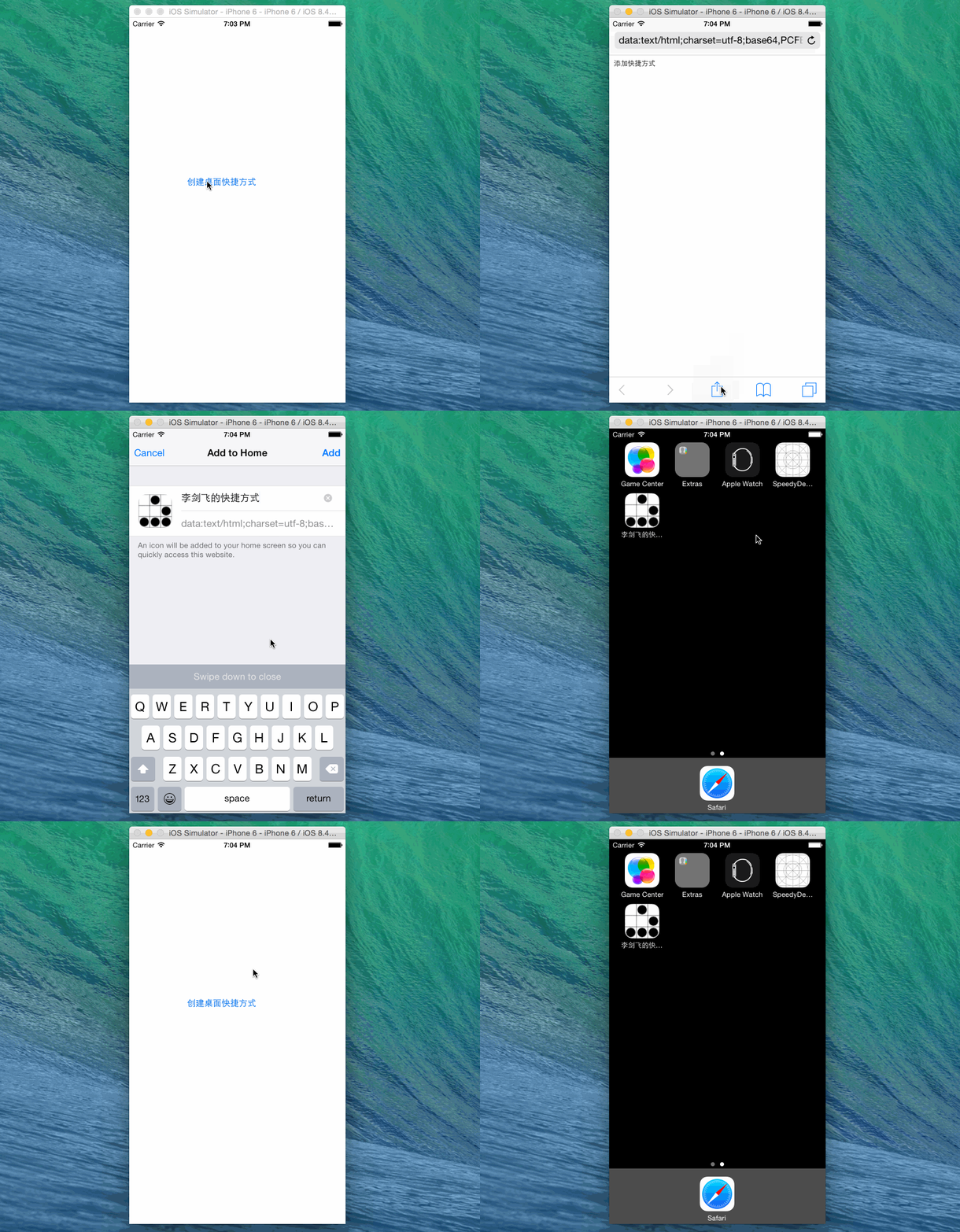
一、涉及的基本技術
- JavaScript
- Data URI Scheme
- Socket 基礎知識
- Base64 編碼
二、基本原理
在 App 內部啟動一個極簡的本地 Web 站點,透過它喚起 Safari;這個站點會把自訂的 HTML 頁面回傳給 Safari,接著利用 Safari 的「加入主畫面」功能,把自訂頁面做成桌面書籤。使用者點擊桌面圖示時,便會執行自訂的 JavaScript,進而跳回 App。
三、什麼是 Data URI Scheme?
假設你有這樣一張圖片:

在網頁上顯示它的標準做法是:
這種取資料的方式稱為 http URI scheme;同樣的效果改用 data URI scheme 則可以寫成:
換句話說,我們把圖片檔案的內容直接內嵌進 HTML,省下了額外的一次 HTTP 請求。
網頁優化的首要任務之一就是減少 HTTP 請求次數,常見做法是合併多個 JS 檔、合併 CSS 檔。除此之外還有一招:把圖片內容直接嵌進網頁裡,官方名稱就是 data URI scheme。
它的語法可以這樣拆解:

包含以下幾個部分:
- data:取得資料的協定名稱
- image/png:資料型別
- base64:資料的編碼方式
- iVBOR…:編碼後的資料本體
而 : 與 ; 則是 data URI scheme 指定的分隔符號。
四、什麼是 Base64 編碼?
簡單說,它把 8-bit 資料轉譯成標準 ASCII 字元組成的字串。網路上有不少免費的 Base64 編碼/解碼工具可用。
五、Socket 基礎知識
這部分留給讀者自行補課。實作上我採用了 iOS 上一個很不錯的 HTTP Server 第三方框架 CocoaHTTPServer。
六、實作
基礎知識鋪墊完畢,開始寫程式。iOS 這邊其實很簡單:用 CocoaHTTPServer 起一個本地站點即可。
點擊事件:
- (IBAction)action:(id)sender {
    [DDLog addLogger:[DDTTYLogger sharedInstance]];
    _httpServer = [[HTTPServer alloc] init];
    [_httpServer setType:@"_http._tcp."];
    NSString *webPath = [[[NSBundle mainBundle] resourcePath] stringByAppendingPathComponent:@"Web"];
    DDLogInfo(@"Setting document root: %@", webPath);
    [_httpServer setDocumentRoot:webPath];
    [self startServer];
}
啟動 Server:
- (void)startServer {
    // 啟動伺服器並檢查錯誤
    NSError *error;
    if([_httpServer start:&error])
    {
        DDLogInfo(@"Started HTTP Server on port %hu", [_httpServer listeningPort]);

        // 開啟網址
        NSString *urlStrWithPort = [NSString stringWithFormat:@"https://localhost:%d", [_httpServer listeningPort]];
        [[UIApplication sharedApplication] openURL:[NSURL URLWithString:urlStrWithPort]];
    }
    else
    {
        DDLogError(@"Error starting HTTP Server: %@", error);
    }
}
核心來了。建立一個 index.html,內容如下:

這是什麼意思?

它讓頁面定期刷新;如果同時帶上 url,就會重新導向到指定網頁,content 後面接的是時間(單位為秒)。把這行加進指定網頁的 head 裡,通常用於即時性很強、需要週期性更新的場景。
這個檔案要放在 WEB 目錄下,特別注意它在工程中必須是實體資料夾(folder references),而不是單純的群組。
接著我們會再建立一個 content.html,但它不放在 WEB 資料夾內,而是轉成 data URI scheme 後填入上面那段重新導向的位置。
以下是我 demo 中 content.html 的內容:
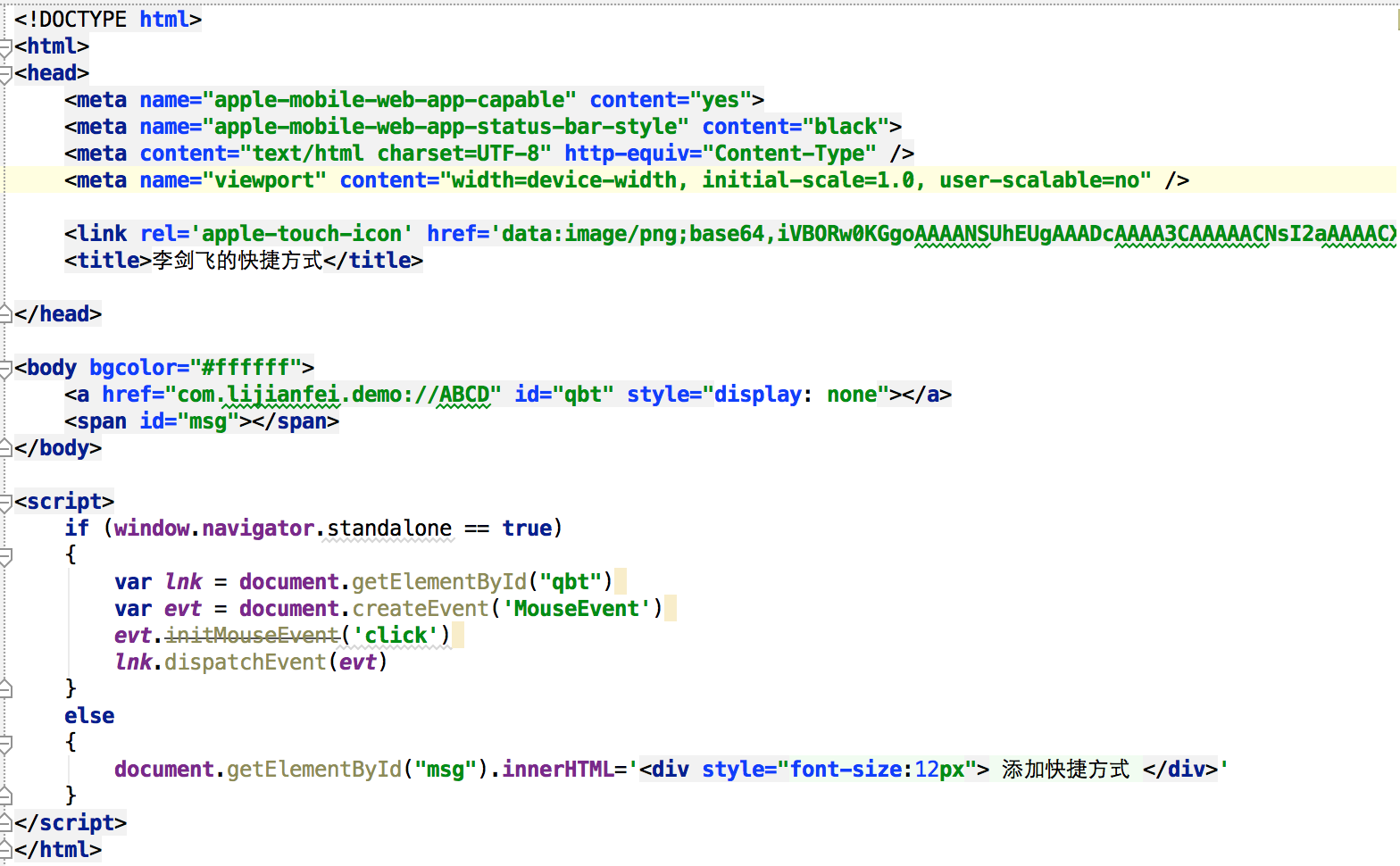
稍微做過前端開發的人應該都看得懂,我在這裡大致說明。
上面那幾個 meta 標籤是用來設定樣式的,更多細節可參考 Apple 官方文件的說明。
接著那個 link 是捷徑的啟動圖示,這張圖片經過了 Base64 編碼;再下面的 title 就是捷徑的名稱。
body 中的超連結就是我 demo 用的 URL Schemes,透過它跳回我們的 App。下面的 span 用來佔位,我們用 JavaScript 控制它的顯示內容。
那段 JavaScript 的作用是偵測 iOS Web App 是否運行在全螢幕模式。iOS 上的 Safari 允許網頁應用程式全螢幕顯示,以取得近似原生應用的外觀,但前提是使用者得先把它的圖示加入主畫面。作為開發者,為了更好的呈現效果,我們可能希望在非全螢幕狀態下提示使用者把圖示加入主畫面。偵測方式很簡單:檢查 window.navigator.standalone 是否為 true,為 true 就代表目前處於全螢幕模式,否則反之。偵測到非全螢幕時,就可以提示使用者加入主畫面。
最後,把 content.html 中的這段程式碼透過線上工具轉成 data URI scheme,填進 index.html 的導向位置,就完成了。