
iOS 9 實作:幾步讓你的 App 支援 Spotlight 搜尋

iOS 9 開放開發者為 App 內的內容建立索引,讓使用者能透過 Spotlight 直接搜到你的資料,是個相當有新意的功能。要留意的是,這些索引只存在本機裝置中,不會同步到 iCloud,換了新裝置也就一併消失了。
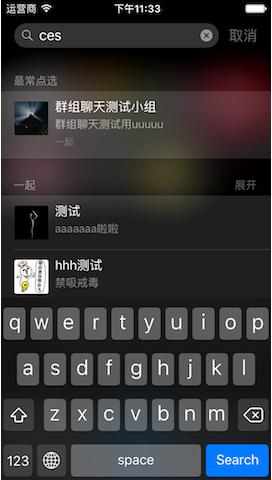
實際效果如下圖:
建立可搜尋的內容
代表可搜尋內容的類別是 CSSearchableItem,能呈現的屬性包含標題、一段描述文字與縮圖,建議為每個項目設定一個過期時間(expirationDate)。
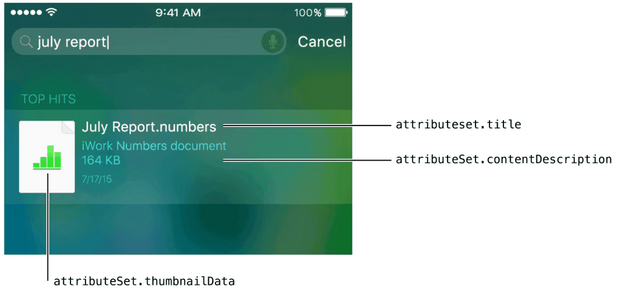
第一步:建立描述內容的 CSSearchableItemAttributeSet
let attributeSet = CSSearchableItemAttributeSet(itemContentType: kUTTypeData as String) // 補充描述該項目的 metadata attributeSet.title = "July Report.Numbers" attributeSet.contentDescription = "iWork Numbers Document" attributeSet.thumbnailData = DocumentImage.jpg
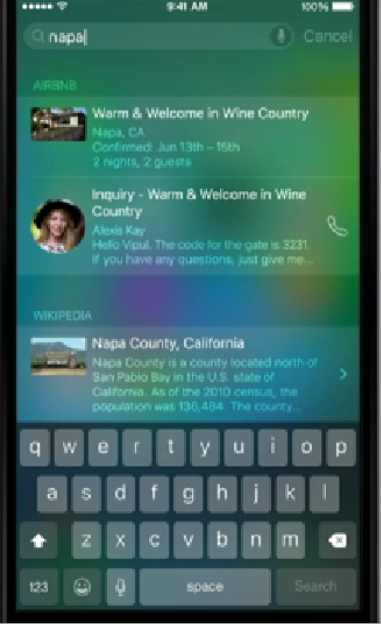
attributeSet 也支援電話號碼與地理座標,右側會顯示對應動作,例如支援導航時會出現箭頭(此功能在我的 App 用不到,故未實際測試)。
attributeSet.phoneNumbers; attributeSet.latitude; attributeSet.longitude;
第二步:建立 CSSearchableItem
uniqueIdentifier 相當於這筆資料的 id,domainIdentifier 則代表所屬的域。蘋果也提供了一組 API 來修改與刪除這些索引,domainIdentifier 可作為參數使用,例如一次刪除某個域下的所有索引。
let item = CSSearchableItem(uniqueIdentifier: "1", domainIdentifier: "file-1", attributeSet: attributeSet)
第三步:將 CSSearchableItem 加入系統
CSSearchableIndex.defaultSearchableIndex().indexSearchableItems([item]) { error in if error != nil { print(error?.localizedDescription) } else { print("Item indexed.") } }小提醒
多數 App 仍需相容 iOS 8,這裡介紹 Swift 下的版本判斷寫法。若要在某個方法內使用 iOS 9 的 API,可用以下方式判斷(Xcode 7 也會提示你):
if #available(iOS 9.0, *) { }若是整支自寫方法只想在 iOS 9 可用,則在方法開頭加上這個關鍵字:
@available(iOS 9.0, *)
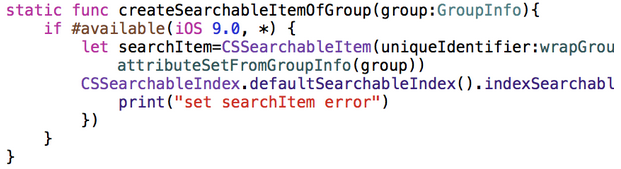
以下直接附上專案中的實際程式碼:

使用者搜尋並點開 App 後的處理
只要在 App Delegate 中實作這個回呼即可。
func application(UIApplication, continueUserActivity userActivity: NSUserActivity, restorationHandler: [AnyObject]? -> Void) -> Bool { }Objective-C 版本的方法如下:
-(BOOL)application:(UIApplication *)application continueUserActivity:(NSUserActivity *)userActivity restorationHandler:(void (^)(NSArray * _Nullable))restorationHandler{ }透過它可以取得建立 CSSearchableItem 時設定的 identifier:
NSString* identifier = userActivity.userInfo[CSSearchableItemActivityIdentifier];
接著就能用這個 identifier 取出對應資料並進行後續處理。
參考資源:
Index App Content
Session 709 — Introducing Search APIs