
【譯】Xcode 部署配置:為不同環境建立獨立設定檔

本文由 CocoaChina 譯者張小剛喲翻譯,作者為 Nicholas Solter,原文主題是 iOS 的 Xcode Deployment Configurations。
為何需要區分部署環境
多數需要與後端溝通的 App,都會面臨不同環境的伺服器位址問題。開發階段可能連到本地測試伺服器,正式上線則要連到 production 環境。此外,第三方登入平台、分析服務或推送服務,也可能需要不同 App ID。
如果每次都要手動切換設定,不僅容易出錯,也會拖慢開發效率。因此,為不同 build configuration 建立獨立設定檔,會是更穩定的做法。
建立 Development 與 Production 配置
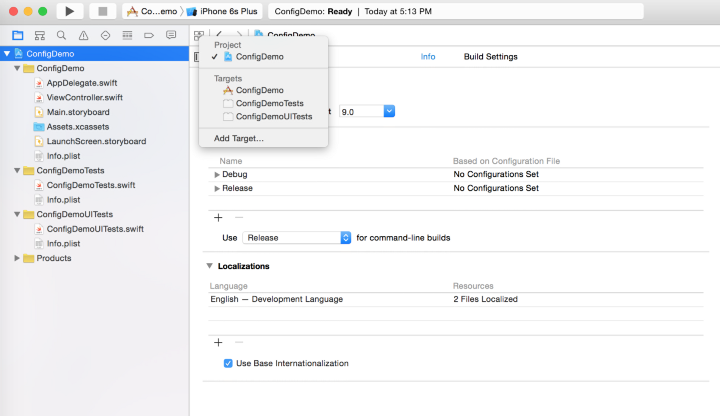
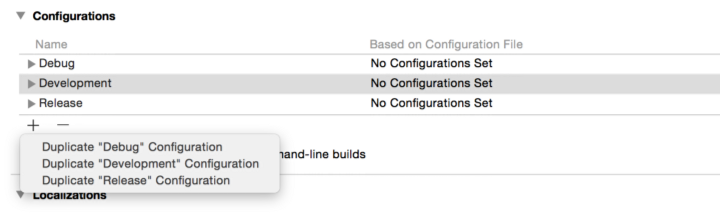
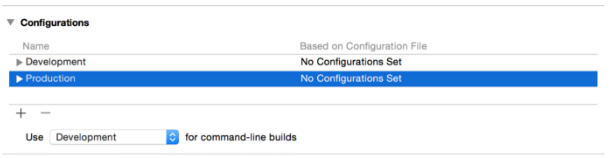
在 Project Navigator 中選擇專案,進入 Info 頁籤,即可看到 Configurations。你可以複製 Release 並命名為 Production,再複製 Debug 並命名為 Development,最後移除不再需要的預設配置。
建立各自的 Settings plist
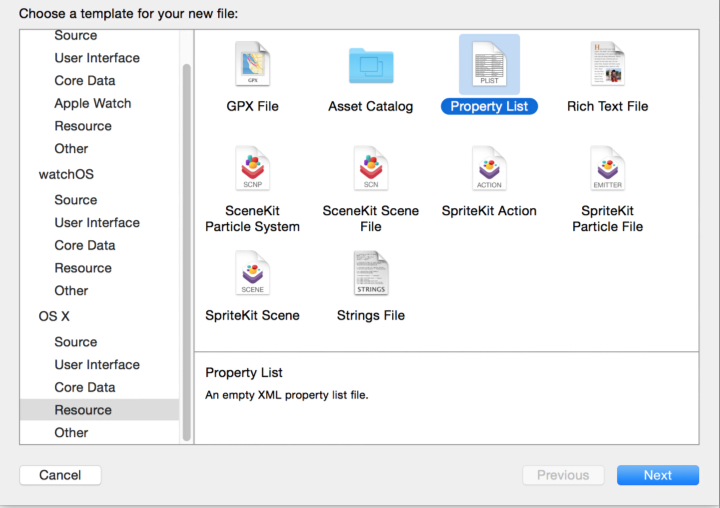
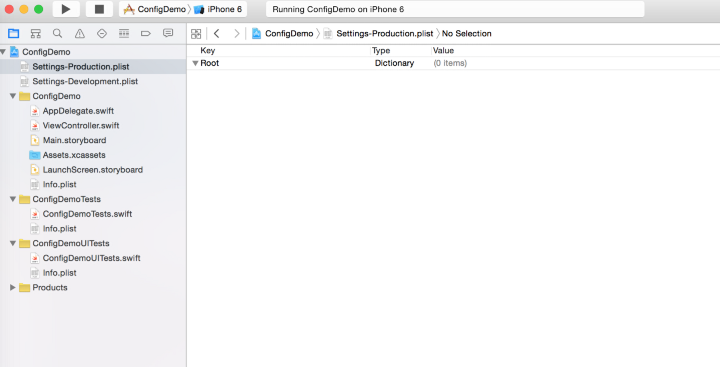
接著建立 Settings-Development.plist 與 Settings-Production.plist。兩個檔案的 key 應保持一致,但值可不同,例如伺服器位址、API 版本或第三方服務識別碼。

讓 Xcode 依環境複製設定檔
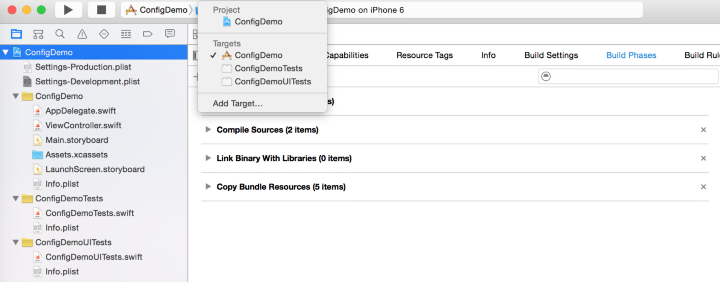
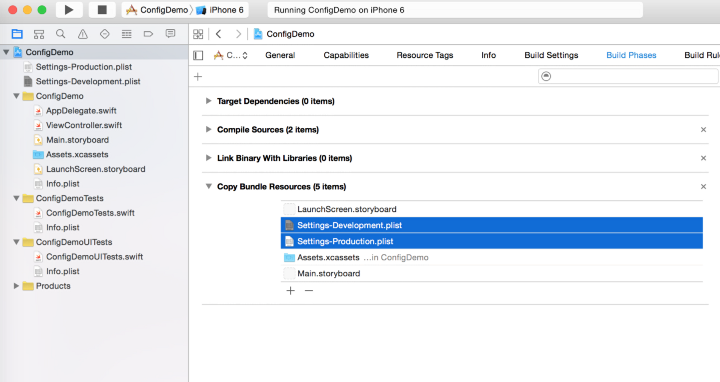
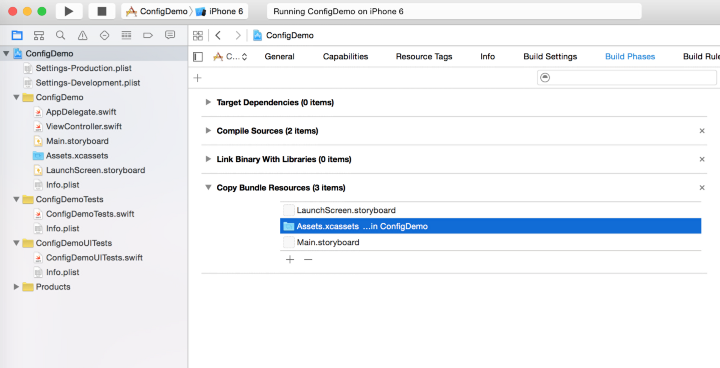
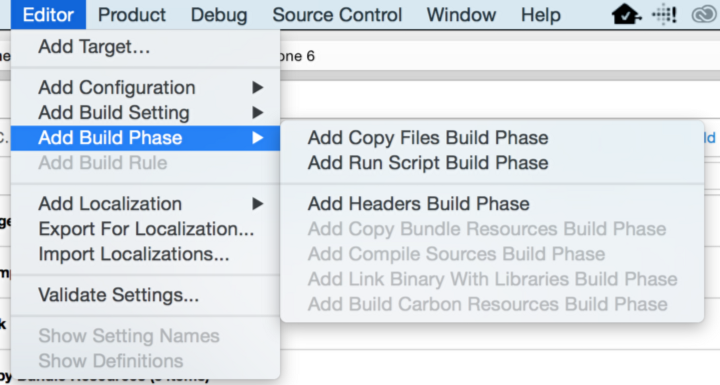
在 Target 的 Build Phases 中,先移除兩個 plist 的直接引用,再加入 Run Script Build Phase。腳本會依組態名稱,將對應的 Settings plist 複製到 app bundle 中並命名為 Settings.plist。
在程式讀取設定
完成複製後,App 執行時就能從 bundle 讀取 Settings.plist,再取出需要的 key。例如伺服器位址可透過 NSDictionary 讀取,並交給網路層使用。
切換 Scheme 配置
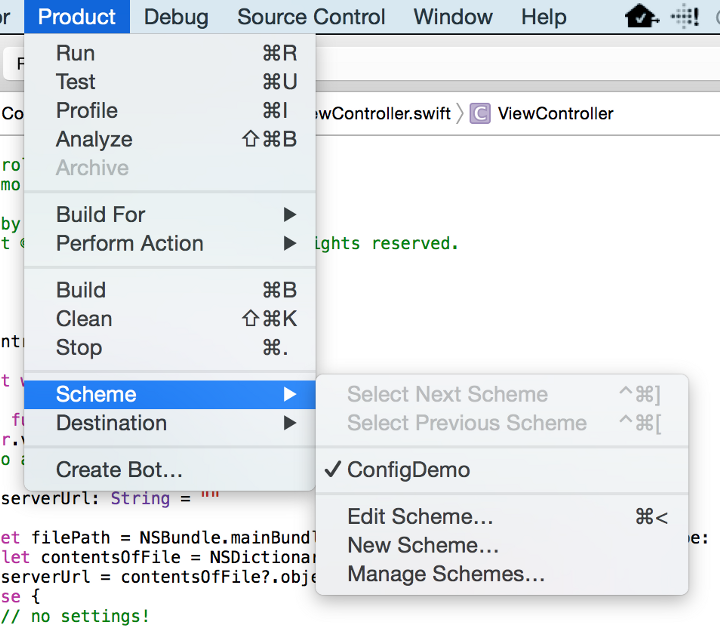
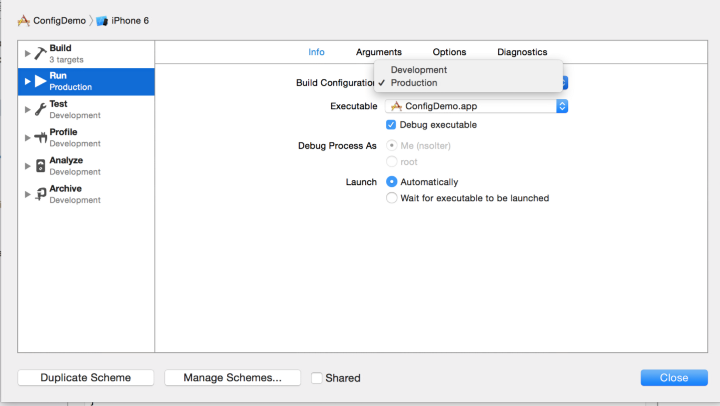
最後,在 Product、Scheme、Edit Scheme 中,為 Run、Test、Profile、Analyze、Archive 等 Action 指定合適的 build configuration。例如要打包上傳 TestFlight 前,Archive 通常應設為 Production。
CocoaPods 注意事項
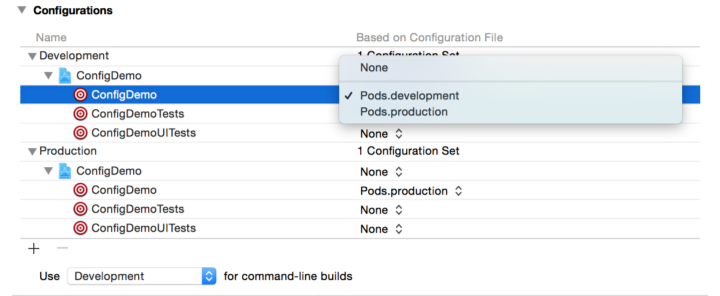
若專案已使用 CocoaPods,新增自訂 configuration 後可能出現 base configuration 或連結錯誤。此時可將新配置的 Based on Configuration File 設為 None,再執行 pod install,讓 CocoaPods 重新產生對應設定。
透過這套流程,開發、測試與正式環境的設定就能清楚分離,也能減少人工切換造成的風險。