
iOS Hybrid App 的實作原理與效能監測實踐
作者董一凡自述:作為一名寫了十年代碼的工程師,目前我最擅長的領域是行動平台的客戶端開發,投入行動領域超過七年,前前後後涉獵過許多平台。隨著大部分行動平台相繼走向消亡,如今我也主要專注在 iOS 與 Android 兩大平台,偶爾也會客串一下 Windows 這個不知算行動還是桌面的平台。十年前剛入行時,我曾以為自己會永遠做一個 C++ 工程師,於是花了大量時間鑽研 C++;如今 C++ 也成了我工作上的主力語言之一,工作之餘偶爾也寫點東西娛樂一下。寫了幾年程式後,我終於意識到當初定位的狹隘,於是開始廣泛學習各種技術與語言。值得慶幸的是,折騰幾年下來,我對寫程式這件事始終不感到厭倦,於是我又認為自己會一直把開發做下去。現在,我依然覺得開發是可以終身投入的事業,不過除了事業,我還想追求更多——從這些年的經歷來看,貫穿始終的就是「不斷學習」。想明白這一點後,我開始在技術之外拓展更廣的領域,比如日語、畫畫、設計、鋼琴等等,對自己的定位也變成了「一名終身學習者」。
一、iOS Hybrid App 簡介
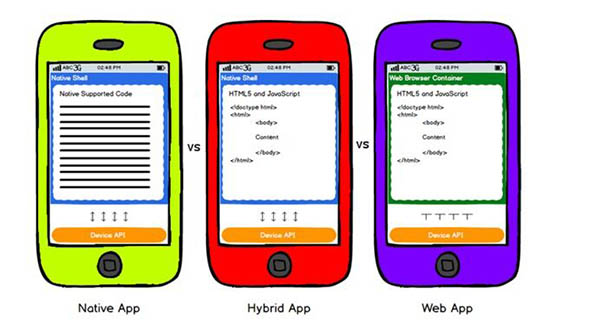
大家多少都知道,iOS 設備上有兩種入口:一是透過 App Store 下載一個個 App,二是用系統瀏覽器訪問網頁。前者我們一般稱為原生應用,後者則是傳統意義上的網頁。兩者各有千秋:開發一個原生應用,通常使用 Apple 提供的開發工具與 Cocoa 框架,優勢是可以充分利用系統的所有特性,做出很酷的效果而不損失任何效能,缺點則是每次提供新功能都必須重新打包、提交給 Apple 審核、通過後再上架、最後使用者再升級,平均要花上兩週。相反地,寫一個網頁完全沒有這個限制——伺服器做一次升級,使用者透過瀏覽器再訪問就是最新的了;但寫網頁的缺點是受到很大限制,很多系統特性無法訪問,效能也往往不佳,難以實現一些很酷的效果。
由於原生應用與網頁各有優勢,於是衍生出一種介於兩者之間的開發方式——混合應用(Hybrid App)。其特點是在原生應用中嵌入一個瀏覽器元件,再透過某種方式讓原生程式碼與網頁能夠雙向通訊。如此一來,需要原生功能時就用原生功能,適合放在網頁端的部分就放在伺服器上,某種程度上兼顧了兩者的優勢。另一個好處是,由於網頁技術在 iOS 與 Android 上是一致的,網頁這部分也就天然具備了跨平台能力。
二、如何實作 Hybrid App
實作一個 Hybrid App 最簡單的方法,是使用 Apache Cordova 開源框架。Cordova 已經幫你完成了所有網頁與原生應用之間的橋接工作,你要做的只是依它的文件去寫對應的網頁程式碼與原生程式碼即可,細節請參考官方網站。
可惜,我們總會遇到無法使用 Cordova 的場景。比如我曾經的一個專案,主要目標是提供一個 SDK,而 SDK 本身要採用 hybrid 技術;但 SDK 的使用者可能也會用到 Cordova,某些情況下兩者使用的 Cordova 版本不同、恰好無法相容,於是就需要自己去實作 Hybrid App 的底層了。
三、iOS Hybrid App 的底層實作
1. 原生程式碼呼叫網頁中的 JavaScript 函式
假設我們的網頁中有如下程式碼:
[script type="text/javascript"] function myFunc() { return "Text from web" } [/script]原生程式碼可以用如下方式呼叫 myFunc():
NSString * result = [self.webView stringByEvaluatingJavaScriptFromString:@"myFunc()"];
這裡 result 就等於 Text from web。
2. 網頁中的 JavaScript 呼叫系統的原生程式碼
這一步比上一個要複雜一些。iOS 不像 Android 可以直接為網頁中的 JavaScript 函式注入一個原生程式碼介面,所以這裡我們要用一個比較迂迴的方式來實現。
假設 Objective-C 的類別裡有一個方法:
-(void)nativeFunction:(NSString*)args { }JavaScript 裡我們用下面的方法最終呼叫到上面這個方法:
window.JSBridge.callFunction("callNativeFunction", "some data");在我們的頁面裡,並不存在 JSBridge.callFunction,這一步要在原生程式碼端注入。
在 webView 的 delegate 的 - (void)webViewDidFinishLoad:(UIWebView *)webView 裡,我們用下面的方式注入 JavaScript:
NSString *js = @"(function() { window.JSBridge = {}; window.JSBridge.callFunction = function(functionName, args){ var url = "bridge-js://invoke?"; var callInfo = {}; callInfo.functionname = functionName; if (args) { callInfo.args = args; } url += JSON.stringify(callInfo); var rootElm = document.documentElement; var iFrame = document.createElement("IFRAME"); iFrame.setAttribute("src",url); rootElm.appendChild(iFrame); iFrame.parentNode.removeChild(iFrame); }; return true; })();"; [webView stringByEvaluatingJavaScriptFromString:js];簡單說明一下:我們先在 window 裡建立一個叫 JSBridge 的物件,接著在其中定義一個方法 callFunction,它的作用是把兩個參數打包成 JSON 字串,附加到我們自訂的 URL「bridge-js://invoke?」後面,最後用 IFRAME 的方式來載入這個 URL。
這麼做的原因是:當載入 IFRAME 時,就會觸發 webView 的 delegate 方法 - (BOOL)webView:(UIWebView *)webView shouldStartLoadWithRequest:(NSURLRequest *)request navigationType:(UIWebViewNavigationType)navigationType,其中的 request 就是我們剛才自訂的那個 URL。在這個方法裡,我們做如下處理:
NSURL *url = [request URL]; NSString *urlStr = url.absoluteString; return [self processURL:urlStr];
processURL 函式如下:
-(BOOL) processURL:(NSString *) url { NSString *urlStr = [NSString stringWithString:url]; NSString *protocolPrefix = @"bridge-js://invoke?"; if ([[urlStr lowercaseString] hasPrefix:protocolPrefix]) { urlStr = [urlStr substringFromIndex:protocolPrefix.length]; urlStr = [urlStr stringByReplacingPercentEscapesUsingEncoding:NSUTF8StringEncoding]; NSError *jsonError; NSDictionary *callInfo = [NSJSONSerialization JSONObjectWithData:[urlStr dataUsingEncoding:NSUTF8StringEncoding] options:kNilOptions error:&jsonError]; NSString *functionName = [callInfo objectForKey:@"functionname"]; NSString * args = [callInfo objectForKey:@"args"]; if ([functionName isEqualToString:@"callNativeFunction"]) { [self nativeFunction:args]; } return NO; } return YES; }從「bridge-js://invoke?」這個自訂 URL 裡,把附加在後面的 JSON 字串解析出來,然後判斷 functionname 這個 key 的值——若是 callNativeFunction,就去呼叫原生方法 nativeFunction。若需要實作更多的方法呼叫,只要往這個映射關係裡新增即可。
至此,JavaScript 與 Objective-C 程式碼的雙向呼叫就都實現了。
四、效能監測
關於 Hybrid 與原生應用的爭論由來已久,核心其實是如何在開發成本與使用者體驗之間取得平衡。Hybrid 的開發成本一般低於原生應用,但體驗總是要差一些。為了讓 Hybrid 的使用者體驗盡可能貼近原生應用,效能監測就顯得格外重要。
影響 App 使用體驗一般有兩個主要面向。
第一是 UI 的響應速度,UI 是否流暢對體驗的影響天差地遠。針對這方面的監測,一般做法是在主要的互動函式裡打上時間戳;而對於系統的 View,也可以採用 Method Swizzle 的方式統計所有系統函式的呼叫時間。
第二是網路。由於現在大部分 App 多少都有網路請求,請求速度也在很大程度上影響體驗。網路問題在 Hybrid App 中體現得更明顯——Hybrid App 總是會去載入伺服器端的頁面,在頁面載入完成前,很可能整個手機螢幕是一片空白;若空白時間太長,體驗會非常糟糕。因此,即時監測網頁請求的時間與頁面載入速度就很有必要。針對 webView,建議在它的 delegate 幾個方法裡打上時間戳,以此統計頁面請求與載入的時間。
總的來說,實現起來並不複雜。然而效能監測的工作,實現只是其中一個面向。由於使用者的使用習慣、實際的網路環境等各種問題,效能監測並不是在開發階段測一下就算完事,一般都得把監測部署到最終使用者的手機上。若是一個用戶量不小的 App,那麼如何把收集到的大量資料妥善統計並呈現出來,就完全是另一回事了——這牽扯到大量的資料組織與前端展示工作,實際落地絕非易事。
所幸,現在已有許多公司幫我們完成了這項工作,比如 New Relic、AppDynamics、Compuware、聽雲等。這次我們就以聽雲為例,看看他們是怎麼做效能監測的。
五、聽雲探針(iOS App 版)的使用
聽雲對 App 的效能監測使用起來相當簡單,步驟如下:
申請完聽雲帳戶後,在新增 App 的地方填寫相關資訊。
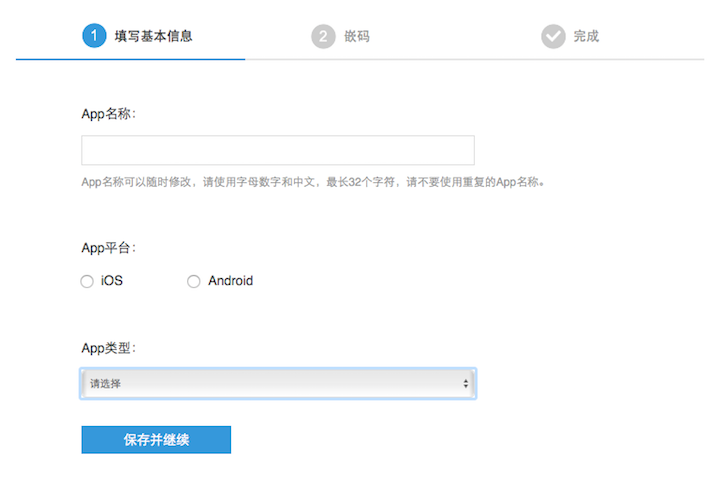
接著你會得到一個唯一的 App Key:

然後下載聽雲的 iOS SDK Framework,複製到專案中,注意加入以下 4 個額外的系統庫:
CoreTelephony.framework
Security.framework
SystemConfiguration.framework
libz.dylib
接著在 App 的 pch 檔中引入聽雲 App 探針的標頭檔:
#import
最後在 main.m 中加入:
[NBSAppAgent startWithAppID:App_Key];
程式碼一般長得像這樣:
int main(int argc, char * argv[]) { @autoreleasepool { [NBSAppAgent startWithAppID:App_Key]; return UIApplicationMain(argc, argv, nil, NSStringFromClass([AppDelegate class])); } }這樣整個整合工作就完成了。啟動 App,若 Log 日誌中出現如下內容,就代表程式碼整合成功:
NBSAppAgent 2.2.2.1 ---->start! Success to connect to NBSSERVER
六、聽雲監測資料觀察
1. 匯總資料
登入聽雲的後台管理頁面,首先能看到匯總的監測資料,圖表效果相當不錯,滑鼠移到每個資料點上會顯示詳細數據。
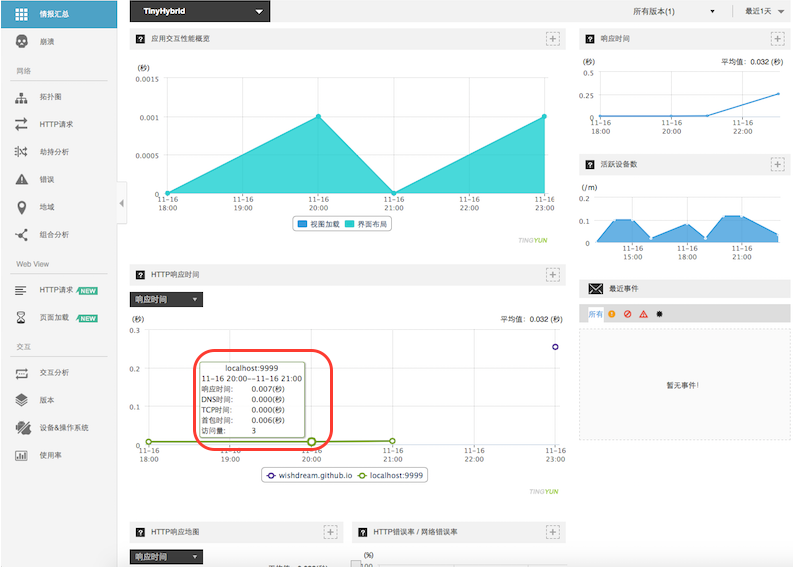
整體分為兩大類:一類是應用互動效能,主要監測 UI 響應情況,會給出 view 載入與 layout 的時間匯總;若發現某項參數異常,那或許就是該重構 UI 的信號了。另一類是網路效能,包含網路請求的響應時間等。
2. Web View
重要的東西先講——這個部分是聽雲目前最有特色的功能(好像是首家這麼做的,目前還沒在其他類似服務裡見到)。通常我們做網路效能監測時,給出的是整個網路請求的情況,這在瀏覽器裡沒問題,因為整個網路請求就等於頁面請求,兩者沒有區別。但到了 App 裡,同樣是 http 請求,有可能來自 web service 的呼叫,也可能來自 web view 載入頁面,而後者正是我們說的 Hybrid App 的主要實作方式。聽雲的這個條目完全只給出 web view 所進行的請求情況——換句話說,這正是我們監測 Hybrid App 網路效能的最佳數據。
(1)HTTP 請求

這裡有所有 web view 所載入頁面的匯總數據。
(2)頁面載入
除了網路效能數據,聽雲在這裡還貼心地給出了頁面載入的匯總數據。要知道現在的網頁可能非常複雜、包含大量頁面元素,在桌面端問題或許不明顯,但在行動端,太複雜的效果可能大大拖慢載入速度、影響體驗。根據這裡的數據,就能有針對性地優化網頁了。
3. 網路
這個條目主要是 App 所有網路請求的數據。
(1)拓撲圖
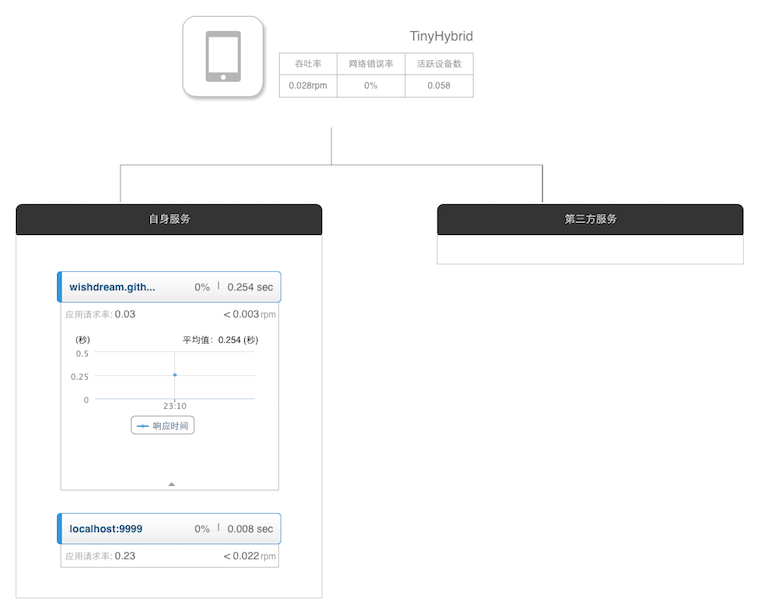
這主要是一個分類匯總的數據,可以分別查看自家 App 以及第三方服務所發送的網路請求匯總。
(2)HTTP 請求
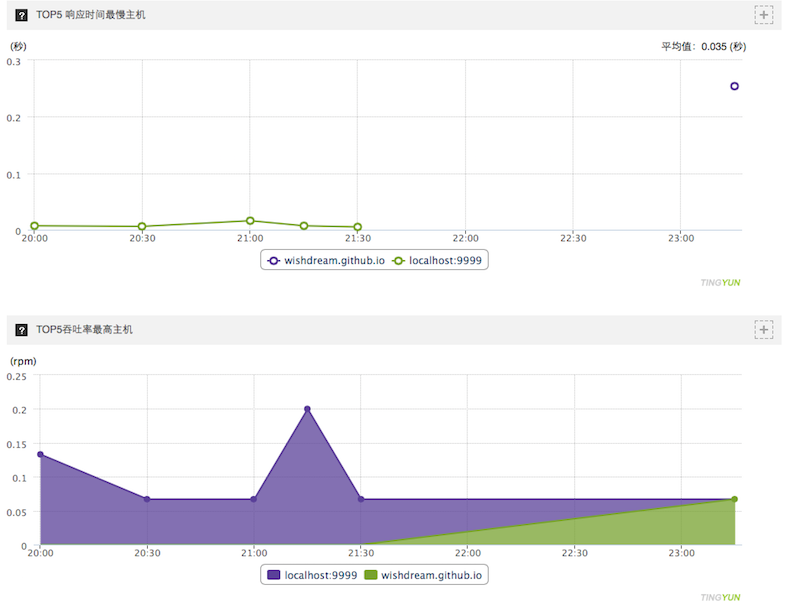
顧名思義,這裡是所有 http 請求的詳細數據,分別顯示了響應最慢的主機與吞吐量最高的主機。
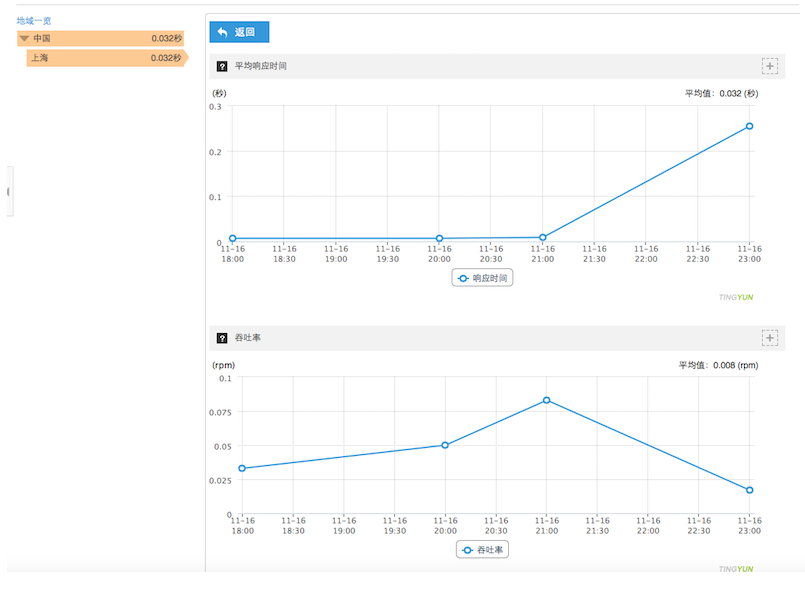
(3)地域
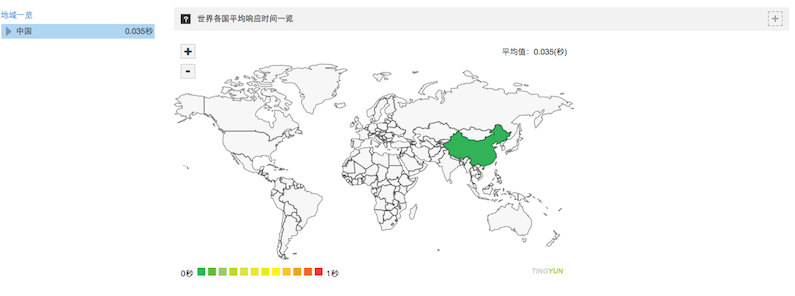
這個條目頗有意思,用顏色標示出世界各國的平均響應時間,點擊對應國家還能繼續進入下一級,最後可進入詳細的網路數據分析頁面。
(4)組合分析
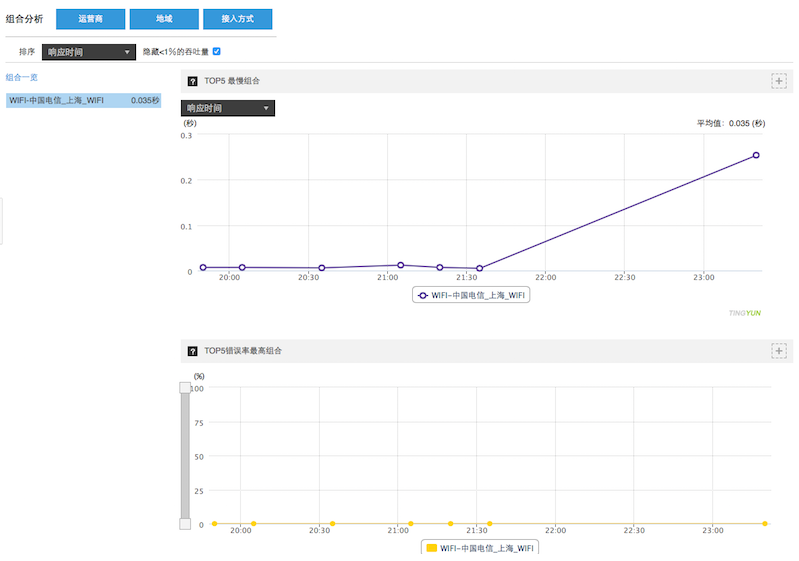
這個頁面在中國的網路環境下非常有用,它能依據運營商、地域、接入方式給出匯總數據。要知道中國的網路環境相當複雜,不同運營商之間、甚至同一運營商在不同地區的網路互通情況都會相差很大。有了這裡的數據,就能有針對性地部署伺服器、優化網路體驗。
4. 互動
進入互動分析具體項
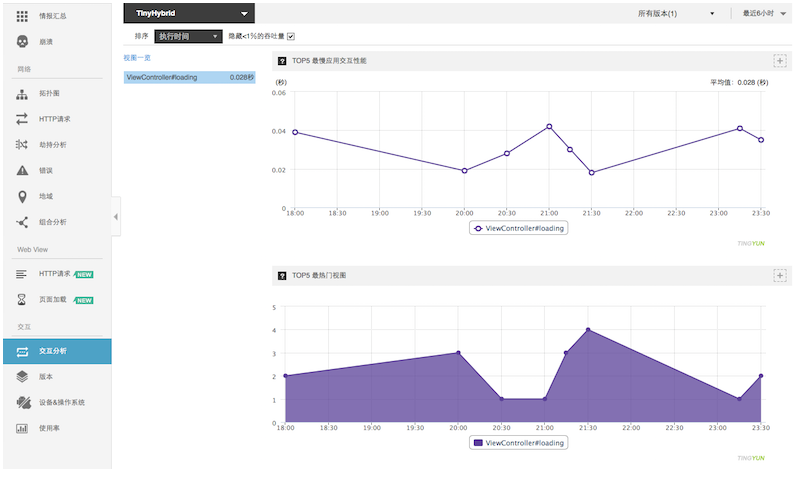
在這裡我們能詳細看到 ViewController 與 View 的每一個系統函式的呼叫時間,透過這些數據就能很好地分析出是哪一個 ViewController 出了問題,對應地重構即可。
互動分析下方的幾項,是透過特定條件來看 UI 互動的具體數據,可以按版本過濾,方便過濾掉已修正問題的版本;也可以按作業系統(iOS/Android)與裝置來看各自的互動響應數據。
5. 其他
除了效能分析,聽雲的數據裡也有常見的崩潰數據、活躍數與事件監測等,這裡就不詳細展開了。
七、總結
Hybrid App 在某些特定場景非常有用,但也確實有其局限,尤其是對互動要求很高的地方,用它並不合適,畢竟它仍是基於網頁技術。不過 HTML5 在行動端的發展也相當迅速,說不定會有更好的未來。總之,掌握這項技術不會吃虧。另外,由於網頁端很可能成為我們的效能瓶頸,所以要時時注意測試相關部分的效能表現,也建議採用一些應用效能監測的第三方服務,這樣能更好地定位產品環境中的問題。