
watchOS 2 教程(三):兩種 WatchKit 動畫的實現方式
本文為投稿翻譯,譯者:Swift_波。原文:watchOS 2 Tutorial Part 3: Animation。
歡迎回到 watchOS 2 系列教程!第一部分我們完成了首個界面控制器,第二部分為 App 加上了列表,這一篇將通過新增一個 check-in(登記)界面,講解 watchOS 2 的動畫開發。
本篇 you will learn:
- 如何創建基於圖片序列的動畫;
- 如何使用 watchOS 2 新增的動畫 API。
提示:本篇建立在上一篇的基礎上,項目文件可另行下載。
搭建界面
打開 Watch/Interface.storyboard,從對象庫拖入一個 Interface Controller,在屬性檢查器中把 Identifier 設為 CheckIn,這樣後續才能在 ScheduleInterfaceController 中打開它。
接著拖入一個 Group,並設置:Layout 為 Vertical、Mode 為 Center、Horizontal Alignment 為 Center、Height 為 Relative to Container。
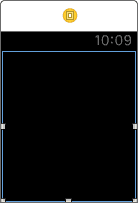
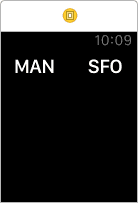
再往這個 Group 裡嵌套一個 Group,設置 Spacing 為 4、Horizontal Alignment 為 Center、Width 為 Size To Fit Content、Height 為 Fixed 且值為 30。
在這個分組中加入一個 Label、一個 Image 和另一個 Label,兩個標簽分別展示航班的起點與終點。左標簽文本設為 MAN,Font 選 System、Semibold、20.0,Vertical Alignment 為 Center;右標簽同理,文本改為 SFO。
製作 Check-In 按鈕
從對象庫拖入一個 Button,注意讓它與包含起點終點標簽的組處於同一層級。
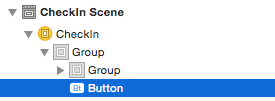
WatchKit 的 Button 非常靈活:既可以沿用默認外觀,也可以把 Content 設為一個布局組,自由拼裝。這裡我們選第二種做法,設置 Content 為 Group、Horizontal / Vertical Alignment 均為 Center。
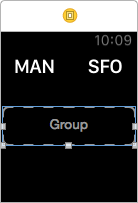
此時文檔大綱中會多出一個新的組。
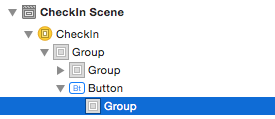
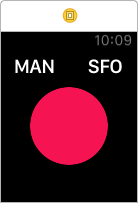
把它當作按鈕背景,設置 Color 為 #FA114F、Radius 為 39、Width 與 Height 均為 Fixed 78。
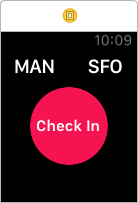
最後拖入一個 Label,文本設為 Check In,Font 為 System、Semibold、16.0,水平與垂直對齊均為 Center。
創建控制器
右擊 Watch Extension 組選擇 New File,選 watchOS › Source › WatchKit Class,命名為 CheckInInterfaceController,確認其父類為 WKInterfaceController、語言為 Swift。
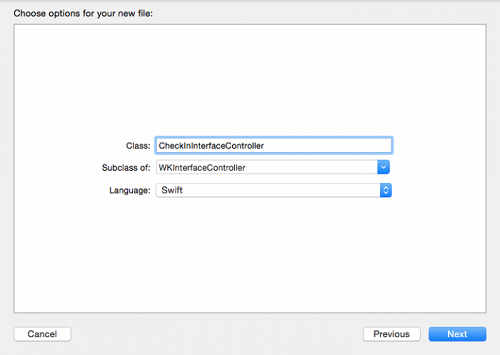
文件打開後,刪掉三個模板空方法,只保留類定義。在類頂部添加 outlets:
@IBOutlet var backgroundGroup: WKInterfaceGroup!
@IBOutlet var originLabel: WKInterfaceLabel!
@IBOutlet var destinationLabel: WKInterfaceLabel!
然後添加帶屬性觀察器的 Flight 屬性:
var flight: Flight? {
    didSet {
        if let flight = flight {
            originLabel.setText(flight.origin)
            destinationLabel.setText(flight.destination)
        }
    }
}
觀察器觸發時先做可選解包,成功後再刷新兩個標簽。
控制器打開時需要接收上下文:
override func awakeWithContext(context: AnyObject?) {
    super.awakeWithContext(context)
    if let flight = context as? Flight { self.flight = flight }
}
觸發動畫
在 awakeWithContext(_:) 下方添加 action:
@IBAction func checkInButtonTapped() {
    // 1
    let duration = 0.35
    let delay = dispatch_time(DISPATCH_TIME_NOW, Int64((duration + 0.15) * Double(NSEC_PER_SEC)))
    // 2
    backgroundGroup.setBackgroundImageNamed("Progress")
    // 3
    backgroundGroup.startAnimatingWithImagesInRange(NSRange(location: 0, length: 10), duration: duration, repeatCount: 1)
    // 4
    dispatch_after(delay, dispatch_get_main_queue()) { () -> Void in
        // 5
        self.flight?.checkedIn = true
        self.dismissController()
    }
}
逐段解釋:
- 定義兩個常量:動畫時長,以及延遲關閉控制器的時間。由於使用 GCD,delay 必須是
dispatch_time_t而非 Double。 - 加載名為 Progress 的圖片序列並設為背景。布局組實現了
WKImageAnimatable,因此天生支持序列圖動畫。 - 開始播放,Range 覆蓋全部圖片,repeatCount 為 1 表示只播一次。
- 用 GCD 在指定延時後執行閉包。
- 閉包中把 flight 標記為已登記,然後關閉當前控制器。
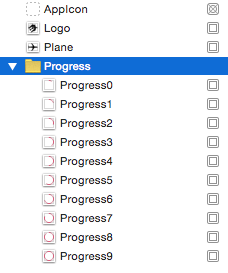
接下來把圖片加入項目:下載並解壓,將文件夾本身拖入 Watch/Assets.xcassets。注意拖文件夾而非其中內容,這樣會生成一個名為 Progress 的圖片組。
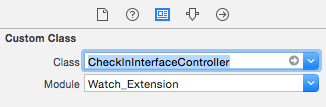
回到 storyboard,選中新的界面控制器,在 Identity Inspector 中把 Custom Class 設為 CheckInInterfaceController。
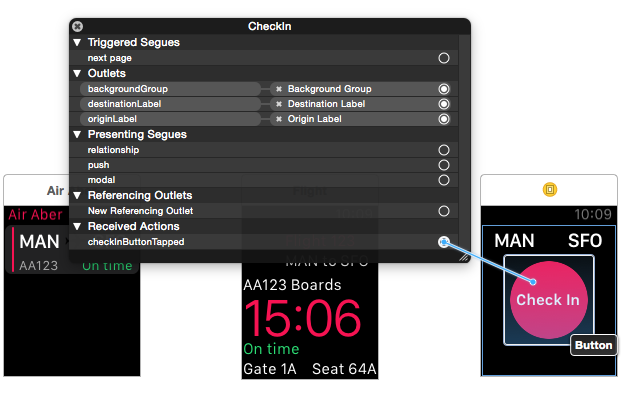
右擊 CheckIn 控制器打開 outlets/actions 面板,把 backgroundGroup 連到最外層的 Group。
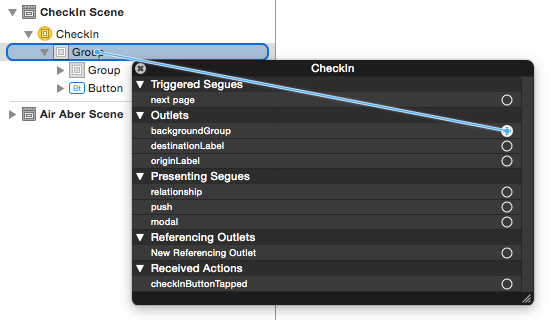
把 destinationLabel 連到 SFO 標簽,originLabel 連到 MAN 標簽,再把 checkInButtonTapped 連到那個粉紅圓形按鈕。
打開控制器
打開 ScheduleInterfaceController.swift,把 table(_:didSelectRowAtIndex:) 的內容替換為:
let flight = flights[rowIndex]
let controllers = ["Flight", "CheckIn"]
presentControllerWithNames(controllers, contexts: [flight, flight])
這裡用 rowIndex 取出對應航班,組成即將打開的兩個控制器 identifier 數組,並把同一個 flight 作為 context 傳給它們。
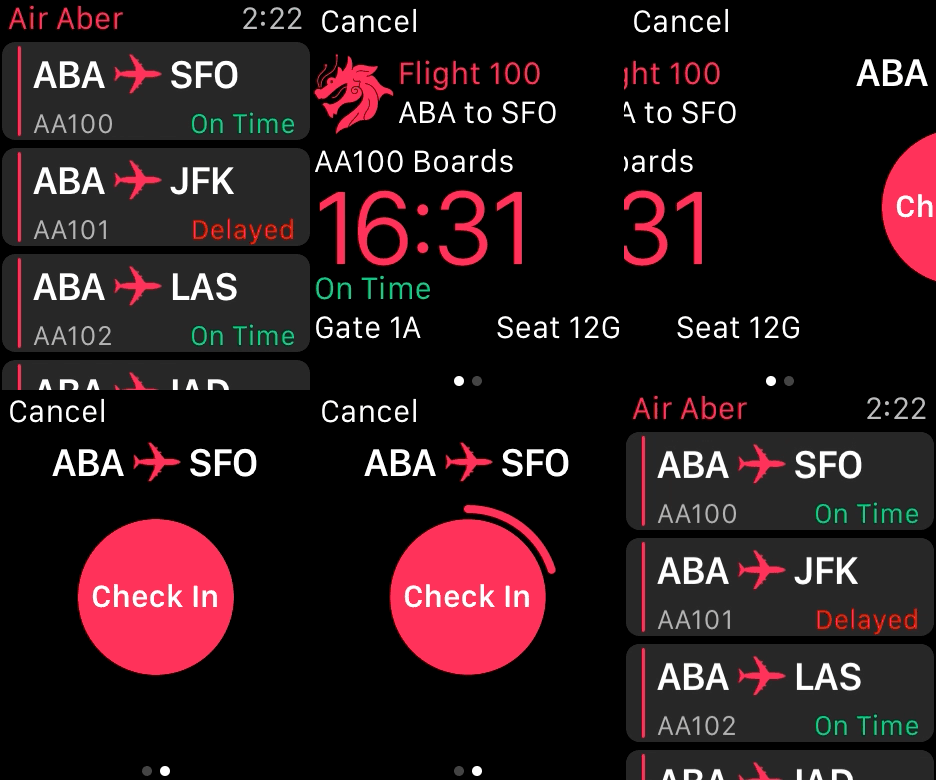
編譯運行,點擊任意航班會打開一對頁面,向左滑動即可看到 check-in 界面,點擊按鈕觸發動畫並完成登記。
高亮已登記的航班
打開 FlightRowController.swift,添加:
func updateForCheckIn() {
    let color = UIColor(red: 90/255, green: 200/255, blue: 250/255, alpha: 1)
    planeImage.setTintColor(color)
    separator.setColor(color)
}
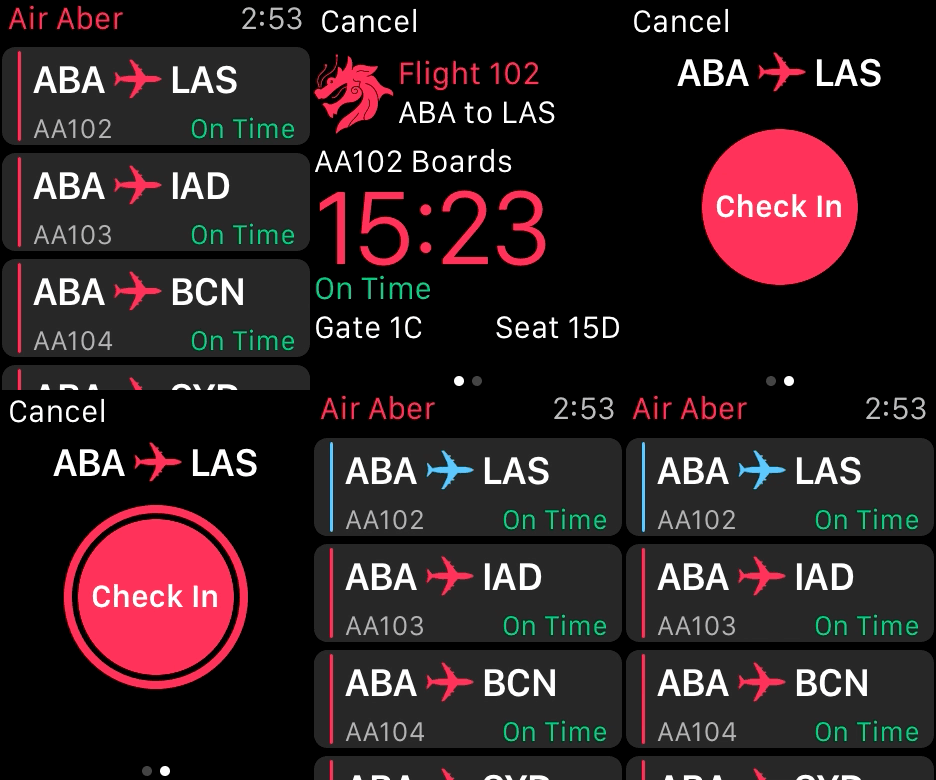
該方法會在動畫閉包中被調用,因此顏色變化本身也是漸變呈現的。
回到 ScheduleInterfaceController.swift,在類頂部記錄選中項:
var selectedIndex = 0
並在調用 presentControllerWithNames(_:contexts:) 之前記錄:
selectedIndex = rowIndex
最後在 awakeWithContext(_:) 下方添加:
override func didAppear() {
    super.didAppear()
    // 1
    if flights[selectedIndex].checkedIn, let controller = flightsTable.rowControllerAtIndex(selectedIndex) as? FlightRowController {
        // 2
        animateWithDuration(0.35, animations: { () -> Void in
            // 3
            controller.updateForCheckIn()
        })
    }
}
說明:
- 判斷剛才選中的航班是否已登記,若是則按索引取出行控制器並轉換為 FlightRowController。
- 轉換成功後,使用 watchOS 2 新增的動畫 API 在 0.35 秒內執行閉包。
- 閉包中調用 updateForCheckIn(),讓飛機圖標與分隔線漸變到新顏色,給用戶明確的成功反饋。
再次編譯運行,完成登記後返回列表,對應行的圖標與分隔線會平滑過渡到新顏色。
恭喜,你的第一套 WatchKit 動畫完成了。
接下來做什麼
本篇介紹了兩類動畫:圖片序列動畫,以及 WKInterfaceController 的新動畫 API。兩者適用場景不同,可以在自己的 watchOS 2 應用中靈活搭配。
系列的最後一篇將講解 Watch Connectivity——watchOS 2 與 iOS 9 全新的通信框架。