
如何設計一個優秀的 iOS 控件?全方位解析自定義控件設計
前言
從外在特征來看,一個控件主要封裝了以下幾點:
交互方式
顯示樣式
數據使用
對外在特征的封裝,能讓我們在多種環境下滿足 PM 對產品的要求,提高代碼復用率,並把維護工作控制在相對小的范圍內。而一個優秀的控件,除了對外一致的體驗外,還有其內在特征:
靈活性
低耦合
易拓展
易維護
這些特征之間往往需要權衡取捨。比如靈活性與耦合度:接口越多越能適應各種環境,但接口越少,對外依賴就越少,維護起來也更輕鬆。一些前期看起來還不錯的代碼,往往會隨著時間推移不斷「成長」,功能增加帶來新接口,很自然就加深了耦合。因此開發中時不時做點重構很有必要。總之,盡量減少接口數量,同時保留足夠的定制空間——可以在一開始把接口全部隱藏起來,再根據實際需要慢慢放開。
自定義控件在 iOS 項目裡很常見。通常頁面之間入口繁多,使用場景也可能大不相同,比如一個 UIView 既可以通過代碼初始化,也可以通過 xib 初始化,而我們需要保證這兩種方式都能產生一致的行為。本文將探討以下幾點:
選擇正確的初始化方式
調整布局的時機
正確處理 touches 方法
drawRect、CALayer 與動畫
UIControl 與 UIButton
更友好地支持 xib
不規則圖形和事件觸發范圍(事件鏈簡介與處理)
合理使用 KVO
如果這些問題你一看就懂,那就不用繼續往下看了。
設計方針
選擇正確的初始化方式
UIView 的首要問題就是既能從代碼初始化,也能從 xib 初始化,兩者有何不同?UIView 支持 NSCoding 協議,當 xib 或 storyboard 裡存在一個 UIView 時,其實是把它序列化到了文件裡(xib 和 storyboard 都以 XML 格式保存),加載時再反序列化出來,所以:
從代碼實例化 UIView 時,會執行 initWithFrame;
從文件加載 UIView 時,會執行 initWithCoder。
從代碼中加載
雖然 initWithFrame 是 UIView 的 Designated Initializer,理論上你繼承自 UIView 的任何子類最終都會調用它,但有些類在初始化時並未遵守這一約定,比如 UIImageView 的 initWithImage、UITableViewCell 的 initWithStyle:reuseIdentifier: 等構造器。因此寫自定義控件時,最好只假設父視圖的 Designated Initializer 被調用。
如果控件在初始化或使用前必須設置某些參數,我們可以寫自己的 Designated Initializer,例如:
- (instancetype)initWithName:(NSString *)name;
實現中一定要調用父類的 Designated Initializer;如果你有多個自定義 Designated Initializer,最終都應指向一個全能的初始化構造器:
- (instancetype)initWithName:(NSString *)name { self = [self initWithName:name frame:CGRectZero]; return self; } - (instancetype)initWithName:(NSString *)name frame:(CGRect)frame { self = [super initWithFrame:frame]; if (self) { self.name = name; } return self; }並且你要考慮到,因為你的控件繼承自 UIView 或 UIControl,用戶完全可以不走你提供的構造器,而直接調用基類構造器。所以最好重寫父類的 Designated Initializer,讓它調用你提供的 Designated Initializer,比如父類是個 UIView:
- (instancetype)initWithFrame:(CGRect)frame { self = [self initWithName:nil frame:frame]; return self; }這樣當用戶從代碼初始化你的控件時,就總會走到你需要執行的初始化邏輯裡,哪怕用戶直接調用 init,最終也會回到父類的 Designated Initializer 上。
從 xib 或 storyboard 中加載
當控件從 xib 或 storyboard 加載時,情況就複雜了。首先我們知道有 initWithCoder 方法,它會在對象被反序列化時調用,比如從文件加載一個 UIView 時:
UIView *view = [[UIView alloc] init]; NSData *data = [NSKeyedArchiver archivedDataWithRootObject:view]; [[NSUserDefaults standardUserDefaults] setObject:data forKey:@"KeyView"]; [[NSUserDefaults standardUserDefaults] synchronize]; data = [[NSUserDefaults standardUserDefaults] objectForKey:@"KeyView"]; view = [NSKeyedUnarchiver unarchiveObjectWithData:data]; NSLog(@"%@", view);
執行 unarchiveObjectWithData 時,initWithCoder 會被調用,你可能會在這個方法裡做初始化,比如恢復到保存前的狀態,前提是已在 encodeWithCoder 中預先保存好。
不過我們很少直接把一個 View 存到文件裡,一般是在 xib 或 storyboard 中寫好一個 View,再讓系統完成反序列化。此時在 initWithCoder 調用之後,awakeFromNib 方法也會被執行。既然兩者都能做初始化,我們該如何抉擇?
一般來說要盡量在 initWithCoder 中做初始化,畢竟這是最合理的地方:只要控件支持序列化,它就能在任何被反序列化的時候執行初始化,這裡適合做全局數據、狀態的初始化,也適合手動添加子視圖。
awakeFromNib 相比 initWithCoder 的優勢在於:awakeFromNib 執行時,各種 IBOutlet 都已連接好;而 initWithCoder 調用時,雖然子視圖已被添加到視圖層級,但還沒有引用。如果你是基於 xib 或 storyboard 創建的控件,可能需要對 IBOutlet 連接的子控件做初始化,這種情況只能在 awakeFromNib 裡處理。同時,xib 或 storyboard 對靈活性是有打折的,因為它們生成的代碼無法被繼承,所以當你選擇用 xib 或 storyboard 實現一個控件時,就已經不需要對靈活性有很高要求了,唯一要保證的是用戶一定是通過 xib 創建此控件,否則可能得到一個空視圖,可以在 initWithFrame 裡放一個斷言或異常來提醒使用者。
最後還要注意視圖層級問題。比如你要給 View 加個背景,可能會在 initWithCoder 或 awakeFromNib 中這樣寫:
[self addSubview:self.backgroundView]; // 通過懶加載一個背景 View,然後添加到視圖層級上
你的本意是把背景放在控件最下面,卻有可能把它蓋到了最上方。原因是用戶可能在 xib 裡寫入這個控件後,再往它上面添加子視圖,這樣用戶添加的子視圖會先進入視圖層級,你的背景一加就擋住了它們。若想支持用戶的這種操作,可以把 addSubview 替換成 insertSubview:atIndex:。
同時支持從代碼和文件中加載
如果你要同時支持 initWithFrame 和 initWithCoder,可以提供一個 commonInit 方法來做統一初始化:
- (id)initWithCoder:(NSCoder *)aDecoder { self = [super initWithCoder:aDecoder]; if (self) { [self commonInit]; } return self; } - (id)initWithFrame:(CGRect)frame { self = [super initWithFrame:frame]; if (self) { [self commonInit]; } return self; } - (void)commonInit { // do something ... }此後在 awakeFromNib 裡就不要再調用 commonInit 了。
調整布局的時機
當一個控件被初始化並開始使用後,它的 frame 仍可能發生變化,我們也需要接受這些變化,因為你提供的是 UIView 的接口,而 UIView 有多種初始化方式:initWithFrame、initWithCoder、init 以及類方法 new,用戶完全可以在初始化後再設置 frame 屬性;即便用 initWithFrame 初始化,也避免不了 frame 改變,比如橫豎屏切換時。為了確保 Size 變化後子視圖能同步更新,我們不能一開始就把布局寫死(使用約束除外)。
基於 frame
如果你直接基於 frame 布局,就應該確保初始化時只添加視圖,而不設置它們的 frame,把設置子視圖 frame 的過程全部放到 layoutSubviews 方法裡:
- (instancetype)initWithCoder:(NSCoder *)aDecoder { self = [super initWithCoder:aDecoder]; if (self) { [self commonInit]; } return self; } - (instancetype)initWithFrame:(CGRect)frame { self = [super initWithFrame:frame]; if (self) { [self commonInit]; } return self; } - (void)layoutSubviews { [super layoutSubviews]; self.label.frame = CGRectInset(self.bounds, 20, 0); } - (void)commonInit { [self addSubview:self.label]; } - (UILabel *)label { if (_label == nil) { _label = [UILabel new]; _label.textColor = [UIColor grayColor]; } return _label; }這樣就能保證 label 總是出現在正確的位置上。
使用 layoutSubviews 方法有兩點需要注意:
不要依賴前一次的計算結果,應總是根據當前最新值來計算。
layoutSubviews 在自身 bounds 改變時調用,因此 UIScrollView 會在滾動時不停調用。當你只關心 Size 是否變化時,可以把前一次的 Size 存起來,與最新 Size 比較後再決定是否需要更新,在大多數情況下都能改善性能。
基於 Auto Layout 約束
如果你基於 Auto Layout 約束布局,那麼可以在 commonInit 時就把約束加上去,不要重寫 layoutSubviews,因為此時它的默認實現就是根據約束計算 frame。最重要的一點:把 translatesAutoresizingMaskIntoConstraints 設為 NO,以免產生 NSAutoresizingMaskLayoutConstraint 約束。如果你用 Masonry 框架就無需擔心,mas_makeConstraints 方法會首先把這個屬性設為 NO:
- (void)commonInit { ... [self setupConstraintsForSubviews]; } - (void)setupConstraintsForSubviews { [self.label mas_makeConstraints:^(MASConstraintMaker *make) { ... }]; }支持 sizeToFit
如果你的控件對尺寸有嚴格限定,比如統一的寬高比或固定尺寸,那麼最好實現系統約定俗成的接口。
sizeToFit 用在基於 frame 布局的情況下,由你的控件實現 sizeThatFits: 方法:
- (CGSize)sizeThatFits:(CGSize)size { CGSize fitSize = [super sizeThatFits:size]; fitSize.height += self.label.frame.size.height; // 如果是固定尺寸,就像 UISwitch 那樣返回一個固定 Size 就 OK 了 return fitSize; }然後在外部調用該控件的 sizeToFit 方法,這個方法內部會自動調用 sizeThatFits 並更新自身的 Size:
[self.customView sizeToFit];
在 ViewController 裡調整視圖布局
執行 viewDidLoad 時,不要依賴 self.view 的 Size。很多人會這樣寫:
- (void)viewDidLoad { ... self.label.width = self.view.width; }這樣是不對的,哪怕看上去沒問題也只是碰巧而已。當 viewDidLoad 被調用時,self.view 才剛剛初始化,此時它的容器還沒對它的 frame 進行設置:如果 view 是從 xib 加載的,其 Size 就是 xib 中設置的值;如果是從代碼加載的,其 Size 與屏幕大小有關。除了 Size,Origin 也不會準確。整個過程大致是這樣的:
當訪問 ViewController 的 view 時,ViewController 會先執行 loadViewIfNeeded,若 view 尚未加載則調用 loadView,接著是 viewDidLoad 這個鉤子方法,最後返回 view;容器拿到 view 後,再根據自身屬性(如 edgesForExtendedLayout、是否存在 tabBar、navigationBar 是否透明等)添加約束或設置 frame。
你至少應該設置 autoresizingMask 屬性:
- (void)viewDidLoad { ... self.label.width = self.view.width; self.label.autoresizingMask = UIViewAutoresizingFlexibleWidth; }或者在 viewDidLayoutSubviews 裡處理:
- (void)viewDidLayoutSubviews { [super viewDidLayoutSubviews]; self.label.width = self.view.width; }如果基於 Auto Layout 布局,則在 viewDidLoad 裡添加約束即可。
正確處理 touches 方法
如果你需要重寫 touches 方法,應該完整重寫這四個方法:
- (void)touchesBegan:(NSSet *)touches withEvent:(UIEvent *)event; - (void)touchesMoved:(NSSet *)touches withEvent:(UIEvent *)event; - (void)touchesEnded:(NSSet *)touches withEvent:(UIEvent *)event; - (void)touchesCancelled:(NSSet *)touches withEvent:(UIEvent *)event;
當這四個方法執行時,如果你已經處理了事件,就不要再調用 super 的 touches 方法(super 的默認實現是在響應鏈裡繼續轉發事件)。如果你的基類是 UIScrollView 或 UIButton 這些已重寫事件處理的類,那麼當你不想處理事件時,可以調用 self.nextResponder 的 touches 方法來轉發,其他情況則調用 super 轉發。比如 UIScrollView 可以這樣轉發觸摸事件:
- (void)touchesBegan:(NSSet *)touches withEvent:(UIEvent *)event { if (!self.dragging) { [self.nextResponder touchesBegan: touches withEvent:event]; } [super touchesBegan: touches withEvent: event]; } - (void)touchesMoved... - (void)touchesEnded... - (void)touchesCancelled...這樣實現後,當你僅僅只是「碰」一下 UIScrollView 時,該事件就有可能交給 nextResponder 處理。
如果你既沒實現自己的事件處理,也沒調用 nextResponder 和 super,響應鏈就會斷掉。另外,盡量用手勢識別器處理自定義事件,好處是你不用操心響應鏈,邏輯也更清晰。事實上 UIScrollView 也是通過手勢識別器實現的:
@property(nonatomic, readonly) UIPanGestureRecognizer *panGestureRecognizer NS_AVAILABLE_IOS(5_0); @property(nonatomic, readonly) UIPinchGestureRecognizer *pinchGestureRecognizer NS_AVAILABLE_IOS(5_0);
drawRect、CALayer 與動畫
drawRect 方法很適合做自定義控件,當你需要更新 UI 時,只要用 setNeedsDisplay 標記一下就行,簡單又方便;控件也常用於封裝動畫,但動畫有可能被移除。
需要注意的地方:
1. 在 drawRect 裡盡量用 CGContext 繪制 UI。如果你用 addSubview 插入了其他視圖,那麼系統每次進入繪制時會先清除當前上下文(此處不考慮 clearsContextBeforeDrawing 的影響),你也要清除已有的 subviews,以免重復添加視圖。用戶可能往你的控件上添加自己的子視圖,然後在某種情況下清除所有子視圖(作者就很喜歡這麼做):
[subviews makeObjectsPerformSelector:@selector(removeFromSuperview)];
2. 用 CALayer 代替 UIView。CALayer 更省內存,也更適合做一個「圖層」,因為它不接收事件、也不會成為響應鏈的一員,但卻能響應父視圖(或 layer)的尺寸變化,這種特性很適合做單純的數據展示:
CALayer *imageLayer = [CALayer layer]; imageLayer.frame = rect; imageLayer.contents = (id)image; [self.view.layer addSublayer:imageLayer];
3. 如果可能的話,用 setNeedsDisplayInRect 代替 setNeedsDisplay 以優化性能,但遇到性能問題時應先檢查自己的繪圖算法和繪圖時機,作者個人其實從沒用過 setNeedsDisplayInRect。
4. 當你想做一個無限循環播放的動畫時,可能會創建幾個封裝了動畫的 CALayer 並添加到視圖層級上,就像作者在《iOS 實現脈沖雷達以及動態增減元素 By Swift》中那樣做的:
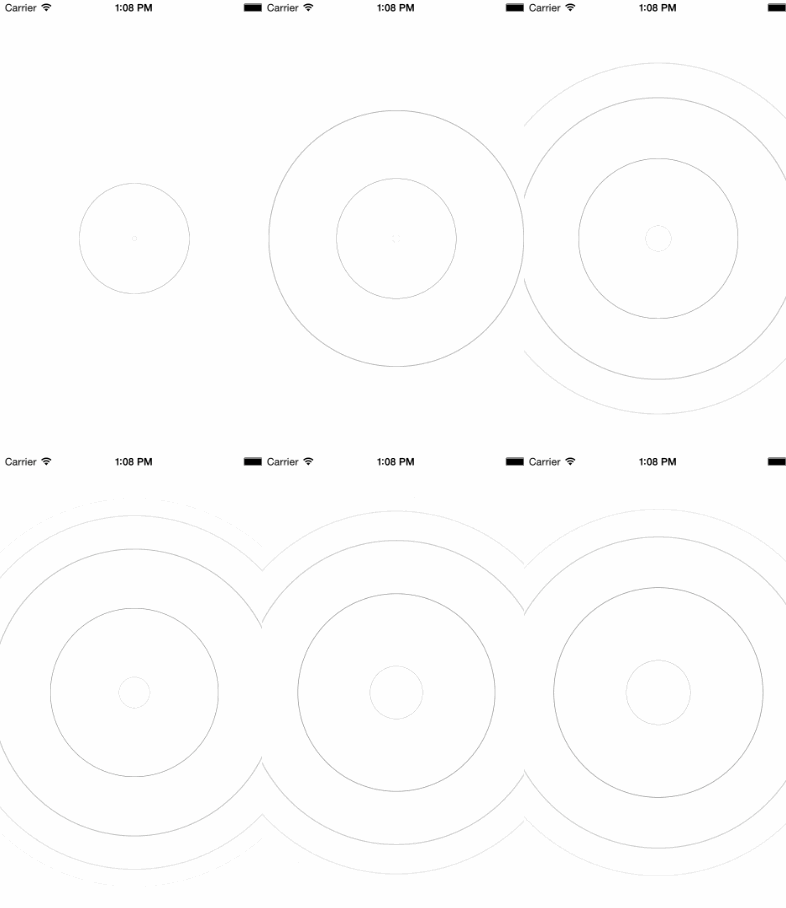
效果還不錯,實現也簡單,但當你按下 Home 鍵再返回 App 時,原本好看的動畫就變成一灘死水了。
這是因為按下 Home 鍵時,所有動畫都被移除了——具體來說,每個 layer 都調用了 removeAllAnimations 方法。
如果你想重新播放動畫,可以監聽 UIApplicationDidBecomeActiveNotification 通知,就像作者在該博客中做的那樣。
5. UIImageView 的 drawRect 永遠不會被調用:
Special Considerations The UIImageView class is optimized to draw its images to the display. UIImageView will not call drawRect: in a subclass. If your subclass needs custom drawing code, it is recommended you use UIView as the base class.
6. UIView 的 drawRect 也不一定會調用。作者在 2012 年的博客《定制 UINavigationBar》中曾提到過 UIKit 框架的實現機制:
眾所周知,一個視圖如何顯示取決於它的 drawRect 方法,因為調用這個方法之前 UIKit 也不知道如何顯示它。但其實 drawRect 的目的也是畫圖(顯示內容),如果我們以其他方式給出了內容(圖),drawRect 就不會被調用了。
注:實際上 UIView 是 CALayer 的 delegate,如果 CALayer 沒有內容,會回調給 UIView 的 displayLayer: 或 drawLayer:inContext: 方法,UIView 在其中調用 drawRect,畫完後的圖會被緩存起來,除非使用 setNeedsDisplay 或某些必要情況,否則都用緩存的圖。
UIView 和 CALayer 都是模型對象,如果我們以這種方式給出內容,drawRect 也就不會被調用了:
self.customView.layer.contents = (id)[UIImage imageNamed:@"AppIcon"]; // 哪怕是給它一個 nil,這兩句等價 self.customView.layer.contents = nil;
作者猜測是在 CALayer 的 setContents 方法裡有個標記,無論傳入什麼對象都會把該標記打開,而調用 setNeedsDisplay 時則會把標記去除。
UIControl 與 UIButton
如果要做一個可交互的控件,把 UIControl 作為基類就是首選,這個近乎完美的基類支持各種狀態:
enabled
selected
highlighted
tracking
……
還支持多狀態下的觀察者模式:
@property(nonatomic,readonly) UIControlState state; - (void)addTarget:(id)target action:(SEL)action forControlEvents:(UIControlEvents)controlEvents; - (void)removeTarget:(id)target action:(SEL)action forControlEvents:(UIControlEvents)controlEvents;
這個基類能很方便地為視圖添加各種點擊狀態,最常見的用法就是把 UIViewController 的 view 改成 UIControl,然後快速實現 resignFirstResponder。
UIButton 自帶圖文接口,支持更強大的狀態切換,titleEdgeInsets 和 imageEdgeInsets 也很好用,配合兩個基類的屬性更佳:先設置對齊規則,再設置 insets:
@property(nonatomic) UIControlContentVerticalAlignment contentVerticalAlignment; @property(nonatomic) UIControlContentHorizontalAlignment contentHorizontalAlignment;
UIControl 和 UIButton 都能很好地支持 xib,可設置各種狀態下的顯示和 Selector,但對 UIButton 來說這些並不夠,因為 Normal、Highlighted 和 Normal | Highlighted 是三種不同的狀態。如果你需要實現根據當前狀態顯示不同高亮圖片,可以參考下面的代碼:
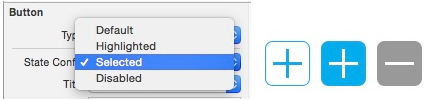
- (void)updateStates { [super setTitle:[self titleForState:UIControlStateNormal] forState:UIControlStateNormal | UIControlStateHighlighted]; [super setImage:[self imageForState:UIControlStateNormal] forState:UIControlStateNormal | UIControlStateHighlighted]; [super setTitle:[self titleForState:UIControlStateSelected] forState:UIControlStateSelected | UIControlStateHighlighted]; [super setImage:[self imageForState:UIControlStateSelected] forState:UIControlStateSelected | UIControlStateHighlighted]; }或者在初始化時設置:
- (void)commonInit { [self setImage:[UIImage imageNamed:@"Normal"] forState:UIControlStateNormal]; [self setImage:[UIImage imageNamed:@"Selected"] forState:UIControlStateSelected]; [self setImage:[UIImage imageNamed:@"Highlighted"] forState:UIControlStateHighlighted]; [self setImage:[UIImage imageNamed:@"Selected_Highlighted"] forState:UIControlStateSelected | UIControlStateHighlighted]; }總之,盡量使用原生類的接口,或模仿原生類的接口。大多數情況下,根據所需特性選擇現有的基類就夠了,或者用 UIView + 手勢識別器的組合也是個好方案,盡量別用 touches 方法(userInteractionEnabled 屬性對 touches 和手勢識別器的作用一樣)。這是作者在 DKCarouselView 中內置的一個可點擊的 ImageView,也可以繼承 UIButton,不過 UIButton 更側重於狀態,ImageView 側重於圖片本身:
typedef void(^DKCarouselViewTapBlock)(); @interface DKClickableImageView : UIImageView @property (nonatomic, assign) BOOL enable; @property (nonatomic, copy) DKCarouselViewTapBlock tapBlock; @end @implementation DKClickableImageView - (instancetype)initWithFrame:(CGRect)frame { if ((self = [super initWithFrame:frame])) { [self commonInit]; } return self; } - (instancetype)initWithCoder:(NSCoder *)aDecoder { if ((self = [super initWithCoder:aDecoder])) { [self commonInit]; } return self; } - (void)commonInit { self.userInteractionEnabled = YES; self.enable = YES; UITapGestureRecognizer *tapGesture = [[UITapGestureRecognizer alloc] initWithTarget:self action:@selector(onTap:)]; [self addGestureRecognizer:tapGesture]; } - (IBAction)onTap:(id)sender { if (!self.enable) return; if (self.tapBlock) { self.tapBlock(); } } @end更友好地支持 xib
你的控件現在應該能正確地從文件、代碼中初始化了,但從 xib 初始化後可能還需要通過代碼做額外設置。你或許覺得上面那樣設置 Button 狀態很彆扭且不直觀,但也沒辦法,因為 xib 雖然對原生控件(UIView、UIImageView、UIScrollView 等)支持較好(想設圓角、邊框等屬性卻沒辦法,只能通過 layer 設置),但對自定義控件卻束手無策:當你拖一個 UIView 到 xib,把它的 Class 改成自己的子類後,xib 就像個瞎子,不會有任何變化。好在這些都成為了過去。
Xcode 6 引入了兩個新宏:IBInspectable 和 IBDesignable。
IBInspectable
這個宏會讓 xib 識別屬性,它支持這些數據類型:布爾、字符串、數字(NSNumber)、CGPoint、CGSize、CGRect、UIColor、NSRange 和 UIImage。
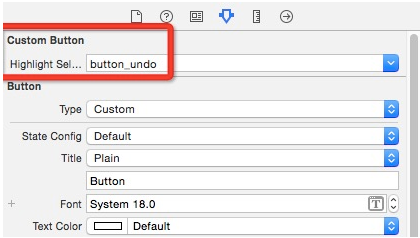
比如我們要讓自定義的 Button 能在 xib 中設置 UIControlStateSelected | UIControlStateHighlighted 狀態的圖片,可以這麼做:
// CustomButton @property (nonatomic, strong) IBInspectable UIImage *highlightSelectedImage; - (void)setHighlightSelectedImage:(UIImage *)highlightSelectedImage { _highlightSelectedImage = highlightSelectedImage; [self setImage:highlightSelectedImage forState:UIControlStateHighlighted | UIControlStateSelected]; }只需在屬性上加個 IBInspectable 宏,xib 中就能顯示這個自定義屬性:
xib 會把屬性名以大駝峰樣式顯示,若有多個屬性,xib 還會自動按屬性名的第一個單詞分組顯示,如:
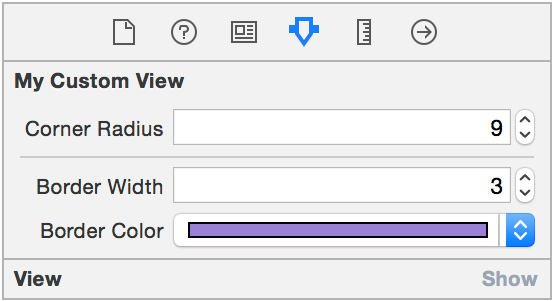
通過 IBInspectable 宏,你可以把原本只能靠代碼設置的屬性也放進 xib,代碼就顯得更簡潔了。
IBDesignable
xib 配合 IBInspectable 雖能讓屬性設置變簡單,但只有在運行時你才能看到控件的真正效果;而使用 IBDesignable 可以讓 Interface Builder 實時渲染控件,這一切只需在類名加上 IBDesignable 宏即可:
IB_DESIGNABLE @interface CustomButton : UIButton @property (nonatomic, strong) IBInspectable UIImage *highlightSelectedImage; @end
這樣一來,當你在 xib 中調整屬性時,畫布也會實時更新。
關於 IBInspectable / IBDesignable 的詳細介紹可看這裡:https://nshipster.cn/ibinspectable-ibdesignable/
這是 Twitter 上其他開發者做出的效果:
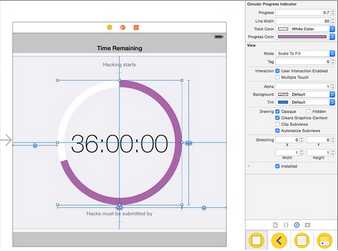
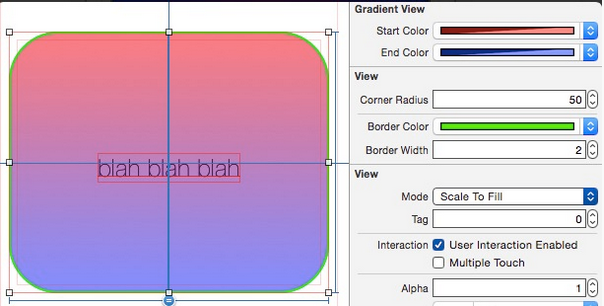
相信借助 IBInspectable / IBDesignable,控件會變得更好用、也更有趣。
不規則圖形和事件觸發范圍
不規則圖形在 iOS 上並不多見,想來設計師也怕麻煩。歸根結底,iOS 上的控件都是各式各樣的矩形,就算你改 cornerRadius 讓它看起來像這樣:
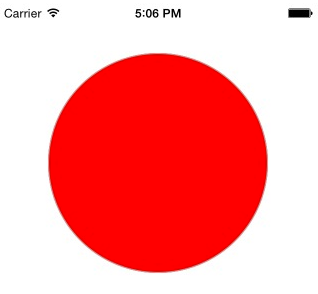
也只是看起來像而已,它實際的事件觸發范圍仍是一個矩形。
問題描述
想象一個復雜的可交互控件,它並非單獨工作,可能需要和另一個控件交互,而且它們的事件觸發范圍可能會重疊,就像這個選擇聯繫人的列表:
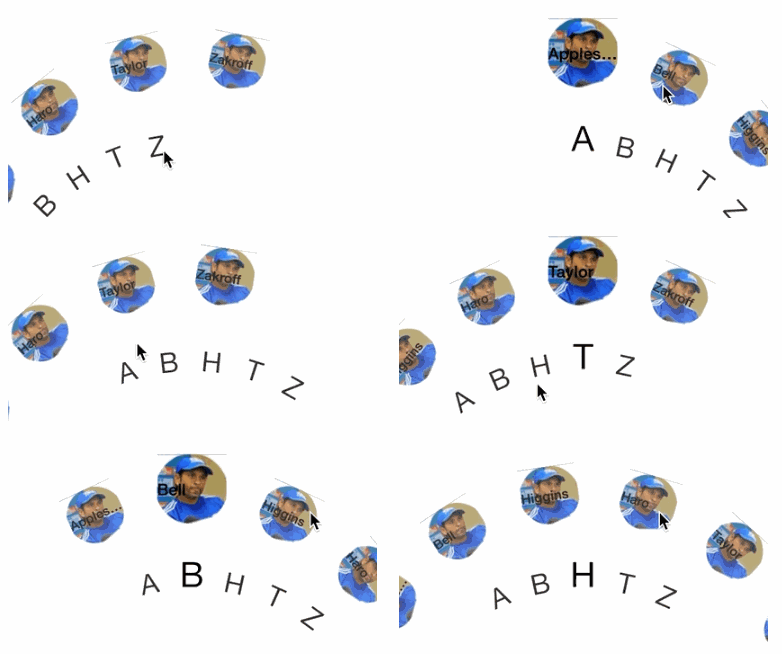
在設計時,我們希望上層二級菜單能在最大范圍內被點擊,下面的初級菜單也能在自己的范圍內正常工作。正常情況下它們的觸發范圍是這樣的:
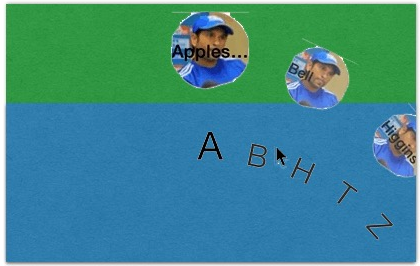
而我們想要的是這樣:
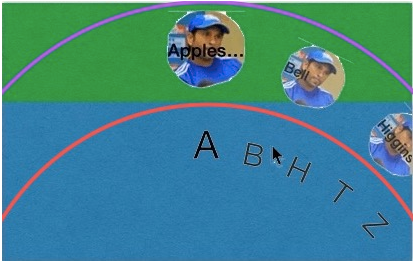
要實現這樣的效果,需要對事件分發有一定了解。首先我們來想想:當觸摸屏幕時發生了什麼?
當觸摸屏幕的時候發生了什麼?
當屏幕接收到一個 touch 時,iOS 需要找一個合適的對象來處理事件(touch 或手勢),這個查找過程用到了下面的方法:
- (UIView *)hitTest:(CGPoint)point withEvent:(UIEvent *)event;
該方法會首先在 application 的 keyWindow 上調用(UIWindow 也是 UIView 的子類),其返回值將被用來處理事件。如果這個 view(無論是 window 還是普通 UIView)的 userInteractionEnabled 為 NO,則它的 hitTest: 永遠返回 nil,意味著它和它的子視圖都沒機會接收事件。如果 userInteractionEnabled 為 YES,則會先判斷產生觸摸的 point 是否在自己的 bounds 內,不在則返回 nil;在的話,就為自己的每個子視圖調用 hitTest: 方法,只要有任意一個子視圖返回一個 UIView 對象,整個方法就一層層往上返回;如果沒有子視圖返回 UIView 對象,則父視圖返回自己。
所以,在事件分發中有這麼幾個關鍵點:
如果父視圖不能響應事件(userInteractionEnabled 為 NO),則其子視圖也無法響應事件。
如果子視圖的 frame 有一半在外面,就像這樣:
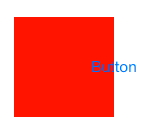
那麼在外面的部分就無法響應事件,因為它超出了父視圖的范圍。
整個事件鏈只會返回一個 Hit-Test View 來處理事件。
子視圖的順序會影響 Hit-Test View 的選擇:最先通過 hitTest: 返回的 UIView 才會被返回;假如有兩個子視圖平級且 frame 相同,那麼後添加的會優先返回。
了解這些特點後,還需要知道最後一件事:UIView 如何判斷產生事件的 point 是否在自己的范圍內?答案是通過 pointInside 方法,其默認實現大致如下:
// point 被轉化為對應視圖的坐標系統 - (BOOL)pointInside:(CGPoint)point withEvent:(UIEvent *)event { return CGRectContainsPoint(self.bounds, point); }所以,當我們想改變一個 View 的事件觸發范圍時,重寫 pointInside 方法就可以了。
回到問題
針對這種視圖,一定要處理好它們的事件觸發范圍,也就是 pointInside 方法。一般來說,我們先判斷 point 是否在自己的范圍內(通過調用 super),再判斷該 point 是否符合我們的處理要求。
這個例子作者用 Swift 來寫:
override func pointInside(point: CGPoint, withEvent event: UIEvent?) -> Bool { let inside = super.pointInside(point, withEvent: event) if inside { let radius = self.layer.cornerRadius let dx = point.x - self.bounds.size.width / 2 let dy = point.y - radius let distace = sqrt(dx * dx + dy * dy) return distace < radius } return inside }如果你要實現非矩形的控件,請在開發時妥善處理好這類問題。
這裡附上一個便於測試的小 Demo:
class CustomView: UIControl { override init(frame: CGRect) { super.init(frame: frame) self.backgroundColor = UIColor.redColor() } required init(coder aDecoder: NSCoder) { super.init(coder: aDecoder) self.backgroundColor = UIColor.redColor() } override func layoutSubviews() { super.layoutSubviews() self.layer.cornerRadius = self.bounds.size.width / 2 } override func beginTrackingWithTouch(touch: UITouch, withEvent event: UIEvent) -> Bool { self.backgroundColor = UIColor.grayColor() return super.beginTrackingWithTouch(touch, withEvent: event) } override func endTrackingWithTouch(touch: UITouch, withEvent event: UIEvent) { super.endTrackingWithTouch(touch, withEvent: event) self.backgroundColor = UIColor.redColor() } override func pointInside(point: CGPoint, withEvent event: UIEvent?) -> Bool { let inside = super.pointInside(point, withEvent: event) if inside { let radius = self.layer.cornerRadius let dx = point.x - self.bounds.size.width / 2 let dy = point.y - radius let distace = sqrt(dx * dx + dy * dy) return distace < radius } return inside } }合理使用 KVO
某些視圖的接口比較寶貴,被你用掉後外部使用者就無法再用了,比如 UITextField 的 delegate,好在 UITextField 還提供了通知和 UITextInput 方法可用;而像 UIScrollView 或基於 UIScrollView 的控件,你既不能設置它的 delegate,又沒有其他替代方案,對於這種需要根據某些屬性實時更新的控件來說,KVO 真是極好的選擇。
這是一個動態高度 Header 的例子(DKStickyHeaderView):
兩者都基於 UIScrollView、基於 KVO,不依賴外部參數:
override func observeValueForKeyPath(keyPath: String, ofObject object: AnyObject, change: [NSObject : AnyObject], context: UnsafeMutablePointer) { if keyPath == KEY_PATH_CONTENTOFFSET { let scrollView = self.superview as! UIScrollView var delta: CGFloat = 0.0 if scrollView.contentOffset.y < 0.0 { delta = fabs(min(0.0, scrollView.contentOffset.y)) } var newFrame = self.frame newFrame.origin.y = -delta newFrame.size.height = self.minHeight + delta self.frame = newFrame } else { super.observeValueForKeyPath(keyPath, ofObject: object, change: change, context: context) } }對容器類的 ViewController 來說也一樣有用。在 iOS 8 之前沒有 UIContentContainer 這個正式協議,如果你要實現一個很長的、非列表、可滾動的 ViewController,可能會把其中的功能分散到幾個 ChildViewController 裡再組合起來,這樣這些 ChildViewController 既能被單獨展示,也能被組合到一起。作為組合的前提,需要一個至少具備以下兩個方法的協議:
提供一個統一的輸入源,大多是某個 Model 或像 userId 這樣的標識。
能夠返回你需要的高度,比如設置 preferredContentSize 屬性。
ChildViewController 動態設置 contentSize,容器監聽 contentSize 的變化,動態設置約束或 frame。
歡迎補充和討論。
- 上一篇文章: 源碼推薦(11.27B):網易標題欄目、仿天貓刷新效果與導航欄漸變
- 下一篇文章: Apple TV 編程指南:設計鍵盤輸入體驗